Skip to content
  • Categorias
  • Recente
  • Tags
  • Popular
  • Usuários
  • Grupos
Skins
  • Light
  • Brite
  • Cerulean
  • Cosmo
  • Flatly
  • Journal
  • Litera
  • Lumen
  • Lux
  • Materia
  • Minty
  • Morph
  • Pulse
  • Sandstone
  • Simplex
  • Sketchy
  • Spacelab
  • United
  • Yeti
  • Zephyr
  • Dark
  • Cyborg
  • Darkly
  • Quartz
  • Slate
  • Solar
  • Superhero
  • Vapor

  • Default (Brite)
  • No Skin
Collapse

Automatize Fórum

Ronaldo GastonR

Ronaldo Gaston

@Ronaldo Gaston
Suporte Automatize
Deixar de Seguir Seguir
About
Posts
19
Tópicos
8
Shares
0
Grupos
1
Seguidores
0
Seguindo
0

Posts

Recente Melhor Controversial

  • TEF - Estorno Pix - Transação não habilitada
    Ronaldo GastonR Ronaldo Gaston
    Manuais e Checklists

    É necessário aplicar uma alteração no arquivo cliSitef.ini
    Atualmente utilizamos a configuração assim (exemplo):

    TransacoesHabilitadas=16;17;18;22;23;24;25;26;27;39;40;43;55;56;3014;3192;3193;
    
    TransacoesAdicionaisHabilitadas=7;8;3192;3193;3624;3625;3213;
    

    Mas para o ESTORNO ficar habilitado, é necessário unificar as linhas de configurações, passar todo o conteúdo de TransacoesHabilitadas para TransacoesAdicionaisHabilitadas, fica assim:

    TransacoesAdicionaisHabilitadas=7;8;16;17;18;22;23;24;25;26;27;39;40;43;55;56;3014;3192;3193;3624;3625;3213;
    

    Realizado um teste no cliente DI TREVISO.

    OBS: Lembrando que não podemos SIMPLESMENTE SUBSTITUIR OS ARQUIVOS, o ideal é aplicar a alteração de forma MANUAL, pois alguns clientes possuem alguns códigos diferente de outros, como por exemplo, ATIVAÇÃO DO PARCELAMENTO, então o ideal é sempre fazer MANUAL !


  • TEF - Estorno Pix - Transação não habilitada
    Ronaldo GastonR Ronaldo Gaston
    Manuais e Checklists

    Ao tentar realizar um ESTORNO de uma transação com pagamento PIX / CARTEIRA DIGITAL, está retornando “Transação não habilitada”, o que fazer ?


  • TEF (Software Express): É possível efetuar pagamento de VR e VA por QrCode ?
    Ronaldo GastonR Ronaldo Gaston
    Manuais e Checklists

    Atualmente dentro dos aplicativos de Vale Refeição/Alimentação, já existe uma opção de pagamento por QrCode. No caso a loja iria gerar o QrCode e o cliente final com seu celular em mãos, com o app aberto, iria efetuar a leitura do QrCode e realizar o pagamento.


  • TEF - SOFTWARE EXPRESS - CONFIGURANDO PIX
    Ronaldo GastonR Ronaldo Gaston
    Manuais e Checklists

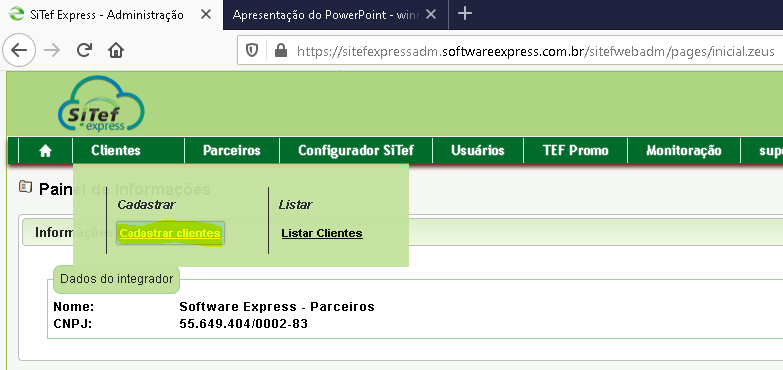
    1º Realizar acesso no link: https://sitefexpressadm.softwareexpress.com.br (Efetuar logon)

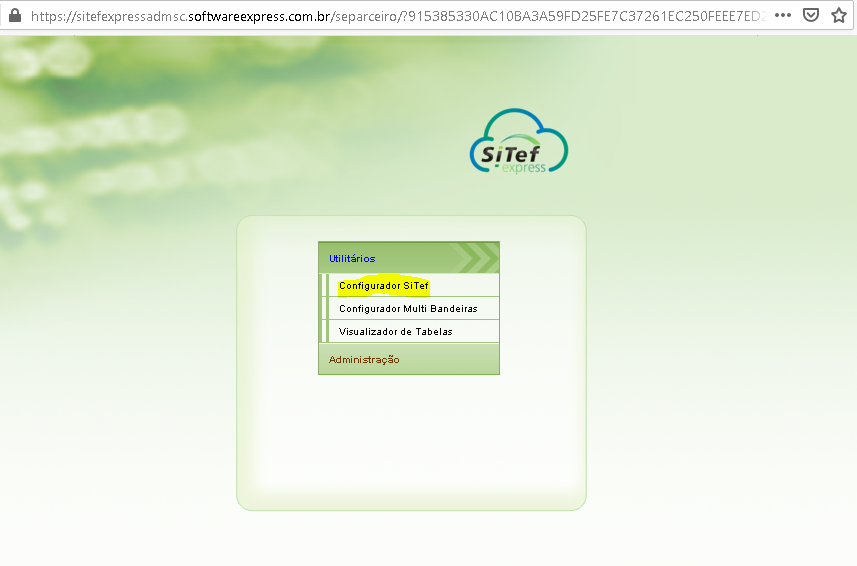
    2º Entrar no “Configurador Sitef”

    a9d61183-e9a6-42c6-9fe3-5721f4d20fc7-image.png

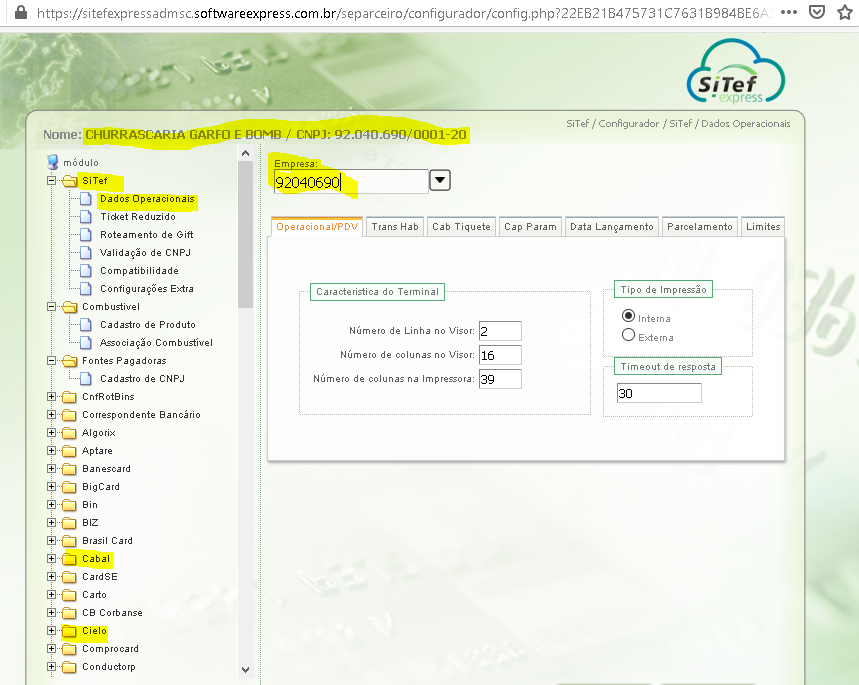
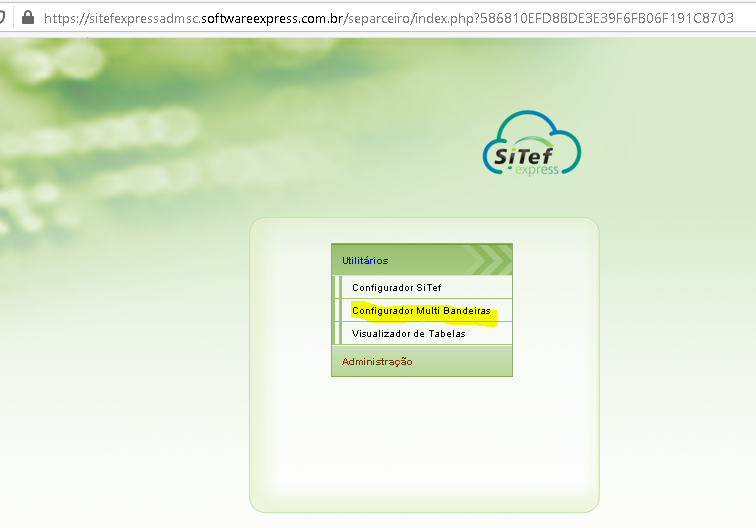
    3º Irá abrir uma janela, e iremos na primeira opção “Configurador Sitef”

    e2da862d-e263-40f6-8105-7935216f4126-image.png

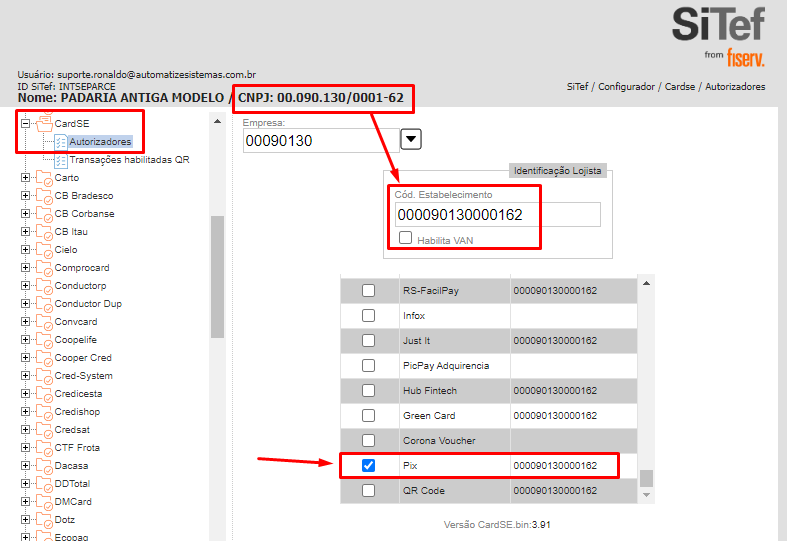
    4º Vamos selecionar o módulo CardSE.

    Esse módulo possui um padrão de configuração, sendo ele:
    Dígito zero + CNPJ do cliente.
    No exemplo abaixo, vamos ver como ficaria o lógico na configuração do módulo para a Automatize.
    0 + 03495483000130
    Resultado final: 003495483000130

    Observar em qual EMPRESA você está realizando ALTERAÇÃO, tomar MUITO CUIDADO antes de realizar qualquer alteração.

    Agora na imagem abaixo, vamos fazer o mesmo com um cliente real:

    1744d840-8f09-42b3-9c50-b047c7e29bdb-image.png

    Não podemos esquecer de marcar a opção de PIX, conforme imagem acima.

    Após finalizar essa parte de configuração do MÓDULO CARDSE, será necessário informar o GERENTE para APROVAR O CADASTRO DE NOVO LÓGICO, o mesmo só estará disponível para APLICAÇÃO DE CARGA DE TABELAS, após aprovação. Enquanto aguarda ser aprovado, vamos realizar as demais configurações.

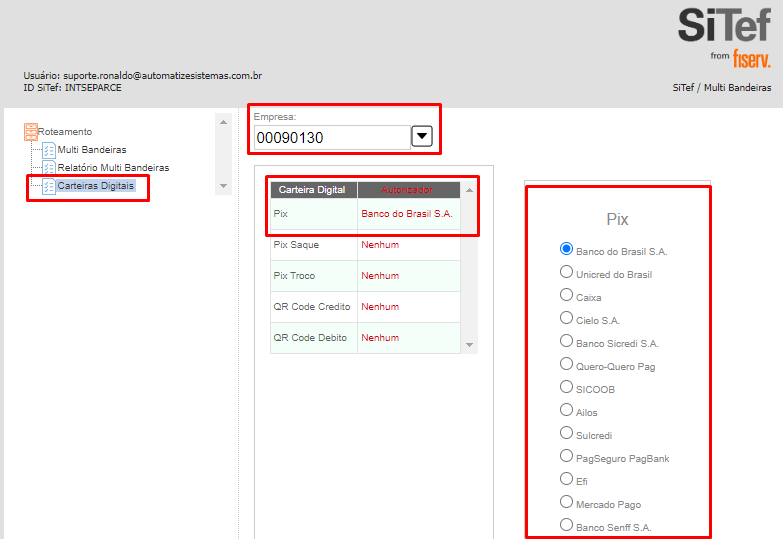
    Vamos voltar a tela e acessar o menu de ROTEAMENTO.

    66f8c199-2620-46f4-9a53-6ea68027b9bd-image.png

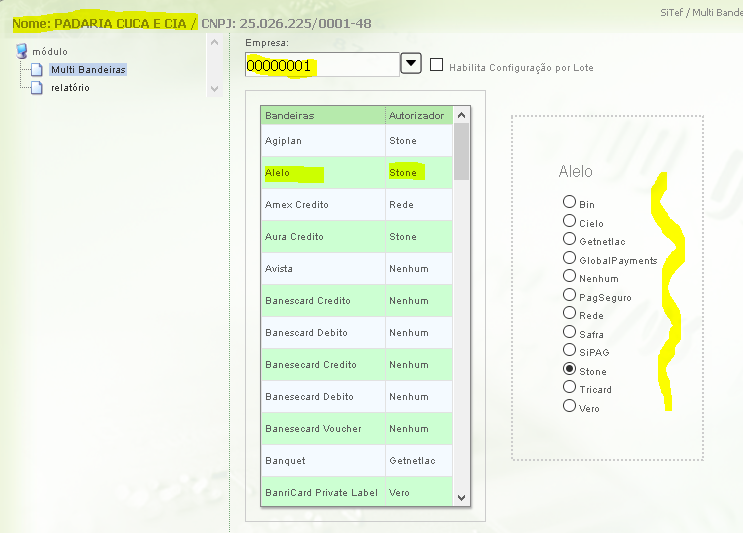
    5º Nessa tela, iremos selecionar qual o banco que o cliente deseja utilizar, para receber a transação via PIX.

    3bad97a0-e3ce-4917-bafd-b55e6cd7126b-image.png

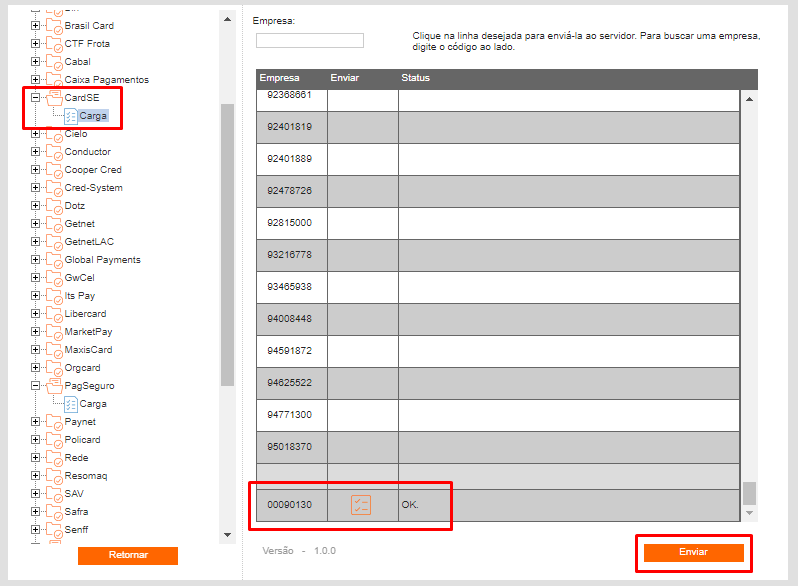
    6º Após realizar o roteamento de bandeiras. Retornaremos mais uma vez para a tela principal, para realizar a carga de tabelas na adquirente. Lembrando que só é possível aplicar a carga, se o número lógico já ter sido APROVADO pelo gerente.

    b995738a-cda2-403c-bfcc-ce9fceb852cb-image.png

    7º Nessa tela, iremos selecionar o módulo no qual adicionamos o número lógico e logo após, iremos selecionar a empresa correta.
    Após selecionar á empresa necessária, selecionar a opção ENVIAR, na parte INFERIOR da tela, e depois observar o retorno do status.
    Se apresentar “OK” é porque a carga foi realizada com sucesso.
    OBS: Para o CardSE, mesmo após o GERENTE aprovar o lógico, o mesmo pode levar até 30 min. para receber a carga.

    1cc30119-7741-4095-b262-0959ac60d87d-image.png

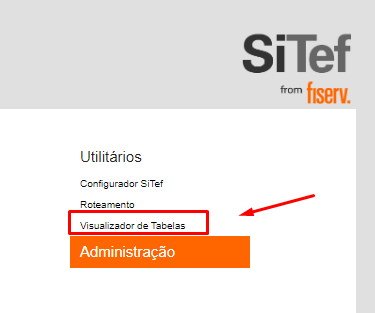
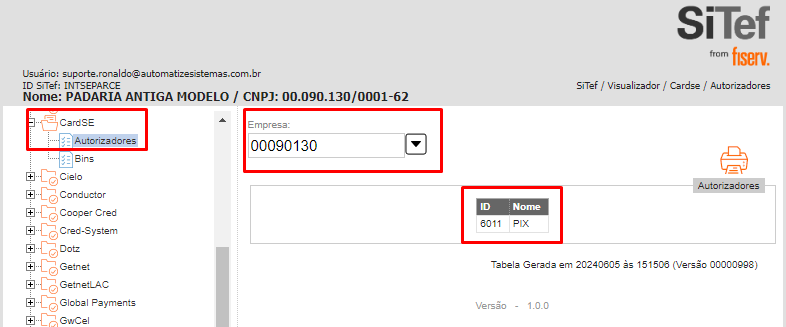
    8º Após aplicar a carga de tabelas, retornamos ao menu anterior, e iremos acessar o menu de VISUALIZADOR DE TABELAS. Para confirmar se o CNPJ do cliente possui liberado a transferência por PIX através do BANCO indicado.

    15797ce5-3768-48b8-8f81-ed9bad950cf9-image.png

    9º Selecionar o módulo CardSE e a empresa correta. Se o mesmo possuir liberação, estará se apresentando como na imagem abaixo:

    a8871caa-0362-4ede-bd29-70e0bb0e4eea-image.png

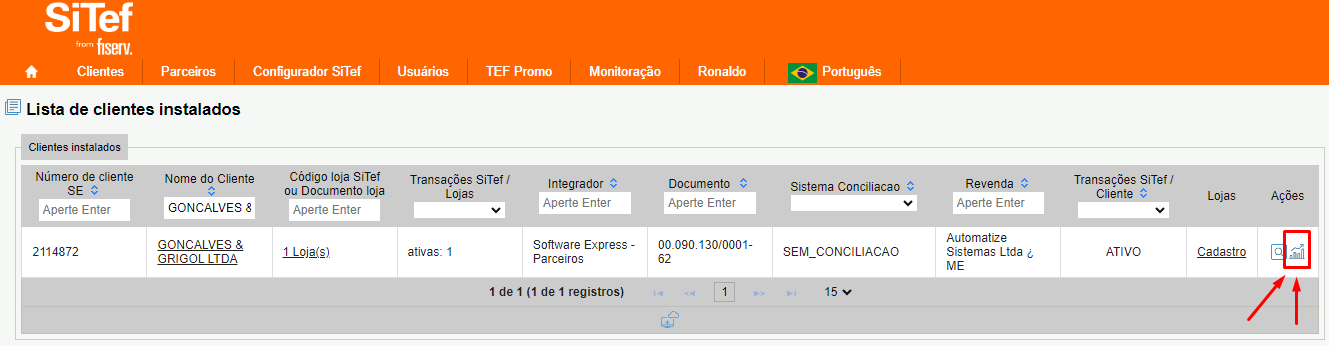
    10º Após ter ocorrido tudo certo com os passos anteriores. Vamos voltar para tela de inicio, e vamos acessar a lista de clientes, para acessarmos o portal de relatórios do cliente.

    3a7c0d42-b3bb-46b4-9ee5-211890a617eb-image.png

    11º Efetue a pesquisa do cliente por um dos filtros abaixo, É RECOMENDADO utilizar somente 1 filtro por vez.

    Caso efetue a pesquisa por “Documento”, que seria o CNPJ do cliente, realizar a digitação nesse formato: 00.000.000/0000.00

    12º Após localizar o cliente, vamos selecionar a opção para acessar sua interface de relatórios.

    f15952fd-3026-4251-a595-caf37ac60adc-image.png

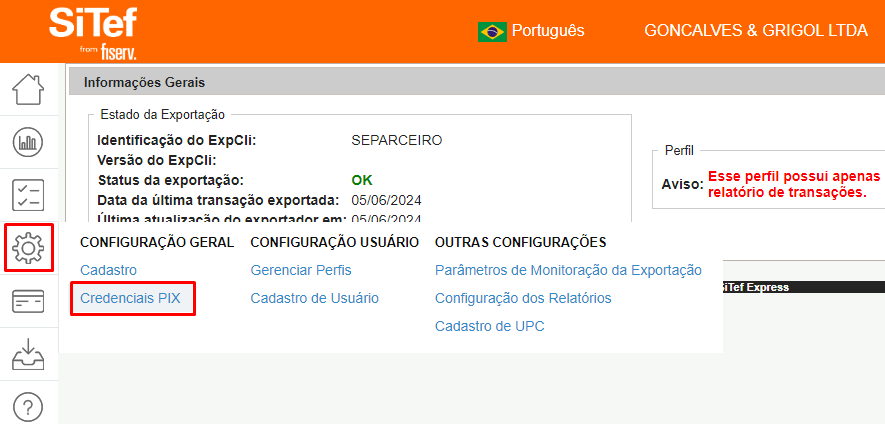
    13º Ao acessar, iremos em Configuração Geral > Credenciais PIX.

    a3a6679b-195a-4802-913b-fe0f475b526a-image.png

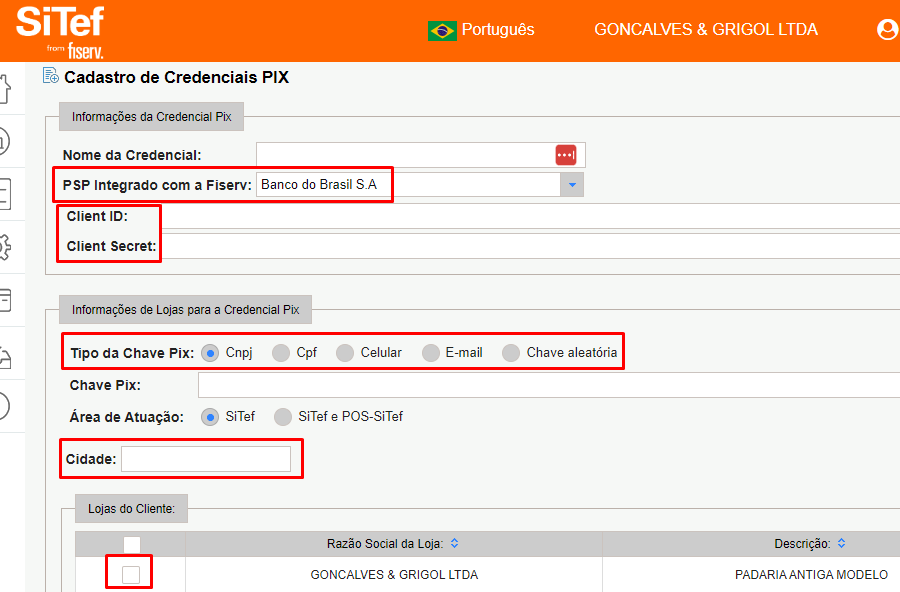
    14º Aqui iremos colocar em “NOVO” e logo após irá abrir um formulário.

    Nome da Credencial é nós mesmo informamos, como padrão, é informado o nome do estabelecimento.
    Demais campo, é necessário questionar ao cliente.

    f7f1c5f5-0c95-4f95-90d2-47de0a7113e8-image.png

    15º Após efetuar todo o preenchimento dos campos e salvar, você irá chegar na tela da imagem abaixo.
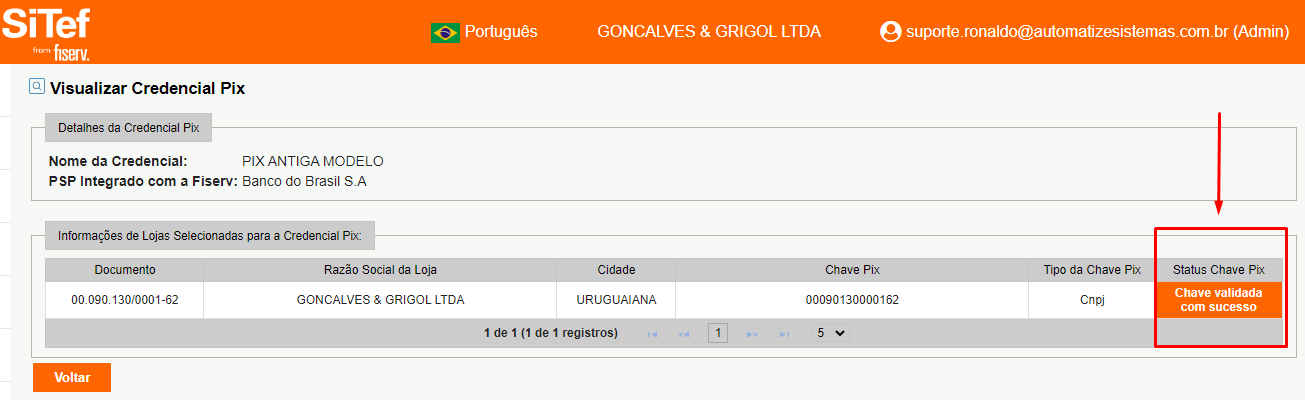
    Necessário observar o campo em destaque da imagem, é onde irá informar se a CHAVE PIX está ou não ATIVA.

    6ec4d59d-490e-4a26-8a45-058b656515c7-image.png

    16º Após concluir todos os passos, informar ao cliente que a opção do PIX será ativada em até 30 min.
    No PDV: O mesmo deverá selecionar a forma de pagamento TEF e logo após a opção de CARTEIRA DIGITAL e então será apresentando o QrCode no visor do PINPAD.


  • TEF - SOFTWARE EXPRESS - CONFIGURANDO PIX
    Ronaldo GastonR Ronaldo Gaston
    Manuais e Checklists

    Mensagem padrão a ser encaminhada para o cliente que deseja configurar o PIX através do TEF:

    Vai utilizar o PIX através do TEF ?

    Se sim, segue lista dos BANCOS HOMOLOGADOS para aceitar transação de PIX através do TEF.

    AILOS
    BANCO SENFF S.A.
    REALIZE CFI
    ITAÚ UNIBANCO SA
    BANCO DO BRASIL S.A
    BANCO SICOOB S.A
    BANCO TRIÂNGULO S.A
    MERCADO PAGO
    SICREDI
    BRADESCO S.A.
    BANCO ORIGINAL
    BANCO SANTANDER (BRASIL) S.A.
    QUERO-QUERO PAG
    GERENCIANET
    SLED

    Entre em contato com seu GERENTE e informe que irá utilizar o PIX através do TEF.
    E informe ao mesmo que você precisa que seja gerado os campos abaixo para encaminhar para o técnico.

    Client ID
    Client Secret
    Chave PIX

    Não esqueça de nos informar qual será o banco utilizado.

    Favor encaminhar ás informações para os 2 e-mails dos responsáveis que se encontram no final das informações extras.

    Informações Extras:

    PROVEDOR DE TEF

    Sitef (Software Express)

    TEF DEDICADO

    INTEGRADOR

    Nome da Empresa Integradora: Automatize Sistemas LTDA
    Nome do Técnico Responsável: Ronaldo
    Contato: 5130846383
    E-mail do Responsável: suporte.ronaldo@automatizesistemas.com.br
    E-mail 2 do Responsável: suporte.alex@automatizesistemas.com.br


  • TEF - SOFTWARE EXPRESS (Fiserv) - MANUAL INSTALAÇÃO (TLS)
    Ronaldo GastonR Ronaldo Gaston
    Manuais e Checklists

    Certificar-se com o cliente se o mesmo já teve TEF antes com a Software Express, caso SIM, o mesmo deverá cancelar sua licença antiga para que possamos realizar um cadastro NOVO.

    Após essa confirmação, seguir os passos abaixo:

    1º Realizar acesso no link: https://sitefexpressadm.softwareexpress.com.br (Efetuar logon)

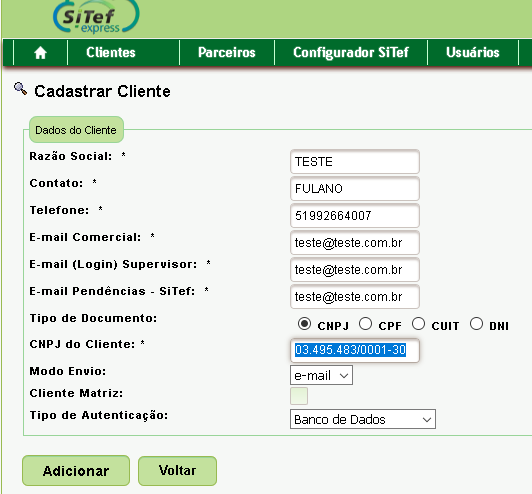
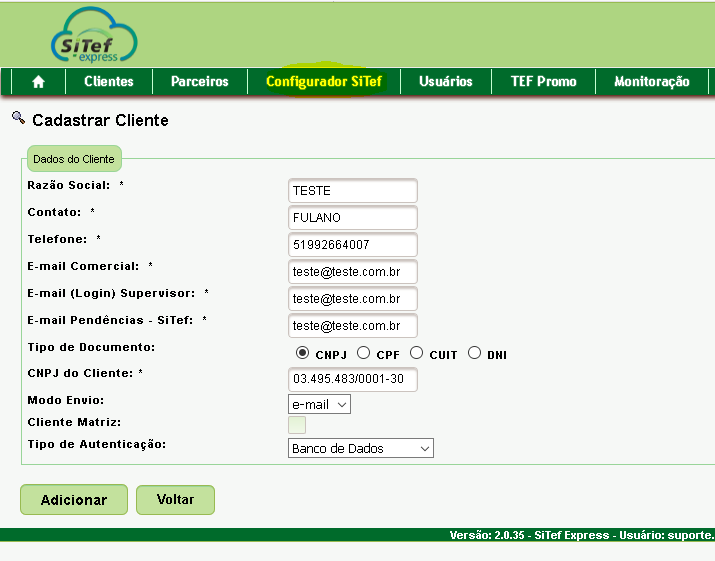
    2º Realizar cadastro do estabelecimento.
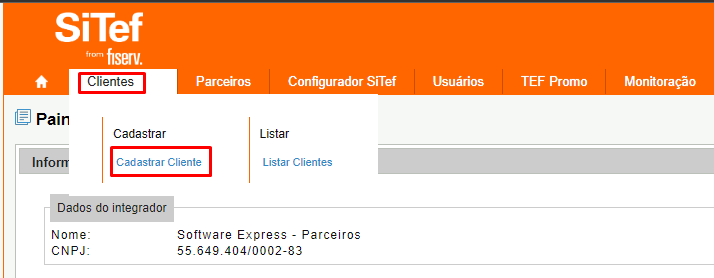
    b52a70df-7998-4df3-bd1b-7779f1d078e8-image.png

    Realizar o preenchimento com os dados do cliente (Demais campos, permanecer como estiver).
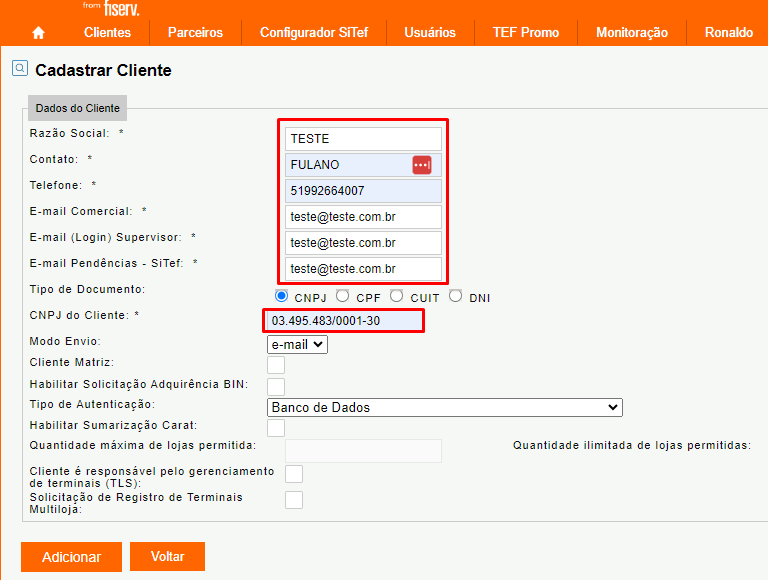
    ebcd0384-6a53-4df6-b588-10dfac090b61-image.png

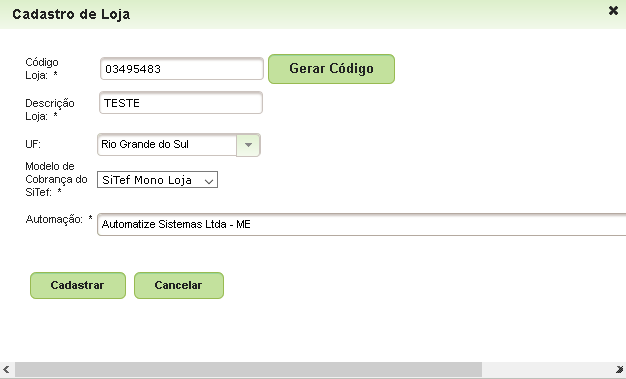
    “Deseja cadastrar uma loja com os dados do cliente?” Selecionar ‘SIM’
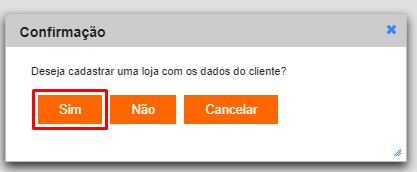
    68097db5-b21f-4386-b194-c917abf868d2-image.png

    Na próxima janela realizar o preenchimento dos campos necessários, no campo CÓDIGO LOJA, informar os primeiros 8 dígitos do CNPJ do cliente. Caso o cliente possua mais de uma empresa, é informado os 6 primeiros dígitos do CNPJ e os 2 últimos.
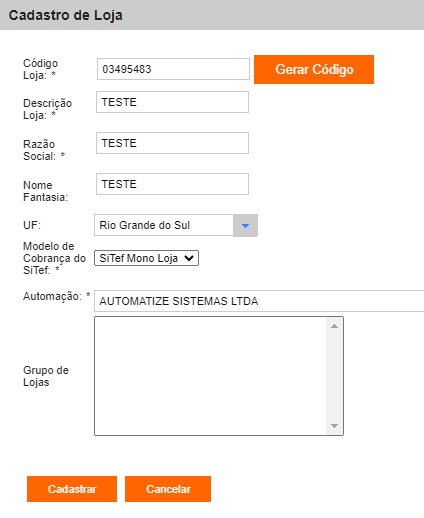
    fcd1b36b-7279-48da-bec4-1b79eee0acd8-image.png

    Após finalizar a parte de cadastro do estabelecimento.

    3º Entrar no “Configurador Sitef”
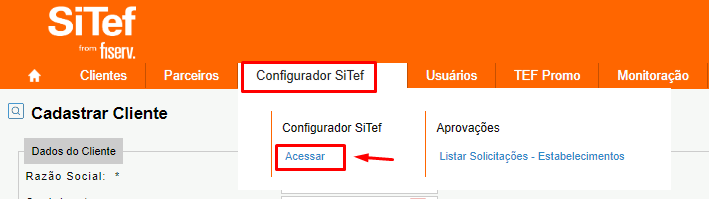
    a9d61183-e9a6-42c6-9fe3-5721f4d20fc7-image.png

    4º Irá abrir uma janela, e iremos na primeira opção “Configurador Sitef”
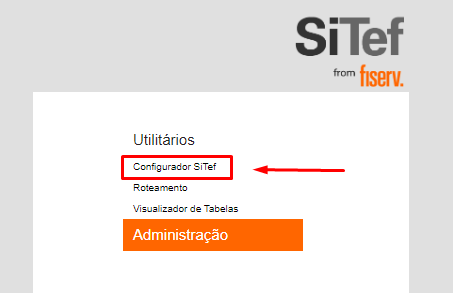
    e2da862d-e263-40f6-8105-7935216f4126-image.png

    Observar em qual EMPRESA você está realizando ALTERAÇÃO, tomar MUITO CUIDADO antes de realizar qualquer alteração.

    Nessa tela de Módulos, é onde será realizado o cadastro de Números Lógicos.
    1º Localizar o módulo que deseja (módulos na parte esquerda).
    2º Selecionar a empresa correta.
    3º Informar os dados da adquirente.
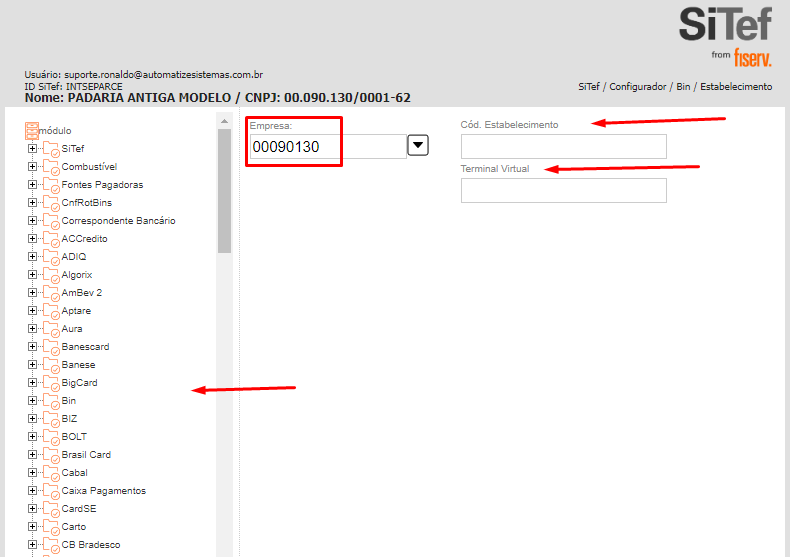
    a3084766-aefa-4e7e-b25b-b7cedc524585-image.png

    OBS: Não esqueça de selecionar a opção “SALVAR”, sempre após realizar qualquer alteração.

    Após finalizar essa parte de configuração das adquirentes, será necessário informar o GERENTE para APROVAR O CADASTRO DE NOVO LÓGICO, o mesmo só estará disponível para APLICAÇÃO DE CARGA DE TABELAS, após aprovação. Enquanto aguardar ser aprovado, é possível retornar para tela anterior e acessar a segunda opção, para configurar o roteamento de bandeiras.
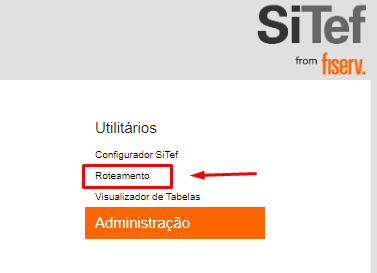
    66f8c199-2620-46f4-9a53-6ea68027b9bd-image.png

    5º Aqui nessa tela, também tomar MUITO CUIDADO, verificar antes qual empresa está realizando alteração.
    Para alterar a adquirente, basta selecionar uma bandeira, e ao lado direto, conforme a imagem abaixo, será apresentado ás opções de adquirente.
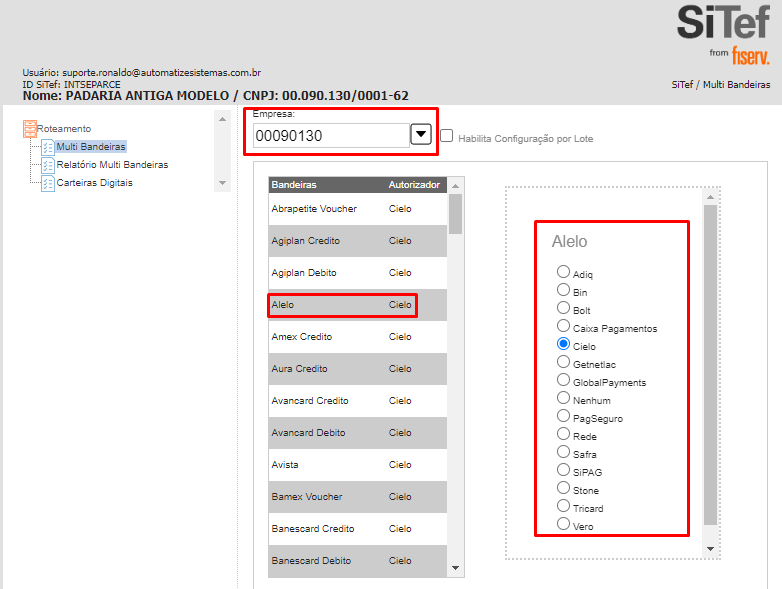
    ebc14cf7-81aa-46e0-aa92-4b657e6f5d1a-image.png

    OBS: Não esqueça de selecionar a opção “SALVAR”, sempre após realizar qualquer alteração.

    6º Após realizar o roteamento de bandeiras. Retornaremos mais uma vez para a tela principal, para realizar a carga de tabelas na adquirente. Lembrando que só é possível aplicar a carga, se o número lógico já ter sido APROVADO pelo gerente.
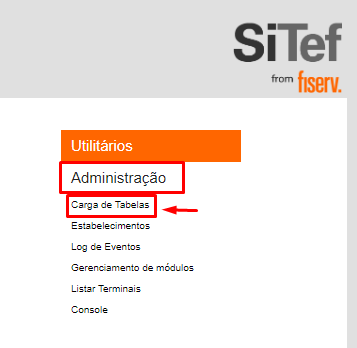
    b995738a-cda2-403c-bfcc-ce9fceb852cb-image.png

    7º Nessa tela, iremos selecionar o módulo no qual adicionamos o número lógico e logo após, iremos selecionar a empresa correta.
    É possível selecionar mais de 1 empresa por vez !
    Após selecionar todas ás empresas necessárias, selecionar a opção ENVIAR, na parte INFERIOR da tela, e depois observar o retorno do status.
    Se apresentar “OK” é porque a carga foi realizada com sucesso.
    Caso contrário, será necessário revisar o lógico e ás vezes até mesmo informar o cliente final que o lógico está com problema.
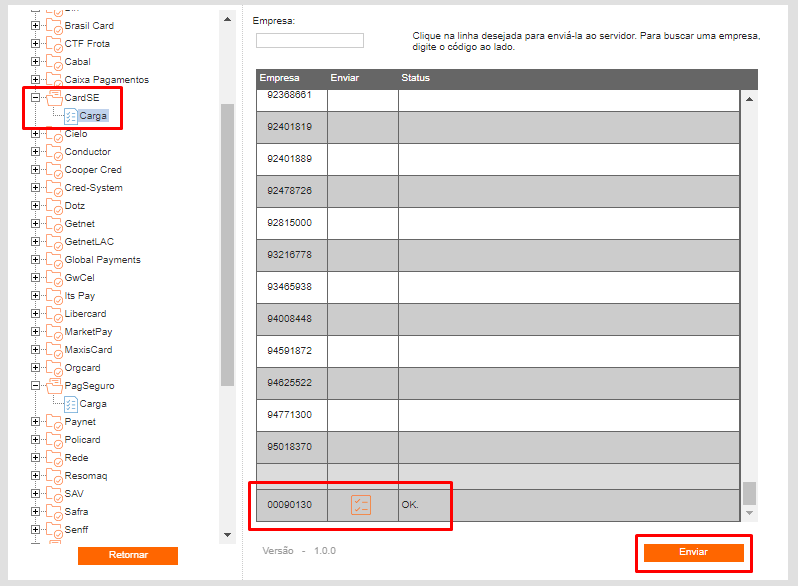
    be34fb56-4176-4e57-9f4c-155b7fe9f1a9-image.png

    Após essas configurações, já é possível gerar o TOKEN pela Software Express para que seja possível realizar a instalação no PDV.

    8º Vamos voltar para tela de inicio, e vamos acessar a lista de clientes.
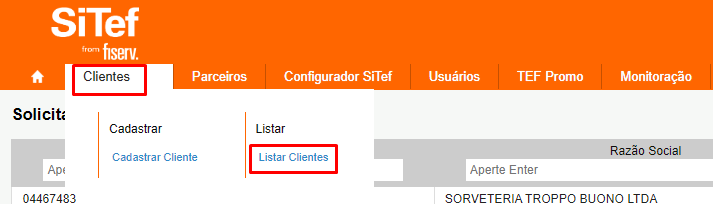
    3a7c0d42-b3bb-46b4-9ee5-211890a617eb-image.png

    9º Efetue a pesquisa do cliente por um dos filtros abaixo, É RECOMENDADO utilizar somente 1 filtro por vez.

    Caso efetue a pesquisa por “Documento”, que seria o CNPJ do cliente, realizar a digitação nesse formato: 00.000.000/0000.00

    db7cf9b5-f932-41e4-9ef9-f7a415de87fb-image.png

    10º Ao localizar o cliente que deseja, basta clicar sobre o nome do mesmo para acessar ás informações.
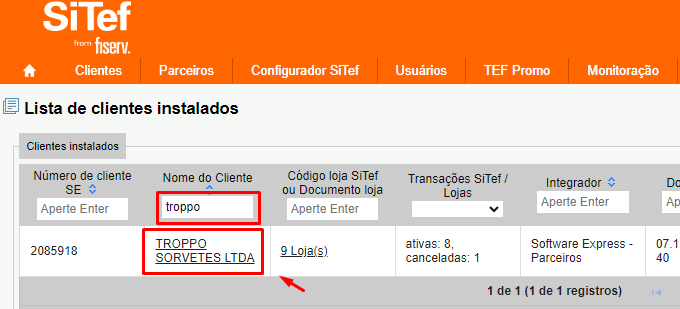
    666d2b21-b95c-488b-a9ef-28248ddb5bea-image.png

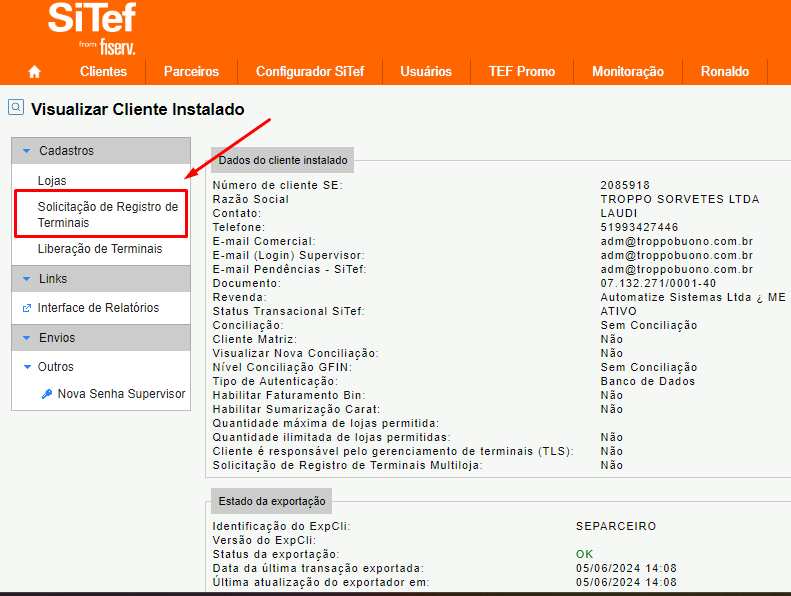
    11º Ao acessar as informações do cliente, reparar no menu ao lado esquerdo.
    Selecionar a opção “Solicitação de Registro de Terminais”, para poder gerar o token de instalação.
    127b812d-6719-406c-ad20-b23d5d180182-image.png

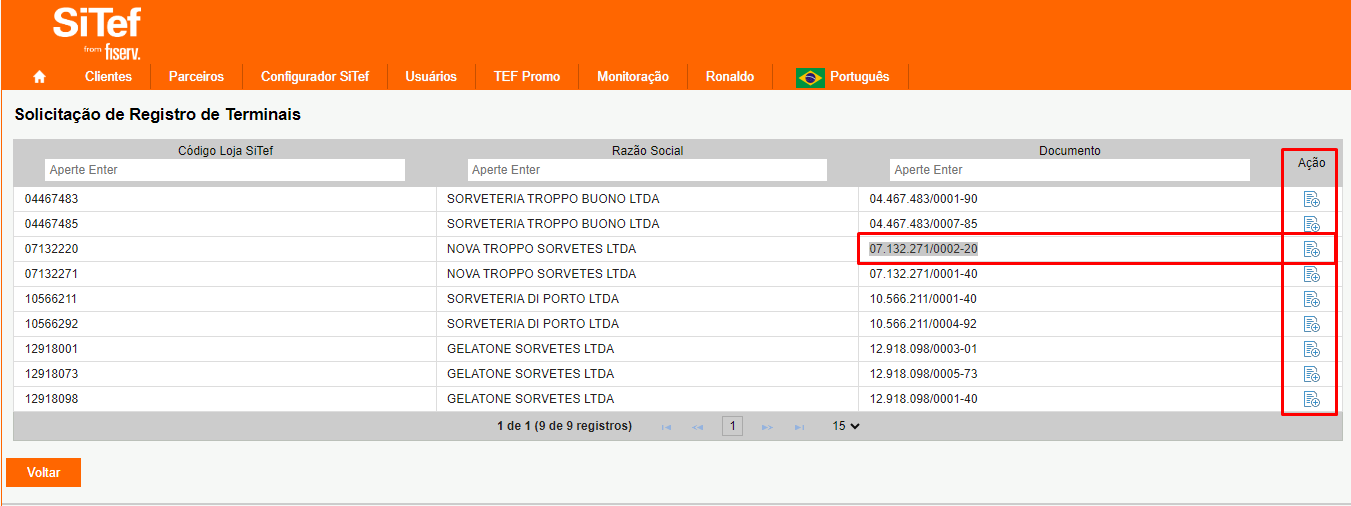
    12º Nessa tela, será listada todas ás lojas do cliente (caso ele possua mais de uma, será listada como na imagem abaixo), basta irmos em “AÇÃO”, ao lado do CNPJ correto para gerarmos o token.
    f348b65b-c89f-428c-adf3-858ea453e56d-image.png

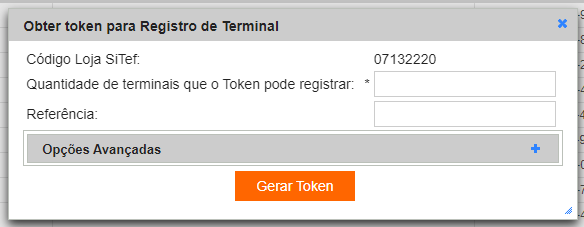
    13º Nessa tela, iremos informar a quantidade de CAIXAS que iremos instalar.

    No campo “Referência”, podemos informar qualquer coisa, por exemplo, a palavra CAIXAS.
    6491c62d-86b1-4365-ba98-c14924687164-image.png

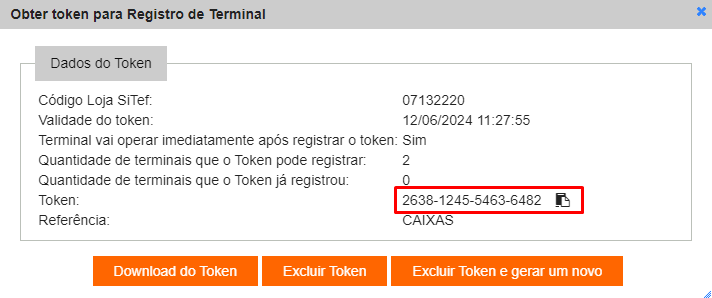
    14º Após clicar em GERAR O TOKEN será apresentado a tela abaixo, aqui iremos apenas COPIAR o token:
    74ebebb5-0b8b-4547-9a68-4e7c9978e942-image.png

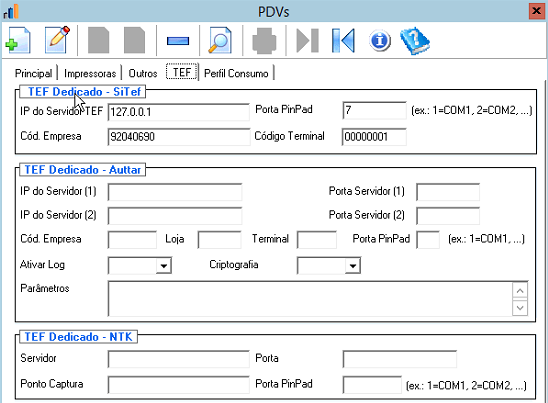
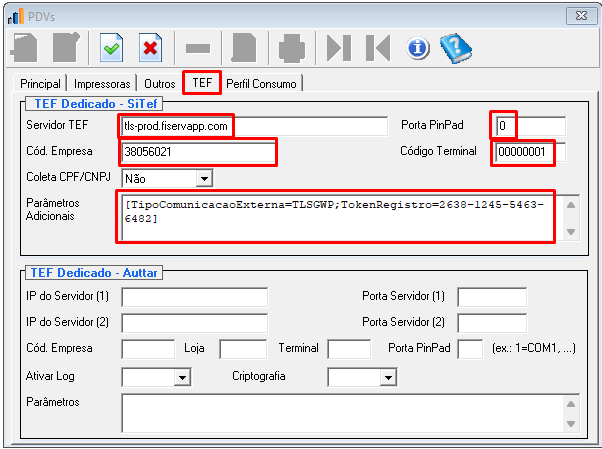
    15º Com o token em mãos, iremos realizar a configuração no cadastro de PDV, dentro do Automatize Sis.

    Servidor TEF: tls-prod.fiservapp.com
    Porta Pinpad: 0
    Cód. Empresa: 03495483 (seria o código loja lá do inicio do manual)
    Código Terminal: 00000001 (o número 1 no final aqui representa o número do caixa)
    Parâmetros Adicionais: [TipoComunicacaoExterna=TLSGWP;TokenRegistro=2638-1245-5463-6482]
    99140a08-884a-4bd7-8d38-4f10a707d958-image.png

    [TipoComunicacaoExterna=TLSGWP;TokenRegistro=INFORME_AQUI_SEU_TOKEN]

    Após realizar essa configuração no cadastro do PDV.

    Colocar o arquivo CliSiTef.ini nas pastas corretas AUTOMATIZE e SITEF.
    Onde pegar o arquivo: FTP > Download > TEF 2024

    Onde colocar: C:\Sitef e C:\Program Files (x86)\Automatize

    OBS: Não solicitar ao programador para incluir esse arquivo dentro do atualizador do Venda Fácil, pois nesse arquivo contém ás REGRAS de transações, por exemplo, caso algum cliente não queira que apresenta a opção de CARTEIRA DIGITAL, é dentro desse arquivo que é configurado, portanto, o mesmo não pode estar nas atualizações !

    O Venda Fácil deverá estar em uma versão igual ou superior a 8413.

    Inicie o venda fácil, simule uma venda e selecione a opção TEF.
    Assim que o PDV apresentar a mensagem de “APLICANDO CARGA DE TABELAS”, volte até o site da Software Express para ATIVAR ESSE PDV.

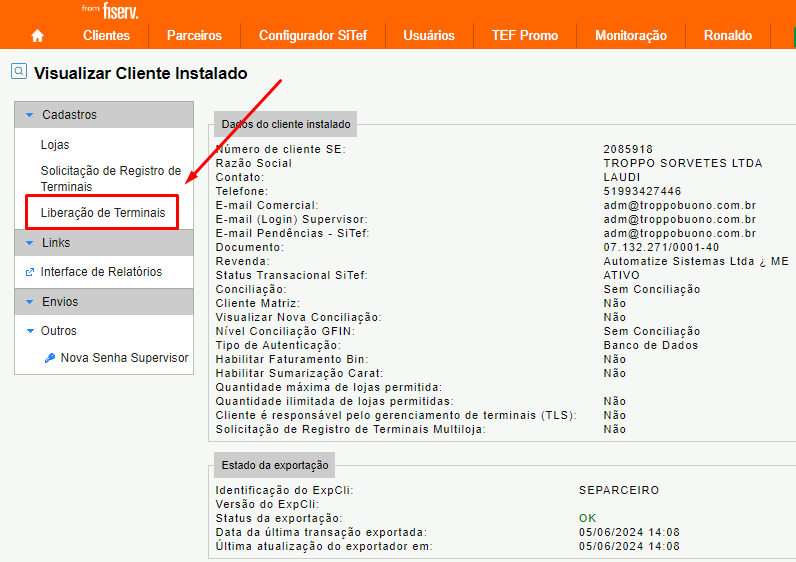
    16º Localize novamente o cliente e acesse o mesmo, porém dessa vez iremos na opção de “LIBERAÇÃO DE TERMINAIS”
    61b865b3-9bb8-4fce-a35d-3351f143221a-image.png

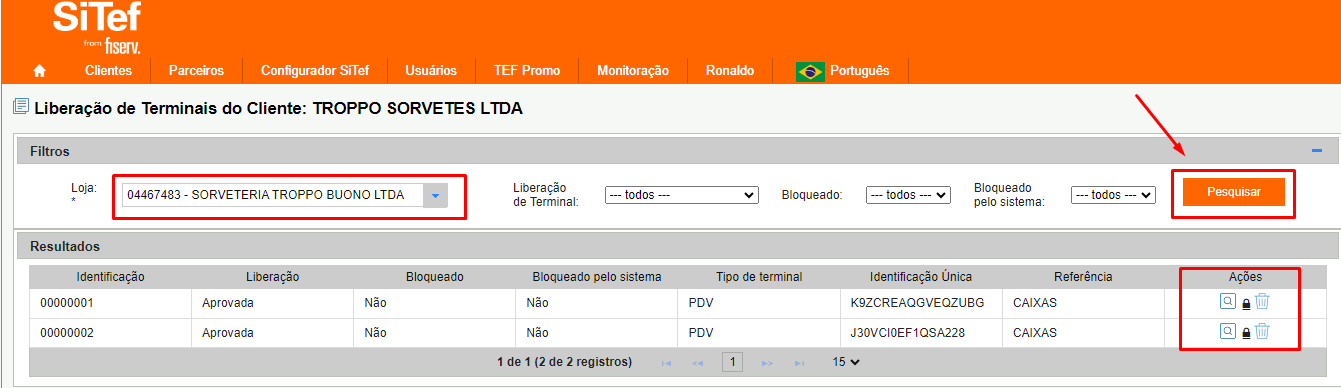
    17º É necessário selecionar a loja, para após, poder clicar em PESQUISAR.
    Ao apresentar o PDV na lista abaixo, terá uma opção para APROVAR o terminal, basta fazer isso e o mesmo já está disponível para uso.

    5d5af7a1-7727-4c80-a2e8-a987ccd8f07b-image.png


  • TEF - SOFTWARE EXPRESS (Fiserv) - MANUAL INSTALAÇÃO (TLS)
    Ronaldo GastonR Ronaldo Gaston
    Manuais e Checklists

    Abaixo mensagem padrão para ser encaminhada ao cliente:

    Olá,

    Para darmos inicio a implantação do TEF, é necessário o envio de alguns dados:

    Adquirente

    Precisamos que seja nos encaminhado via e-mail, nº lógico e código do estabelecimento das adquirentes que deseja transacionar.

    Exemplo de adquirentes: VERO, GETNET, CIELO, STONE, BIN, etc…

    Favor ao montar o e-mail, tentar destacar ás adquirentes nesse formato para facilitar.

    Adquirente:
    Nº Lógico:
    Cód. do Estabelecimento:

    Roteamento de Bandeiras

    O roteamento seria a preferência por onde deseja transacionar determinada bandeira.
    Caso você possua mais de 1 adquirente em seu cadastro, é necessário que nos envie sua preferência de roteamento.

    Seguindo nesse exemplo:

    Master Crédito - CIELO
    Master Débito - STONE
    Elo Crédito - GETNET
    Banri - VERO
    etc…

    Pedimos também para que informe seu CNPJ no assunto do e-mail junto da palavra TEF.
    Exemplo: TEF - 03495483000130

    Referente ao PIX
    Vai utilizar o PIX através do TEF ?

    Se sim, segue lista dos BANCOS HOMOLOGADOS para aceitar transação de PIX através do TEF.

    AILOS
    BANCO SENFF S.A.
    REALIZE CFI
    ITAÚ UNIBANCO SA
    BANCO DO BRASIL S.A
    BANCO SICOOB S.A
    BANCO TRIÂNGULO S.A
    MERCADO PAGO
    SICREDI
    BRADESCO S.A.
    BANCO ORIGINAL
    BANCO SANTANDER (BRASIL) S.A.
    QUERO-QUERO PAG
    GERENCIANET
    SLED

    Entre em contato com seu GERENTE e informe que irá utilizar o PIX através do TEF.
    E informe ao mesmo que você precisa que seja gerado os campos abaixo para encaminhar para o técnico.

    Client ID
    Client Secret
    Chave PIX

    Não esqueça de nos informar qual será o banco utilizado.

    Favor encaminhar ás informações para os 2 e-mails dos responsáveis que se encontram no final das informações extras.

    Informações Extras:

    PROVEDOR DE TEF

    Sitef (Software Express)

    TEF DEDICADO

    INTEGRADOR

    Nome da Empresa Integradora: Automatize Sistemas LTDA
    Nome do Técnico Responsável: Ronaldo
    Contato: 5130846383
    E-mail do Responsável: suporte.ronaldo@automatizesistemas.com.br
    E-mail 2 do Responsável: suporte.alex@automatizesistemas.com.br


  • TEF - SOFTWARE EXPRESS (Fiserv) - MANUAL INSTALAÇÃO (TLS)
    Ronaldo GastonR Ronaldo Gaston
    Manuais e Checklists

    Como instalar o TEF ?


  • Como configurar MT 740 + Urano Pop Z ?
    Ronaldo GastonR Ronaldo Gaston
    Hardware

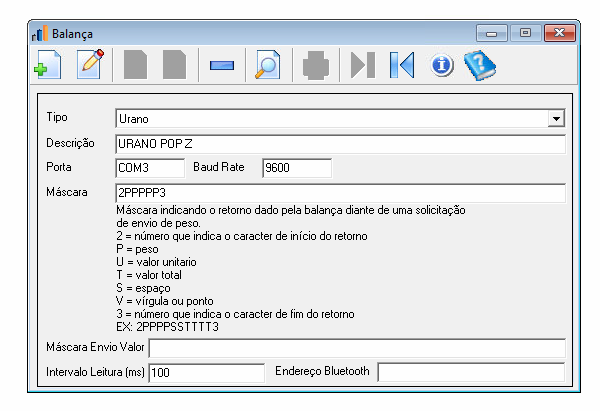
    @alex disse em Como configurar MT 740 + Urano Pop Z ?:

    SL:SSPVPPPkg

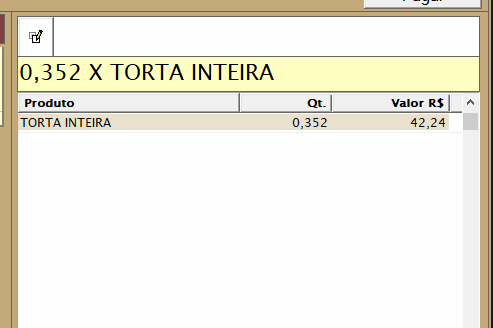
    Realizado teste no cliente Doce Sabor Cafeteria 2. Segue configuração final.

    7952872d-f426-4b9c-bc84-9e34487e0959-image.png

    e58284f2-e69d-46a6-9ecd-38d272058d81-image.png


  • Onpedido - Como fazer PAUSA DE VENDAS
    Ronaldo GastonR Ronaldo Gaston
    Manuais e Checklists

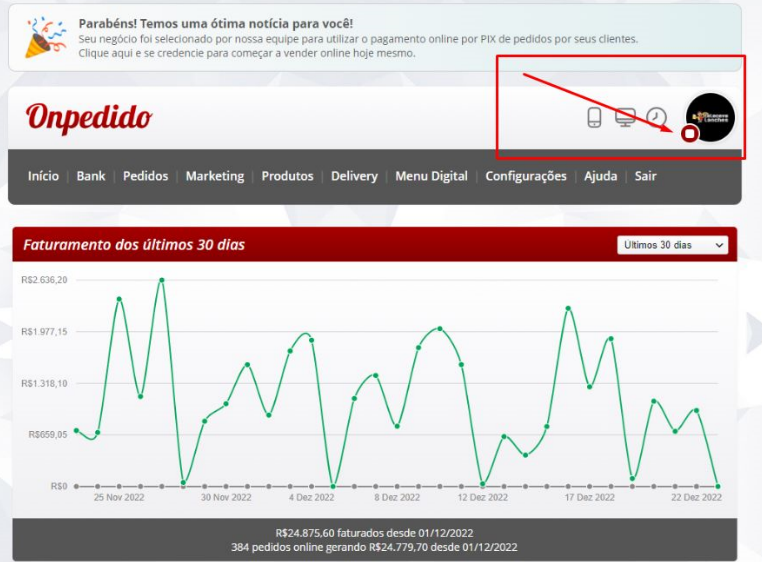
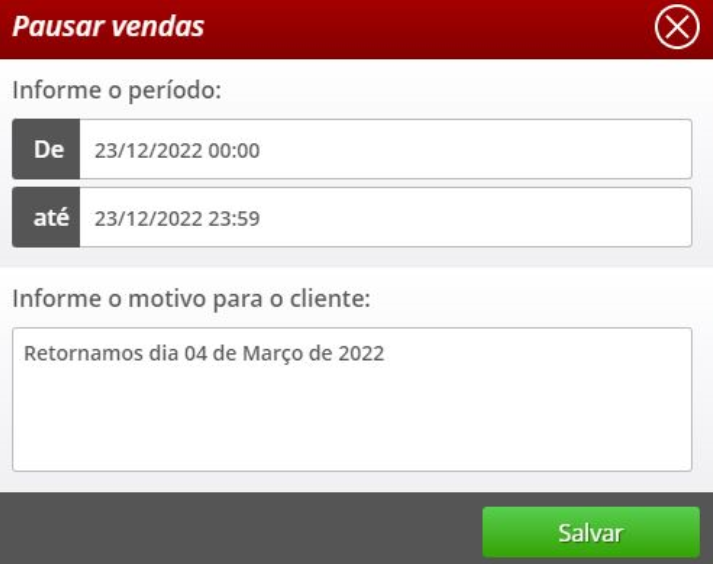
    Primeiro o cliente irá acessar a plataforma de retaguarda e irá fazer conforme a imagem:

    7a0dfbbf-d436-498e-b91c-68d750aacff8-image.png

    7c47af8b-7f65-4d6e-a66f-d1d35c0a6b91-image.png


  • Onpedido - Como fazer PAUSA DE VENDAS
    Ronaldo GastonR Ronaldo Gaston
    Manuais e Checklists

    Cliente informa que devido a férias, a loja irá fechar por um período. Segue como realizar a pausa de vendas dentro do ONPEDIDO.


  • ERRO - INTEGRAÇÃO IFOOD - SMALL_ORDER_FEE
    Ronaldo GastonR Ronaldo Gaston
    Sistemas da Automatize

    @Ronaldo-Gaston
    Taxas (TAGS) localizadas até o momento:

    SMALL_ORDER_FEE
    SERVICE_FEE_BRASIL_199
    SMALL_ORDER_FEE_25_PROMOTIONS
    SMALL_ORDER_FEE_35_PROMOTIONS
    SMALL_ORDER_FEE_099_40_ROLLOUT_FD
    SMALL_ORDER_FEE_GROUP_A_MERCHANT_TAG
    ISENCAO_TAXA_SERVICO_ESTADO_RS_EMERGENCIAL
    SMALL_ORDER_FEE_EXPERIMENT_AB_099_NO_CEILING
    SMALL_ORDER_FEE_EXPERIMENT_AB_099_199AOV80
    SERVICE_FEE_BRASIL_099_LESS_THAN_100
    SMALL_ORDER_FEE_EXPERIMENT_AB_099_VARIANT_M


  • ERRO - INTEGRAÇÃO IFOOD - SMALL_ORDER_FEE
    Ronaldo GastonR Ronaldo Gaston
    Sistemas da Automatize

    @Ronaldo-Gaston SMALL_ORDER_FEE

    OBS: A palavra deve conter os “underline”


  • ERRO - INTEGRAÇÃO IFOOD - SMALL_ORDER_FEE
    Ronaldo GastonR Ronaldo Gaston
    Sistemas da Automatize

    Como corrigir:

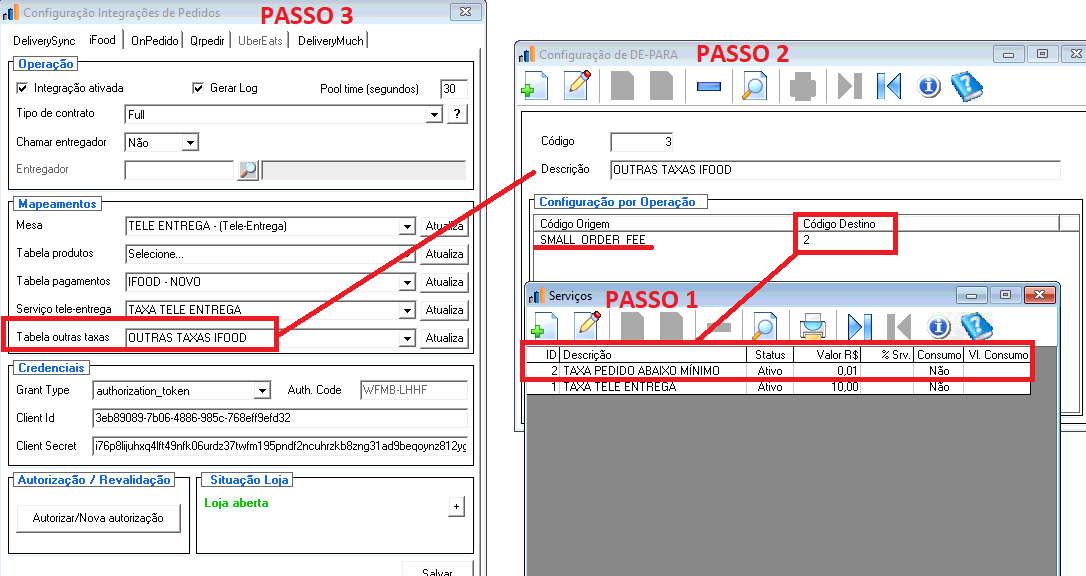
    1º Precisamos cadastrar um novo SERVIÇO de TELE ENTREGA como por exemplo: “TAXA MINIMA”, “TAXA DE ISENÇÃO”, etc …

    OBS: NÃO É NECESSÁRIO CADASTRAR UM SERVIÇO PARA CADA TAG, PODE SER UTILIZADO O MESMO SERVIÇO PARA TODAS.

    2º Precisamos acessar a tela de DE - PARA, e criar um DE - PARA desse campo novo, apontando o mesmo para nossa nova TAXA DE SERVIÇO.

    3º Acessar ás configurações de Integração do IFOOD e marcar o campo “TABELA OUTRAS TAXAS” com esse novo “DE - PARA” que cadastramos.

    Segue imagem para exemplificar.

    00b745a6-f09f-42cd-812f-f3b1c8819b56-image.png


  • ERRO - INTEGRAÇÃO IFOOD - SMALL_ORDER_FEE
    Ronaldo GastonR Ronaldo Gaston
    Sistemas da Automatize

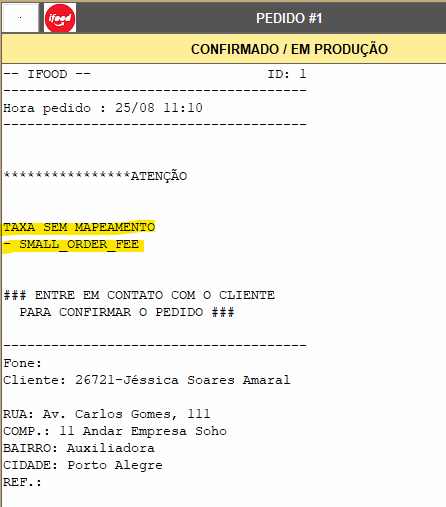
    Erro de “TAXA SEM MAPEAMENTO - SMALL_ORDER_FEE”
    b2fcd78a-df42-436d-bcff-b0899805e6cd-image.png


  • MANUAL INSTALAÇÃO TEF - SOFTWARE EXPRESS (ANTIGO COM VPN GSURF)
    Ronaldo GastonR Ronaldo Gaston
    Manuais e Checklists

    Certificar-se com o cliente se o mesmo já teve TEF antes com a Software Express, caso SIM, o mesmo deverá cancelar sua licença antiga para que possamos realizar um cadastro NOVO.

    Após essa confirmação, seguir os passos abaixo:

    1º Realizar acesso no link: https://sitefexpressadm.softwareexpress.com.br (Efetuar logon)

    2º Realizar cadastro do estabelecimento.

    afd2ce76-999c-46a2-80d9-a30d0682f3c7-image.png

    Realizar o preenchimento com os dados do cliente (Demais campos, permanecer como estiver).

    f94b2b04-c958-4fc0-8401-802e7ea07bd0-image.png

    “Deseja cadastrar uma loja com os dados do cliente?” Selecionar ‘SIM’

    Na próxima janela realizar o preechimento dos campos necessários, no campo CÓDIGO LOJA, informar os primeiros 8 digitos do CNPJ do cliente.

    726647fc-0cef-4be2-a561-2a8551dfc24c-image.png

    Após finalizar a parte de cadastro do estabelecimento.

    3º Entrar no “Configurador Sitef”

    93b079cb-f9c8-482a-b2b2-502530a0bad3-image.png

    4º Irá abrir uma janela, e iremos na primeira opção “Configurador Sitef”

    a5d7a022-3489-49d7-bbf0-14538e87ba43-image.png

    Observar em qual EMPRESA você está realizando ALTERAÇÃO, tomar MUITO CUIDADO antes de realizar qualquer alteração.

    Nessa tela de Módulos, é onde será realizado o cadastro de Números Lógicos.

    b1c2687e-2b1f-4fe0-8dc3-496af4e0aba3-image.png

    OBS: Não esqueça de selecionar a opção “SALVAR”, sempre após realizar qualquer alteração.

    Após finalizar essa parte de configuração das adquirentes, retornar para tela anterior e acessar a segunda opção, para configurar o roteamento de bandeiras.

    1166a745-d951-4039-a200-43cfcd692705-image.png

    5º Aqui nessa tela, também tomar MUITO CUIDADO, verificar antes qual empresa está realizando alteração.
    Para alterar a adquirente, basta selecionar uma bandeira, e ao lado direto, conforme a imagem abaixo, será apresenta ás opções de adquirente.

    02421d3f-d014-48c8-be9f-77a959cf7890-image.png

    OBS: Não esqueça de selecionar a opção “SALVAR”, sempre após realizar qualquer alteração.

    Após essas configurações, já é possível gerar a VPN pela GSURF para que seja possível realizar ás transações.

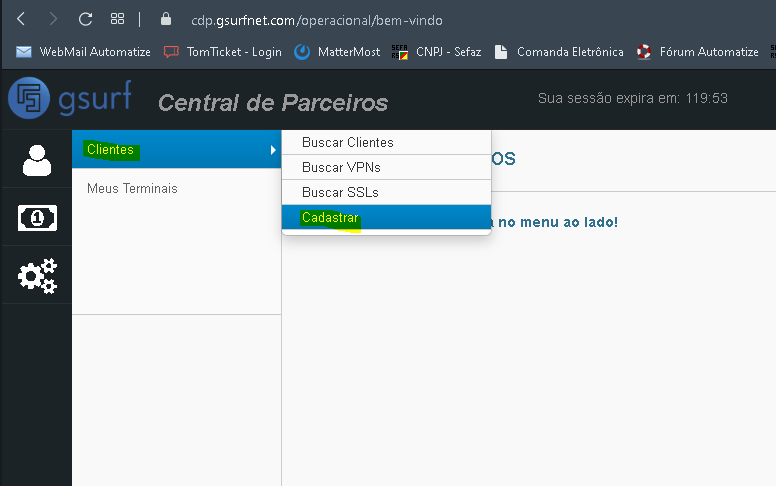
    6º Realizar o acesso no link: https://cdp.gsurfnet.com/login/login

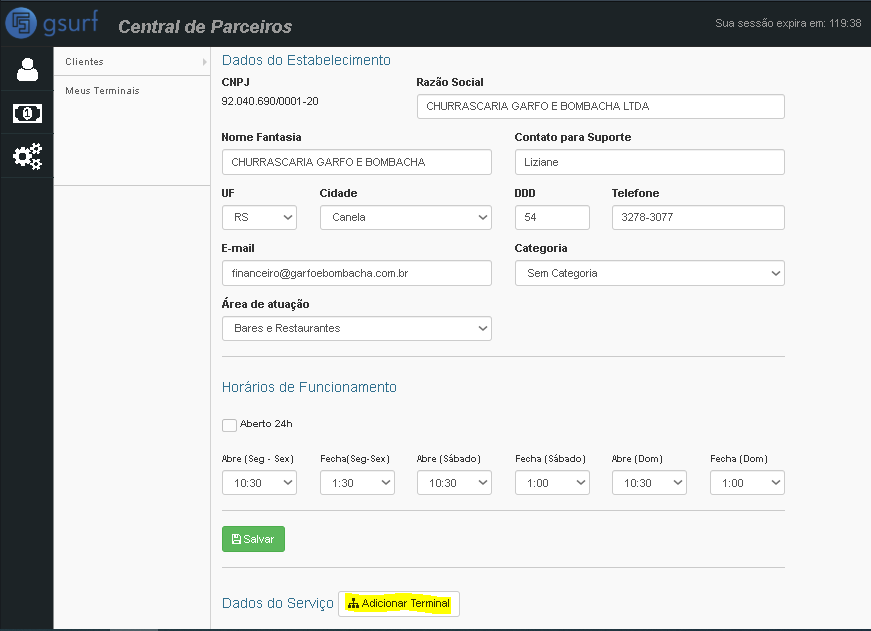
    Após efetuar o logon, realizar o cadastro do estabelecimento.

    16ca92e8-a7c4-40a9-857c-7fdc076554d2-image.png

    7º Após realizar o cadastro do cliente, faça uma BUSCA do cliente cadastrado e procure pela opção “ADICIONAR TERMINAL” (Os terminais, serão OS PDVS. Ou seja, é necessário adicionar o mesmo número de PDV’s que operam com TEF).
    EX: Cliente tem 3 PDV’s, será necessário repetir esse processo 3x.

    bc06374d-08e9-4e75-8788-58d41fce9c70-image.png

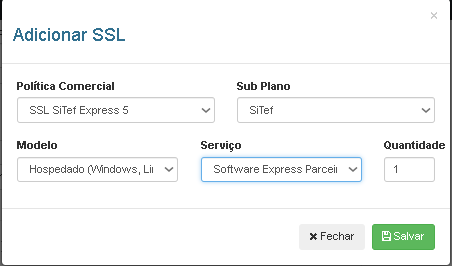
    Selecionar a opção SSL.

    Depois configurar conforme imagem abaixo.

    bba3c454-d8c9-494b-a6a9-012200263824-image.png

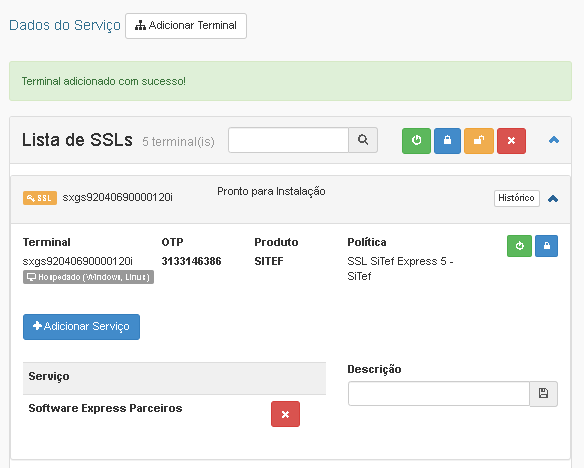
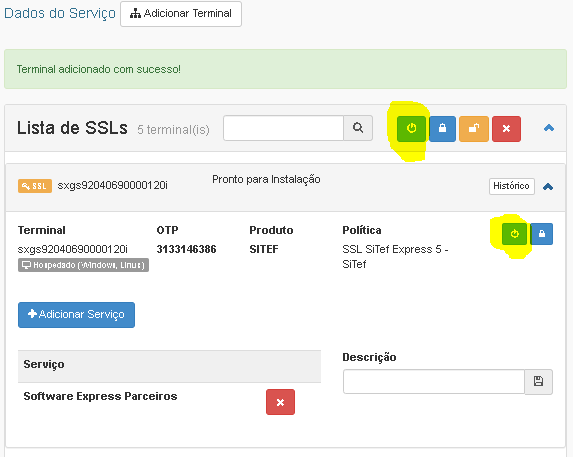
    Após ter cadastrado o novo terminal. Ele será apresentado abaixo da busca da empresa, você irá precisar da numeração que consta na coluna OTP.

    8f578d9b-dc8f-4694-9c97-7fd9b38673d5-image.png

    Finalizando o cadastro de todos os terminais, será o momento de acessar os PDV’s do cliente.

    8º Após realizar o acesso nos PDV’s, será necessário instalar a VPN.

    Links para download:

    gsurf.com.br/lib/win/certificado.zip

    gsurf.com.br/lib/win/gsclient.zip

    Após realizar o download dos arquivos acima, extrair os mesmos e iniciar a instalação pelo “CERTIFICADO”, que será onde iremos utilizar o “OTP”.

    9º Após conseguir realizar a instalação com sucesso dessa parte. Irá abrir a pasta “gsclient”. E irá procurar pelo executável chamado “SETUP”.

    OBS: Tem que utilizar o SETUP.

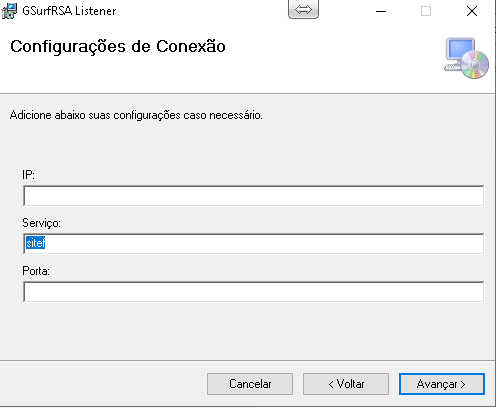
    Após executar o mesmo, avançar e na próxima tela, fazer o mesmo que a imagem abaixo.

    837f0c64-60ab-4652-95e7-2cb9d6f9cf70-image.png

    OBS: A palavra “sitef” tem que ser escrita totalmente em minúsculo para funcionar.

    10º Após finalizar a instalação, procurar pelo serviço do GSURF e iniciar o mesmo.

    11º Colocar ás DLL’s nas pastas corretas AUTOMATIZE e SITEF.
    Onde pegar: FTP > Download > TEF > DLLs Sitef - 13-08-20

    Onde colocar: C:\Sitef e C:\Program Files (x86)\Automatize

    12º Após efetuar esse passo em cada PDV, acessar o Automatize Sis para configurar o PDV.

    Fazer o preenchimento como o exemplo abaixo, colocando ás informações corretas do cliente que está configurando.

    3915f203-ba76-466a-9679-cfcf054d6d46-image.png

    13º Após essas configurações, retornar ao site do GSURF para ativar os TERMINAIS. Poderá ativar em qualquer uma das opções, como na imagem abaixo.

    bdc7afc0-d7f4-48cf-bbb6-8bf716497255-image.png

    14º Com isso tudo configurado, já é possível realizar teste com a operação TEF no venda fácil. Verificar se irá efetuar a carga de tabelas com sucesso em cada PDV.


  • MANUAL INSTALAÇÃO TEF - SOFTWARE EXPRESS (ANTIGO COM VPN GSURF)
    Ronaldo GastonR Ronaldo Gaston
    Manuais e Checklists

    Como realizar a instalação do TEF para Software Express ?


  • Como inutilizar NFCe em lote ?
    Ronaldo GastonR Ronaldo Gaston
    Manuais e Checklists

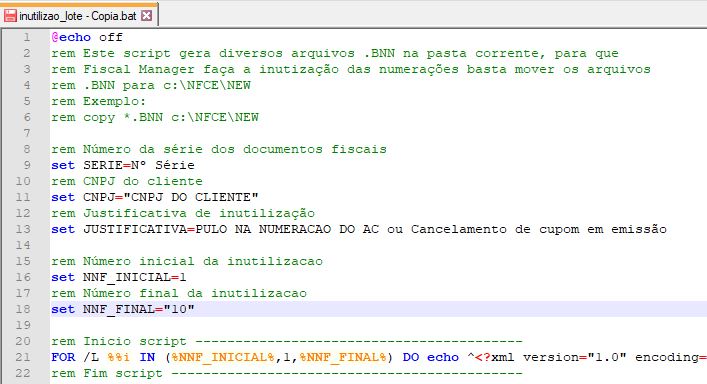
    Foi criado um “.bat” que gera ás NFCe que vão ser passadas como Inutlizadas.
    Caminho para o aquivo: ftp://automatize.serveftp.com/Downloads/NFCe Bematech - Utlitários/ Inutilização NFCe

    Copiando o arquivo para máquina, para realizar ás alterações do mesmo, é necessário instalar o Notepad++.

    Fazer ás alterações somente nas linhas que se iniciam com “set”.

    0_1519839314600_Inutilizacao em lote.JPG

    NFCe inicial e NFCe final ele vai gerar dentro desses números ás NFCe que vão ser dadas como inutilizadas.

    EX: NNFe Inicial = 1
    NNFe final = 10
    Quando executar o .bat ele vai gerar os aquivos: inut001.bnn; inut002.bnn; inut003.bnn; etc … Até o inut010.bnn

    O recomendável é executar o .bat dentro de uma pasta ou direto na pasta NEW dentro da pasta NFCe.


  • Como inutilizar NFCe em lote ?
    Ronaldo GastonR Ronaldo Gaston
    Manuais e Checklists

    Simulação da inutilização em lote:
    Cliente informa que série que foi instalada no novo PDV, inicialmente começou pelo número de cupom 100. E gostaria de inutilizar ás outras 99 NFCe que não foram utilizadas.

  • Login

  • Não tem uma conta? Cadastrar

  • Login or register to search.
  • Primeiro post
    Último post
0
  • Categorias
  • Recente
  • Tags
  • Popular
  • Usuários
  • Grupos