Skip to content
  • Categorias
  • Recente
  • Tags
  • Popular
  • Usuários
  • Grupos
Skins
  • Light
  • Brite
  • Cerulean
  • Cosmo
  • Flatly
  • Journal
  • Litera
  • Lumen
  • Lux
  • Materia
  • Minty
  • Morph
  • Pulse
  • Sandstone
  • Simplex
  • Sketchy
  • Spacelab
  • United
  • Yeti
  • Zephyr
  • Dark
  • Cyborg
  • Darkly
  • Quartz
  • Slate
  • Solar
  • Superhero
  • Vapor

  • Default (Brite)
  • No Skin
Collapse

Automatize Fórum

Suporte Automatize

Particular

Operadores de suporte da Automatize Sistemas

Posts


  • Como configurar o pedido na finalização da Venda no Venda Fácil (Opção para confêrencia dentro da contigência)
    L leandro
    Manuais e Checklists

    -> Alterar o parâmetro “295 - Na venda direta, imprime cópia do pedido” para opção SIM
    5cd3a337-a5fa-4acf-a63a-5dc6947a90f4-image.png

    -> Dica Opcional: Para mostrar os valores dos produtos nessa cópia do pedido, alterar o parâmetro “014 - Totaliza o pedido ao distribuir para as impressoras” para opção SIM
    4aae0786-0410-4fb7-b1e3-6834c9e7a77a-image.png

    Resultado da impressão deixando os parâmetros 295 e 014 setados como SIM :
    d193f3c4-9ae4-4fed-b93c-18b2ffabd92f-image.png


  • Comanda Eletronica Erro conectando ao banco de dados port 58632
    alexA alex
    Manuais e Checklists

    Resolvido limpando serial!


  • Comanda Eletronica Erro conectando ao banco de dados port 58632
    alexA alex
    Manuais e Checklists

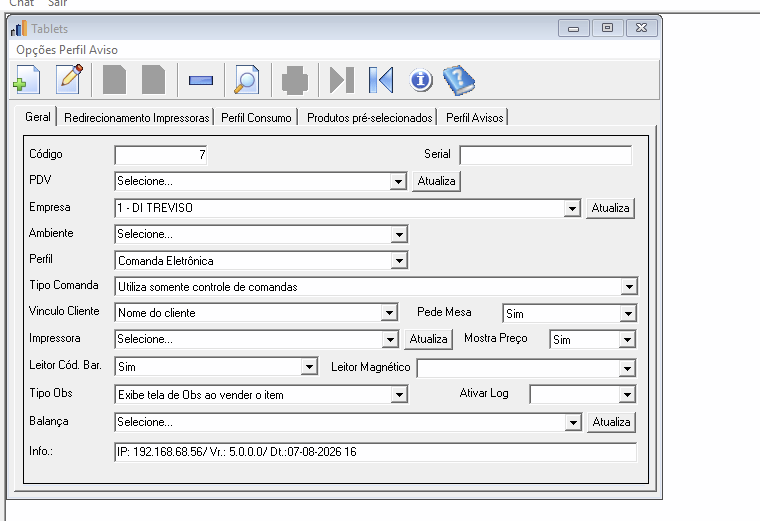
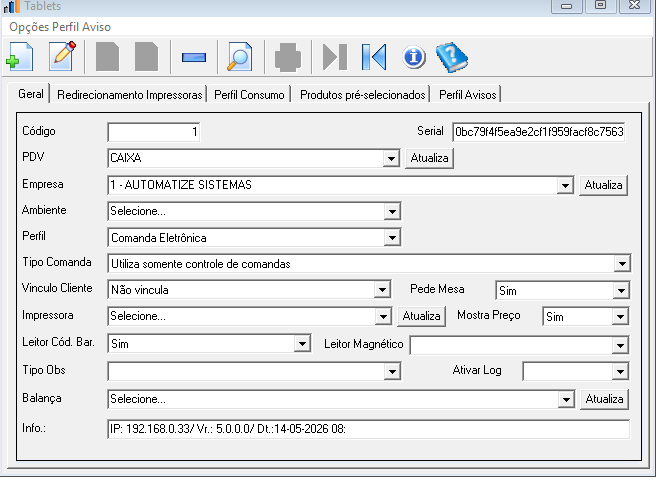
    Feito a limpeza do serial no cadastro do Tablet
    5f331f25-e595-4dde-8bc6-e2801ccf6043-image.png
    2b6bdc9f-2879-458c-8bca-2c25172989dd-image.png


  • Comanda Eletronica Erro conectando ao banco de dados port 58632
    alexA alex
    Manuais e Checklists

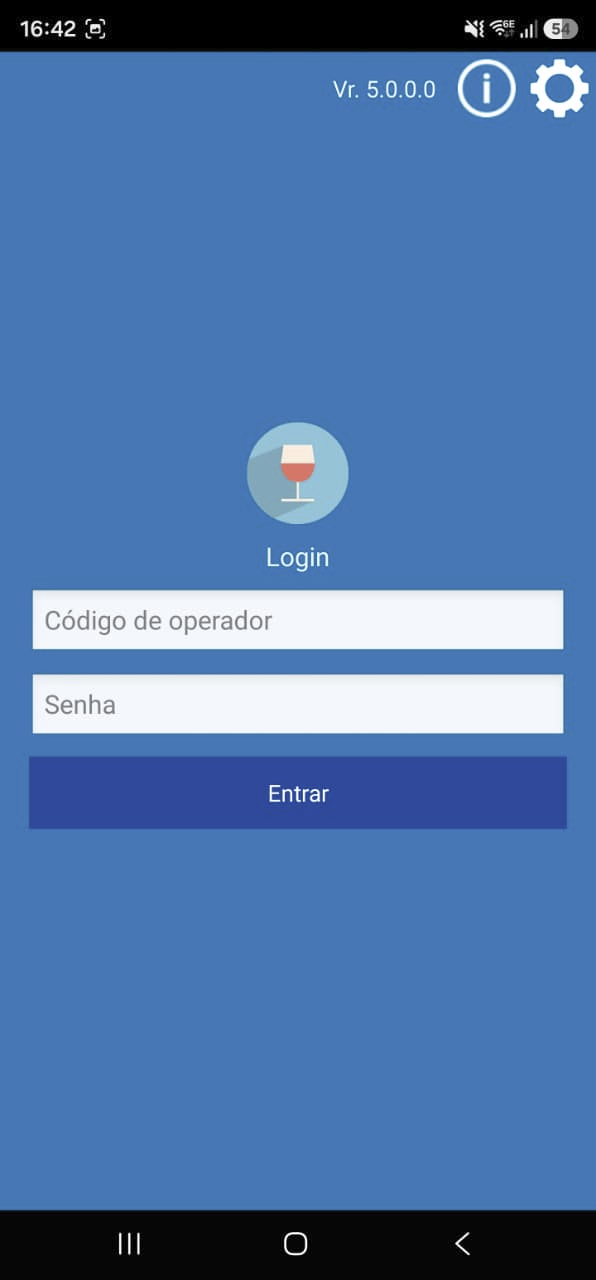
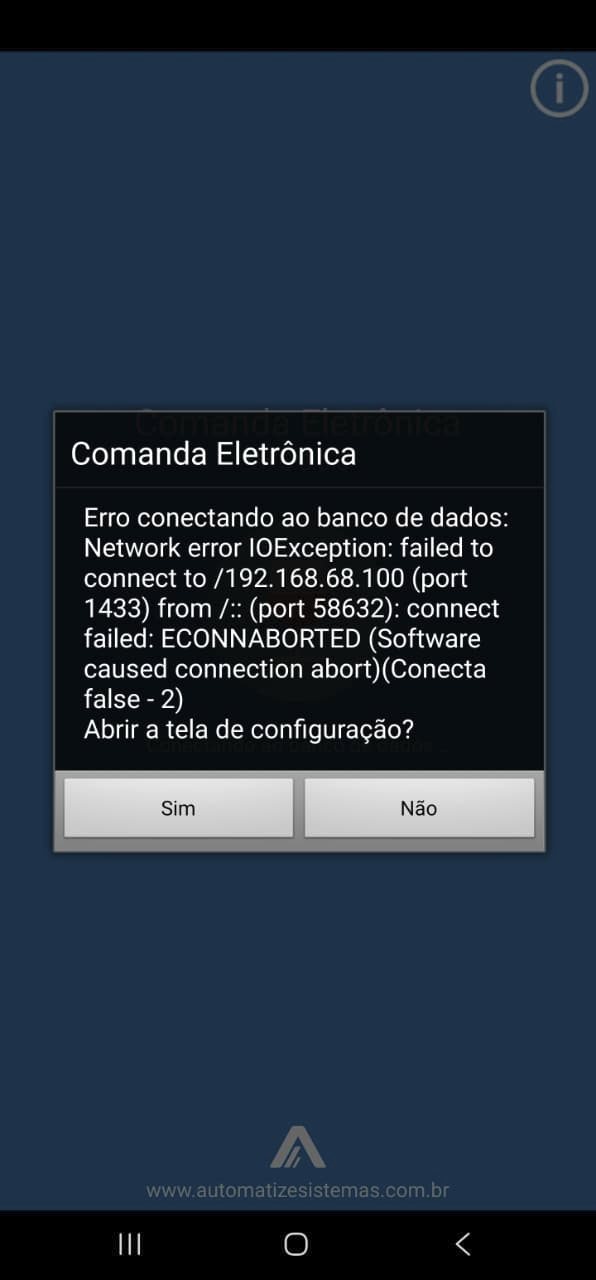
    Comanda Eletronica Erro conectando ao banco de dados port 58632
    9738fb2b-800d-48b9-81c9-2238683b75a3-image.png


  • TEF - Estorno Pix - Transação não habilitada
    Ronaldo GastonR Ronaldo Gaston
    Manuais e Checklists

    É necessário aplicar uma alteração no arquivo cliSitef.ini
    Atualmente utilizamos a configuração assim (exemplo):

    TransacoesHabilitadas=16;17;18;22;23;24;25;26;27;39;40;43;55;56;3014;3192;3193;
    
    TransacoesAdicionaisHabilitadas=7;8;3192;3193;3624;3625;3213;
    

    Mas para o ESTORNO ficar habilitado, é necessário unificar as linhas de configurações, passar todo o conteúdo de TransacoesHabilitadas para TransacoesAdicionaisHabilitadas, fica assim:

    TransacoesAdicionaisHabilitadas=7;8;16;17;18;22;23;24;25;26;27;39;40;43;55;56;3014;3192;3193;3624;3625;3213;
    

    Realizado um teste no cliente DI TREVISO.

    OBS: Lembrando que não podemos SIMPLESMENTE SUBSTITUIR OS ARQUIVOS, o ideal é aplicar a alteração de forma MANUAL, pois alguns clientes possuem alguns códigos diferente de outros, como por exemplo, ATIVAÇÃO DO PARCELAMENTO, então o ideal é sempre fazer MANUAL !


  • TEF - Estorno Pix - Transação não habilitada
    Ronaldo GastonR Ronaldo Gaston
    Manuais e Checklists

    Ao tentar realizar um ESTORNO de uma transação com pagamento PIX / CARTEIRA DIGITAL, está retornando “Transação não habilitada”, o que fazer ?


  • o DV é validado quando o "Comanda Eletrônica" estiver configurado com leitura de Cód de Barras da Comanda?
    L leandro
    Manuais e Checklists

    Sim, na Versão 5.0.0.0 do Comanda Eletrônica quando estiver com a leitura de Cód de Barras configurada, o CV é validado.


  • Leitura do Código de Barras da Comanda pela Câmera do celular dentro do "Comanda Eletrônica"
    L leandro
    Manuais e Checklists

    -> Comanda Eletrônica deve estar na Versão 5.0.0.0
    -> Parâmetro “Leitor Cód Bar” precisa estar setado como SIM no cadastro do tablet
    11ef2028-3cc8-4b58-a026-b1740ab72b8b-image.png

    -> Em Anexo vídeo da operação[Comanda Eletrônica -Leitura Código de Barras.mp4](Request Entity Too Large)


  • Como instalar a RADMIN VPN
    GabrielG Gabriel
    Manuais e Checklists

    Acesse o website oficial para download da última versão:

    • https://www.radmin-vpn.com/

    Execute o instalador, após o download e avance as etapas para concluir.

    Após instalado: Passo a passo para configurar.

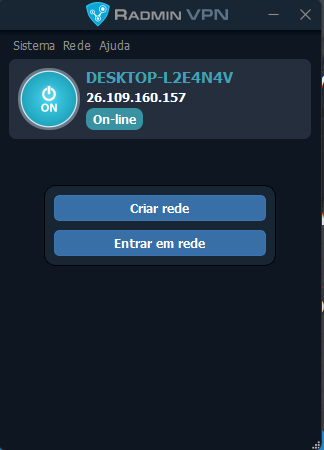
    • Ao abrir a primeira vez, irá informar duas opções

    b6bf273c-c30a-42c3-ac0c-da2f0676bf7e-image.png

    Selecione CRIAR REDE

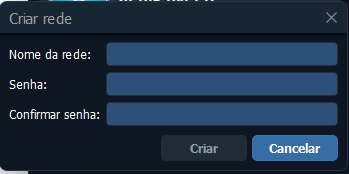
    Preencha os dados solicitados.

    36350fd1-1aa4-4752-a2b9-e7d0e451d856-image.png

    Após isso, anote o endereço IP que irá gerar no Servidor, o mesmo será usado na máquina cliente para comunicação com o Servidor.

    COMPUTADOR CLIENTE:

    • Realize a instalação do RADMIN VPN.
    • Nas opções que surgir, você seleciona ACESSAR REDE OU ENTRAR EM REDE.

    Nos arquivos do Automatize SIS:

    • OP e SRV:
      Altere o IP para o que fez a cópia no Servidor.

Lista de Membros

A admin Dono do Grupo
0 Posts 0 Reputação
GabrielG Gabriel Dono do Grupo
8 Posts 11 Reputação
L Luis Dono do Grupo
0 Posts 0 Reputação
R Ricardo Dono do Grupo
0 Posts 0 Reputação
Matheus CorrêaM Matheus Corrêa Dono do Grupo
2 Posts 0 Reputação
L leandro Dono do Grupo
4 Posts 0 Reputação
Ronaldo GastonR Ronaldo Gaston Dono do Grupo
95 Posts 18 Reputação
alexA alex Dono do Grupo
102 Posts 20 Reputação
  • Login

  • Não tem uma conta? Cadastrar

  • Login or register to search.
  • Primeiro post
    Último post
0
  • Categorias
  • Recente
  • Tags
  • Popular
  • Usuários
  • Grupos