TEF - SOFTWARE EXPRESS - CONFIGURANDO PIX
-
Mensagem padrão a ser encaminhada para o cliente que deseja configurar o PIX através do TEF:
Vai utilizar o PIX através do TEF ?
Se sim, segue lista dos BANCOS HOMOLOGADOS para aceitar transação de PIX através do TEF.
AILOS
BANCO SENFF S.A.
REALIZE CFI
ITAÚ UNIBANCO SA
BANCO DO BRASIL S.A
BANCO SICOOB S.A
BANCO TRIÂNGULO S.A
MERCADO PAGO
SICREDI
BRADESCO S.A.
BANCO ORIGINAL
BANCO SANTANDER (BRASIL) S.A.
QUERO-QUERO PAG
GERENCIANET
SLEDEntre em contato com seu GERENTE e informe que irá utilizar o PIX através do TEF.
E informe ao mesmo que você precisa que seja gerado os campos abaixo para encaminhar para o técnico.Client ID
Client Secret
Chave PIXNão esqueça de nos informar qual será o banco utilizado.
Favor encaminhar ás informações para os 2 e-mails dos responsáveis que se encontram no final das informações extras.
Informações Extras:
PROVEDOR DE TEF
Sitef (Software Express)
TEF DEDICADO
INTEGRADOR
Nome da Empresa Integradora: Automatize Sistemas LTDA
Nome do Técnico Responsável: Ronaldo
Contato: 5130846383
E-mail do Responsável: suporte.ronaldo@automatizesistemas.com.br
E-mail 2 do Responsável: suporte.alex@automatizesistemas.com.br -
1º Realizar acesso no link: https://sitefexpressadm.softwareexpress.com.br (Efetuar logon)
2º Entrar no “Configurador Sitef”
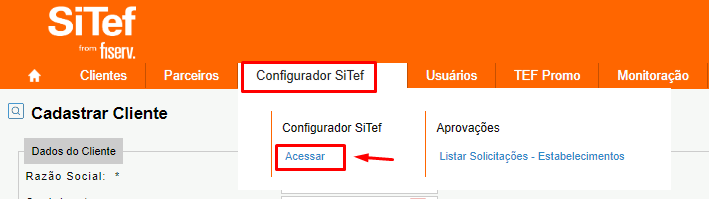
3º Irá abrir uma janela, e iremos na primeira opção “Configurador Sitef”
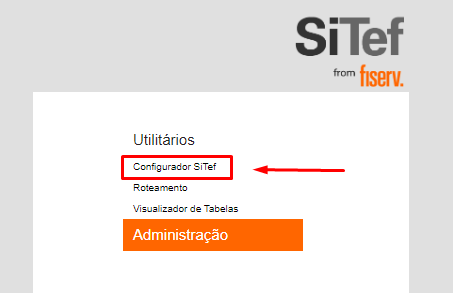
4º Vamos selecionar o módulo CardSE.
Esse módulo possui um padrão de configuração, sendo ele:
Dígito zero + CNPJ do cliente.
No exemplo abaixo, vamos ver como ficaria o lógico na configuração do módulo para a Automatize.
0 + 03495483000130
Resultado final: 003495483000130Observar em qual EMPRESA você está realizando ALTERAÇÃO, tomar MUITO CUIDADO antes de realizar qualquer alteração.
Agora na imagem abaixo, vamos fazer o mesmo com um cliente real:
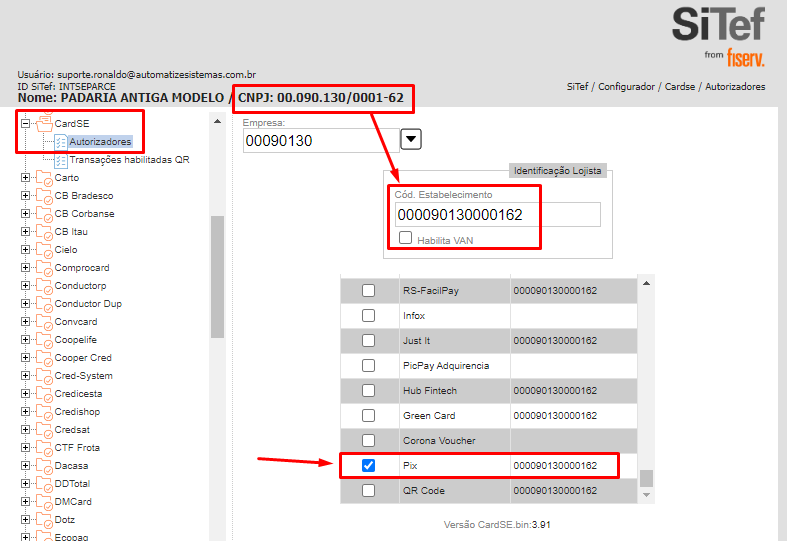
Não podemos esquecer de marcar a opção de PIX, conforme imagem acima.
Após finalizar essa parte de configuração do MÓDULO CARDSE, será necessário informar o GERENTE para APROVAR O CADASTRO DE NOVO LÓGICO, o mesmo só estará disponível para APLICAÇÃO DE CARGA DE TABELAS, após aprovação. Enquanto aguarda ser aprovado, vamos realizar as demais configurações.
Vamos voltar a tela e acessar o menu de ROTEAMENTO.
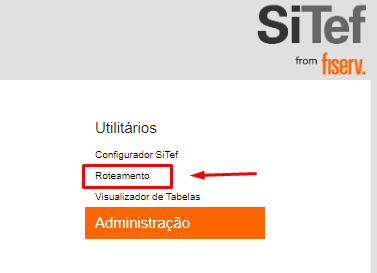
5º Nessa tela, iremos selecionar qual o banco que o cliente deseja utilizar, para receber a transação via PIX.
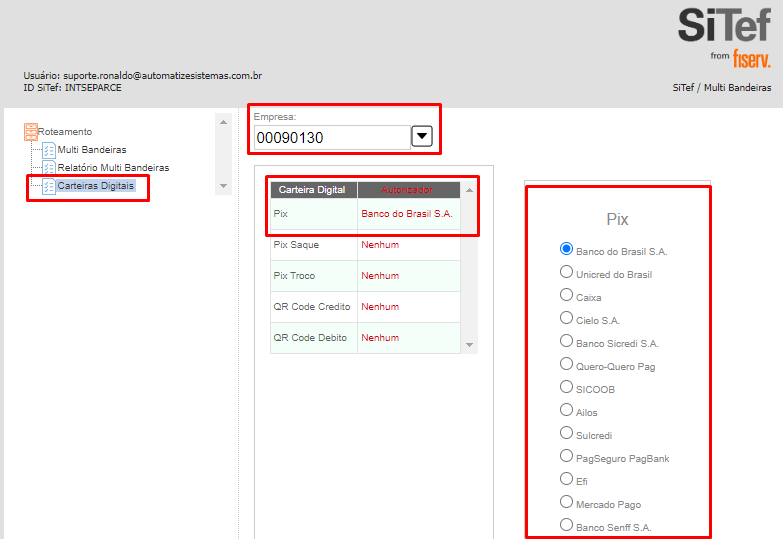
6º Após realizar o roteamento de bandeiras. Retornaremos mais uma vez para a tela principal, para realizar a carga de tabelas na adquirente. Lembrando que só é possível aplicar a carga, se o número lógico já ter sido APROVADO pelo gerente.
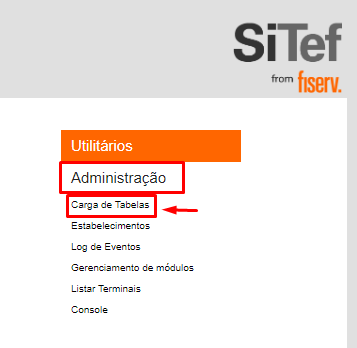
7º Nessa tela, iremos selecionar o módulo no qual adicionamos o número lógico e logo após, iremos selecionar a empresa correta.
Após selecionar á empresa necessária, selecionar a opção ENVIAR, na parte INFERIOR da tela, e depois observar o retorno do status.
Se apresentar “OK” é porque a carga foi realizada com sucesso.
OBS: Para o CardSE, mesmo após o GERENTE aprovar o lógico, o mesmo pode levar até 30 min. para receber a carga.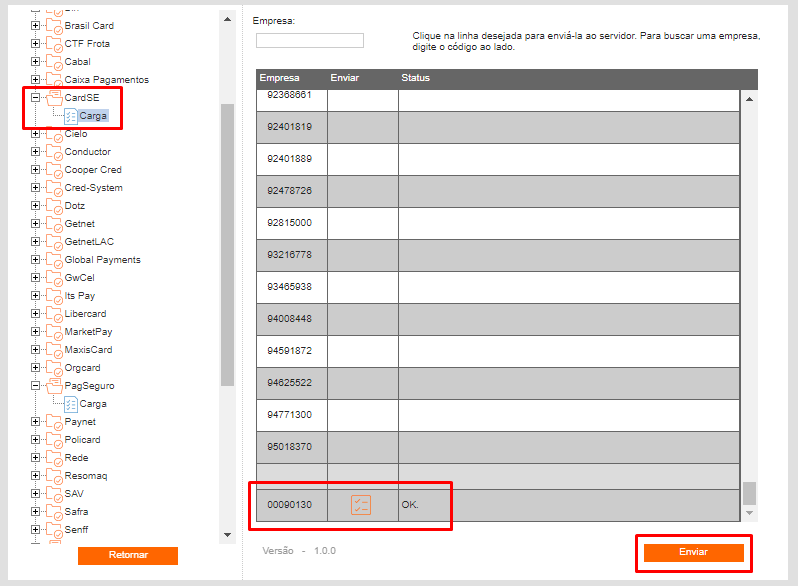
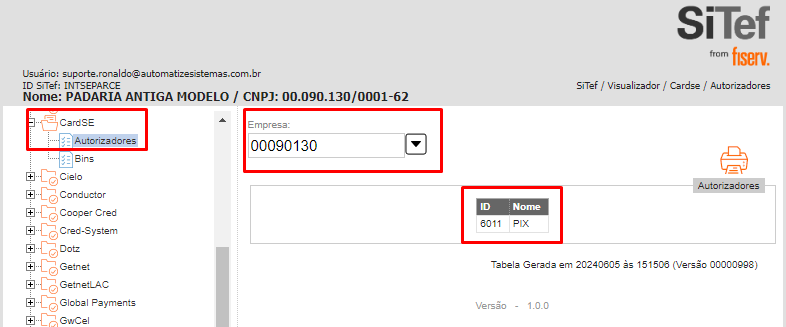
8º Após aplicar a carga de tabelas, retornamos ao menu anterior, e iremos acessar o menu de VISUALIZADOR DE TABELAS. Para confirmar se o CNPJ do cliente possui liberado a transferência por PIX através do BANCO indicado.
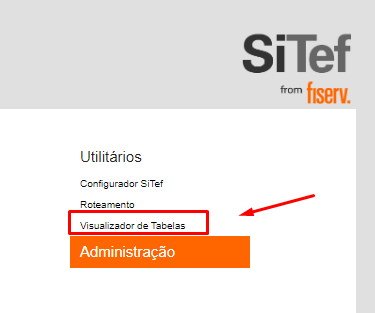
9º Selecionar o módulo CardSE e a empresa correta. Se o mesmo possuir liberação, estará se apresentando como na imagem abaixo:
10º Após ter ocorrido tudo certo com os passos anteriores. Vamos voltar para tela de inicio, e vamos acessar a lista de clientes, para acessarmos o portal de relatórios do cliente.
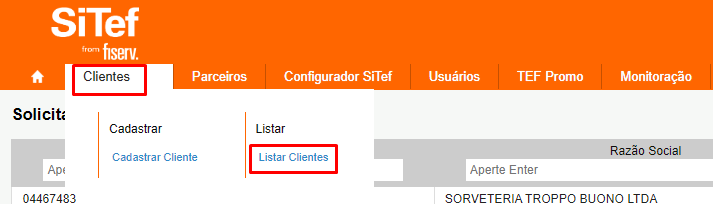
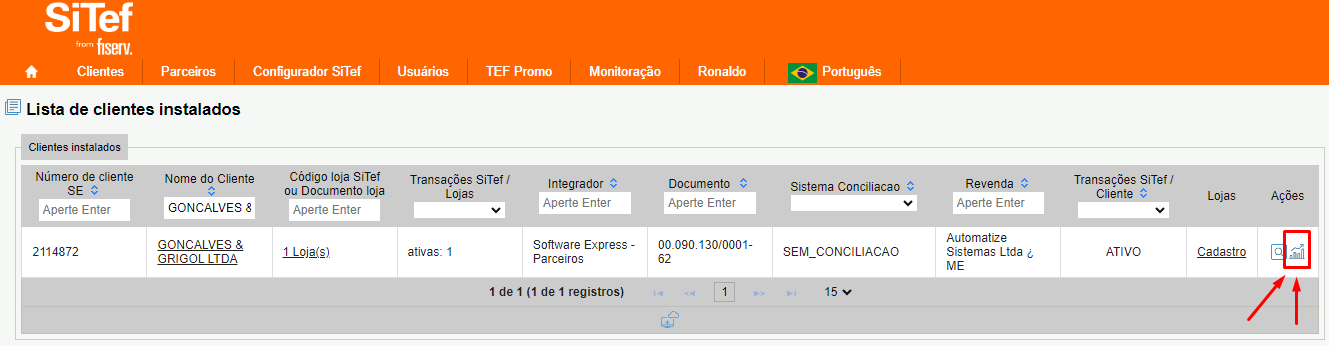
11º Efetue a pesquisa do cliente por um dos filtros abaixo, É RECOMENDADO utilizar somente 1 filtro por vez.
Caso efetue a pesquisa por “Documento”, que seria o CNPJ do cliente, realizar a digitação nesse formato: 00.000.000/0000.00
12º Após localizar o cliente, vamos selecionar a opção para acessar sua interface de relatórios.
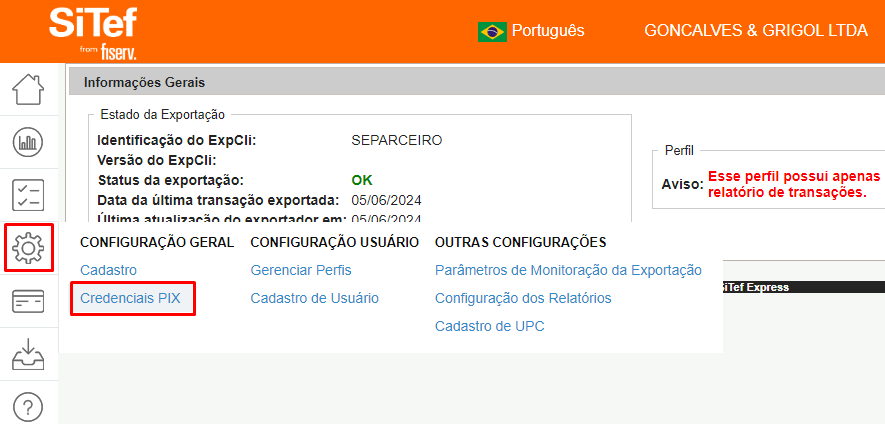
13º Ao acessar, iremos em Configuração Geral > Credenciais PIX.
14º Aqui iremos colocar em “NOVO” e logo após irá abrir um formulário.
Nome da Credencial é nós mesmo informamos, como padrão, é informado o nome do estabelecimento.
Demais campo, é necessário questionar ao cliente.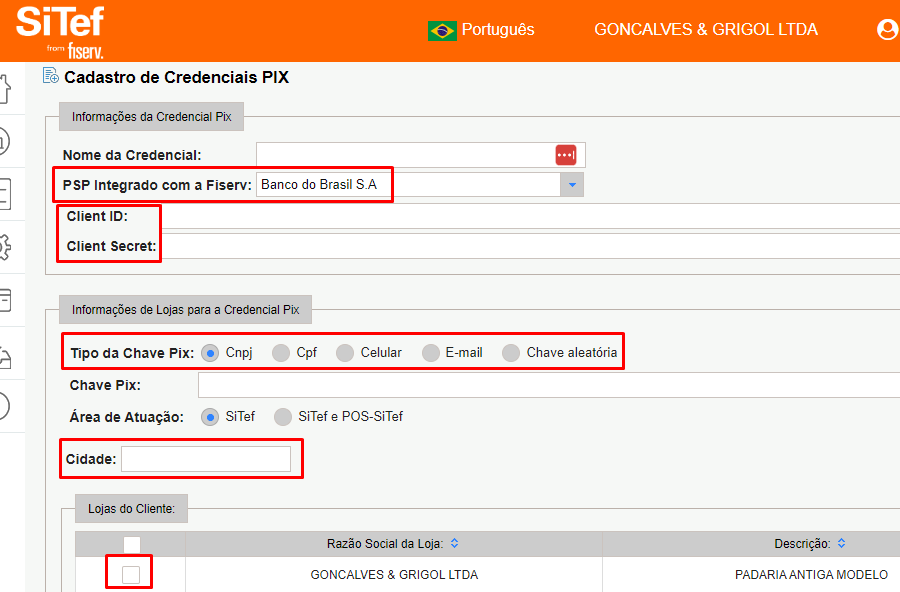
15º Após efetuar todo o preenchimento dos campos e salvar, você irá chegar na tela da imagem abaixo.
Necessário observar o campo em destaque da imagem, é onde irá informar se a CHAVE PIX está ou não ATIVA.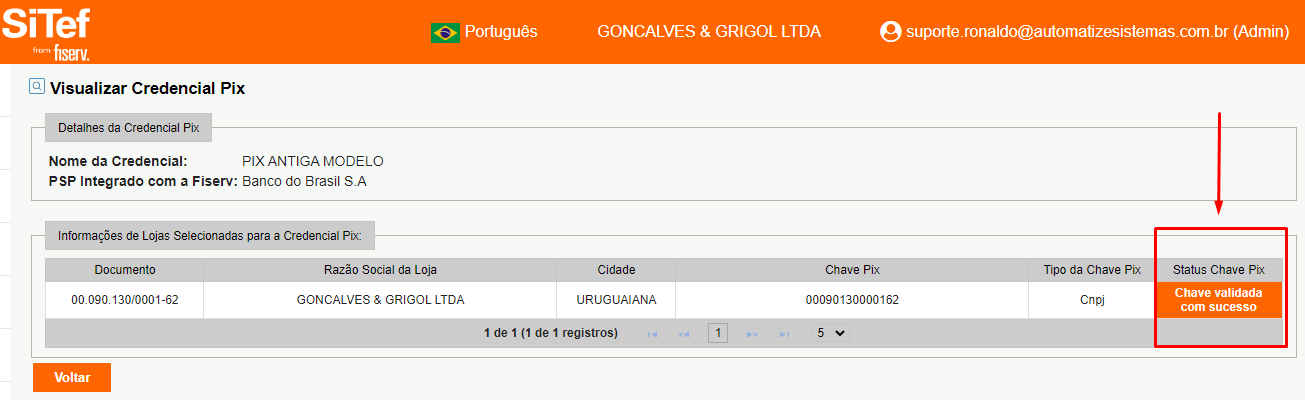
16º Após concluir todos os passos, informar ao cliente que a opção do PIX será ativada em até 30 min.
No PDV: O mesmo deverá selecionar a forma de pagamento TEF e logo após a opção de CARTEIRA DIGITAL e então será apresentando o QrCode no visor do PINPAD.

Hello! It looks like you're interested in this conversation, but you don't have an account yet.
Getting fed up of having to scroll through the same posts each visit? When you register for an account, you'll always come back to exactly where you were before, and choose to be notified of new replies (either via email, or push notification). You'll also be able to save bookmarks and upvote posts to show your appreciation to other community members.
With your input, this post could be even better 💗
Cadastrar Login