Skip to content
  • Categorias
  • Recente
  • Tags
  • Popular
  • Usuários
  • Grupos
Skins
  • Light
  • Brite
  • Cerulean
  • Cosmo
  • Flatly
  • Journal
  • Litera
  • Lumen
  • Lux
  • Materia
  • Minty
  • Morph
  • Pulse
  • Sandstone
  • Simplex
  • Sketchy
  • Spacelab
  • United
  • Yeti
  • Zephyr
  • Dark
  • Cyborg
  • Darkly
  • Quartz
  • Slate
  • Solar
  • Superhero
  • Vapor

  • Default (Brite)
  • No Skin
Collapse

Automatize Fórum

tinymiracleT

Everton Thomas

@tinymiracle
Global Moderator
Deixar de Seguir Seguir
About
Posts
6
Tópicos
5
Shares
0
Grupos
3
Seguidores
0
Seguindo
0

Posts

Recente Melhor Controversial

  • Manual Automatize Open API
    tinymiracleT tinymiracle
    Manuais e Checklists

    Automatize Open API é um serviço disponibilizado pela Automatize para permitir a integração de softwares de terceiros a nossos produtos.

    Inclusive produtos da Automatize podem usufruir dessa API, como é o caso do aplicativo DeliverySync que utiliza para integração dos pedidos realizados pelo iFood ao Venda Fácil.

    Aqui está o manual de instalação/configuração da Automatize Open API.


  • SPED Bloco E (GIA)
    tinymiracleT tinymiracle
    Sistemas da Automatize

    Para alguns de nossos clientes, o validador do SPED solicita um novo bloco: é o bloco referente a apuração de ICMS ou GIA-RS. Este bloco contém as informações relacionadas a crédito e débito de ICMS/ICMS Subst.

    Este tutorial tem o objetivo apenas de guiar temporariamente - já que estarei de férias - o processo de geração do SPED para clientes que possuem essa necessidade, tendo em vista que a rotina de apuração de ICMS ainda está em desenvolvimento e o que se tem hoje é apenas um protótipo. Mesmo que os valores gerados na apuração pelo AutomatizeSis estejam incorretos, é importante gerá-los já que o validador do SPED irá acusar a divergência e sugerir o valor correto, bastando alterar manualmente no arquivo do SPED.
    Reitero que esta rotina ainda está em desenvolvimento e em breve deverá se tornar mais confiável e eficiente.

    1 - Configuração
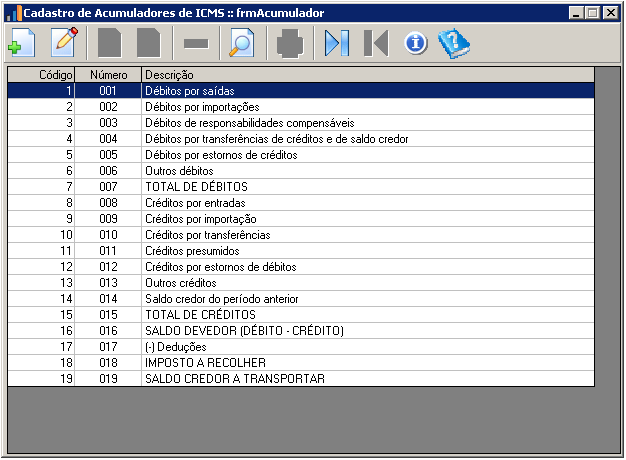
    O primeiro passo é verificar se o cliente em questão possui acumuladores de ICMS e CFOP. Existe uma tela no AutomatizeSis para verificar essa informação:

    0_1515157694084_97081286-c628-4d5c-82f7-ec6a194c9e54-image.png

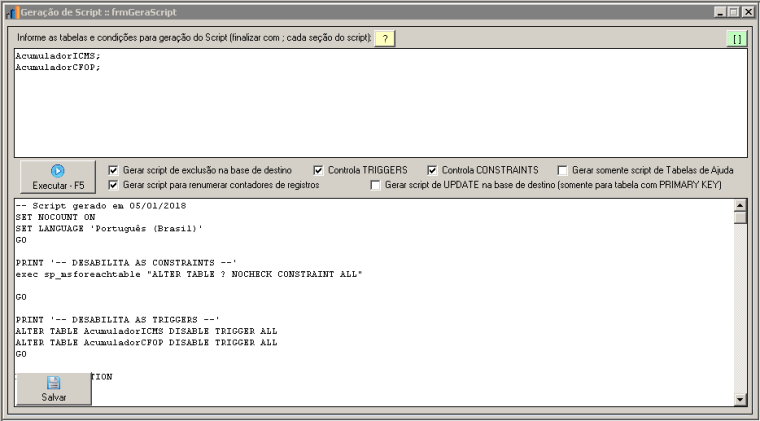
    Caso o respectivo cliente não possua nenhum registro em sua configuração, eu tenho optado por copiá-la de outro cliente que já possua. Para isso, utilizo a tela de geração de script do AutomatizeSis, na base de dados do Coqueiro:

    0_1515157940720_c3d2f409-45b9-4509-b6a0-708f1424fb0e-image.png

    2 - Apuração
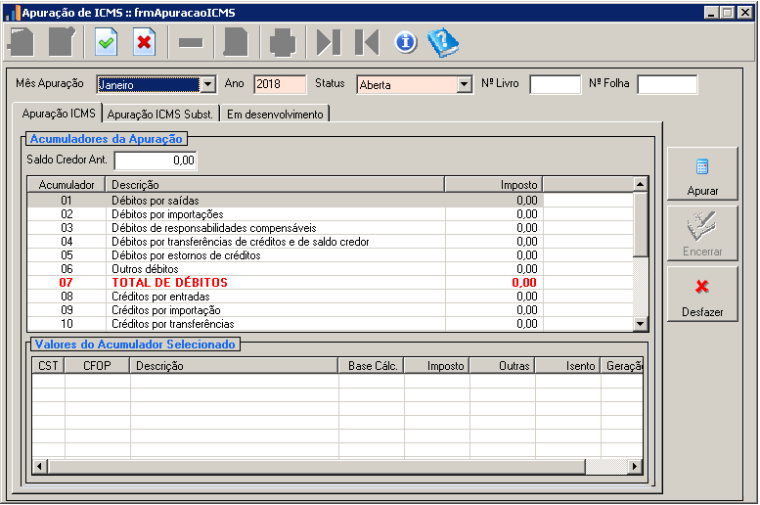
    Com a configuração realizada, a apuração do ICMS pode ser efetuada. Conforme apresentado na tela a seguir, informe o mês da apuração (se o SPED é do mês de Janeiro, o mês de apuração também será Janeiro) e o ano. Finalmente, clique em apurar:
    0_1515158110037_700ebd10-6bda-4774-9b1a-6e17930ac565-image.png

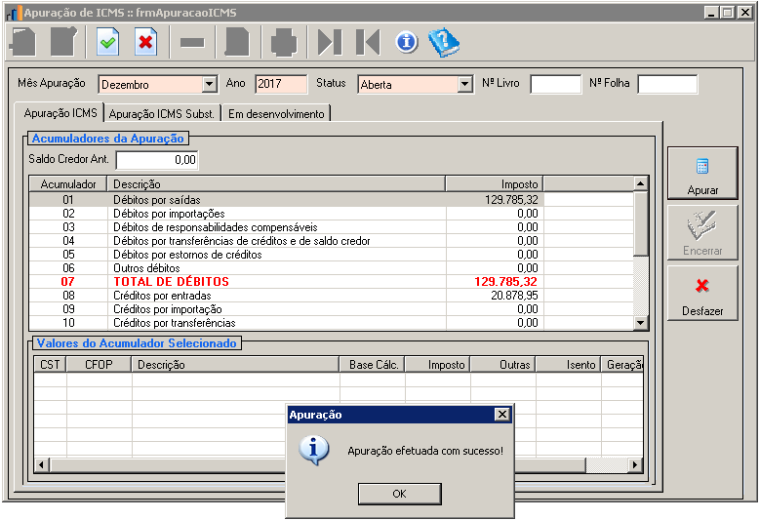
    Ao término do processo, apenas salve a apuração:

    0_1515158297267_13d179cb-8893-4eca-8935-05a382821589-image.png


    Realizando esses passos, a rotina de geração do SPED irá incluir o bloco E dentro do arquivo.

    0_1515158435382_69b96c2d-14ac-4a57-bd6b-14b79b1c3f9b-image.png

    3 - Ajuste
    Como informado anteriormente, a rotina ainda não está validada e os valores gerados não condizem com o que está presente no restante do arquivo do SPED, sendo necessário, portanto, ajustar os valores desse bloco conforme sugestão do validador do SPED.


  • Validação de licenças para o Comanda Eletrônica
    tinymiracleT tinymiracle
    Sistemas da Automatize comandaeletronica licenca app tablet

    A partir da versão 3.0.44 do aplicativo Comanda Eletrônica, a quantidade de licenças deste app liberadas para o cliente começará a ser validada.
    Portanto, para instalar essa versão (3.0.44) é imprescindível que o AutomatizeGO esteja na versão 5.0.7 ou superior, pois é nele que o Comanda Eletrônica irá buscar a quantidade de licenças liberadas. Caso essa comunicação não ocorra, não será possível iniciar o app.
    O processo de validação é relativamente simples:

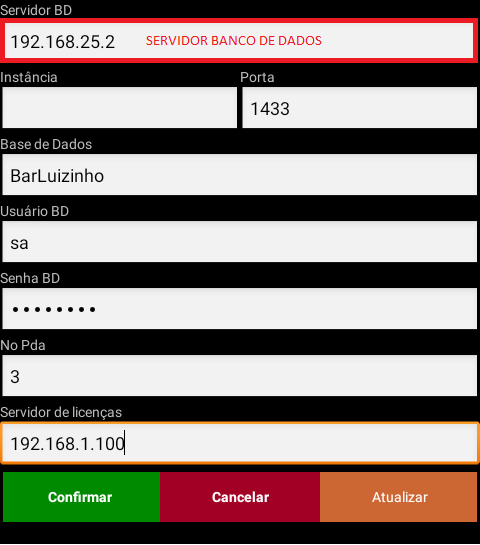
    Após o Comanda Eletrônica ser atualizado para a versão 3.0.44, para fins de compatibilidade e na tentativa de não complicar o suporte, o app irá assumir que o servidor onde o AutomatizeGO está instalado é o mesmo servidor do banco de dados:

    0_1513258926116_4847a383-249c-49f0-b7da-784cbea7b87c-image.png

    Perceba na imagem anterior que apesar do servidor de licenças estar configurado como 192.168.1.100, o C.E. assume que o GO está em 192.168.25.2 e é neste IP que se dará a comunicação e validação de licença.
    Caso este não seja o IP onde o GO está instalado (192.168.25.2), corrija a informação no campo Servidor de licenças, confirme e reinicie o app.

    Exemplo

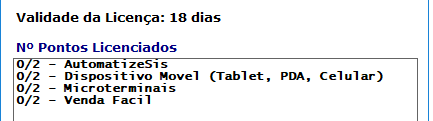
    Para exemplificar, vamos imaginar um cenário hipotético onde um cliente possui somente 2 licenças liberadas para utilização do Comanda Eletrônica. Este cliente teve seus tablets atualizados para a versão 3.0.44 e o AutomatizeGO para a versão 5.0.7.

    0_1513259566112_3894c68c-6d83-4ef2-9cf0-b556f55a6249-image.png

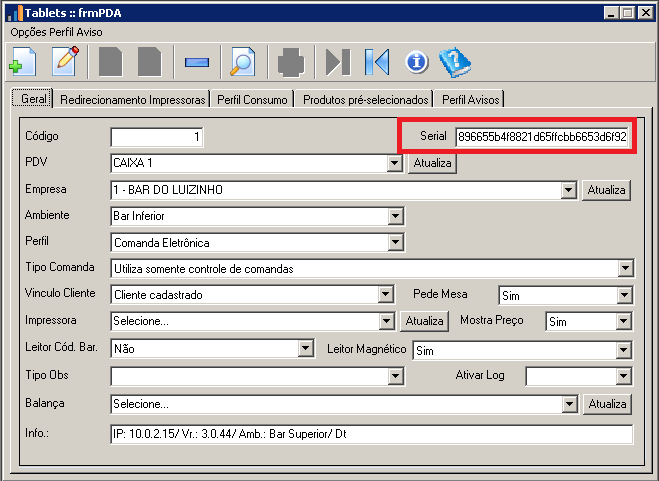
    Quando o app Comanda Eletrônica é iniciado, durante o login é realizada a verificação de licenças disponíveis. O app informa seu número de série ao AutomatizeGO, que armazena no cadastro do tablet, caso ainda não possua, como demonstra a imagem a seguir:

    0_1513262776072_e73400b8-fe89-4440-b431-a8a5e89f7ca7-image.png

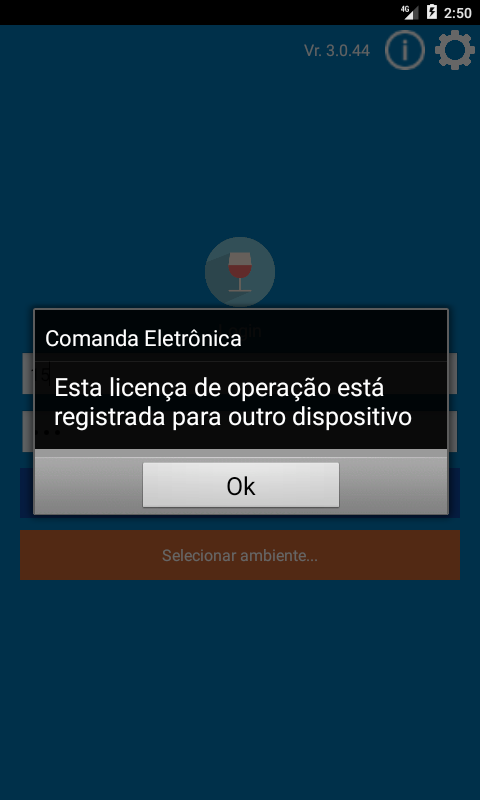
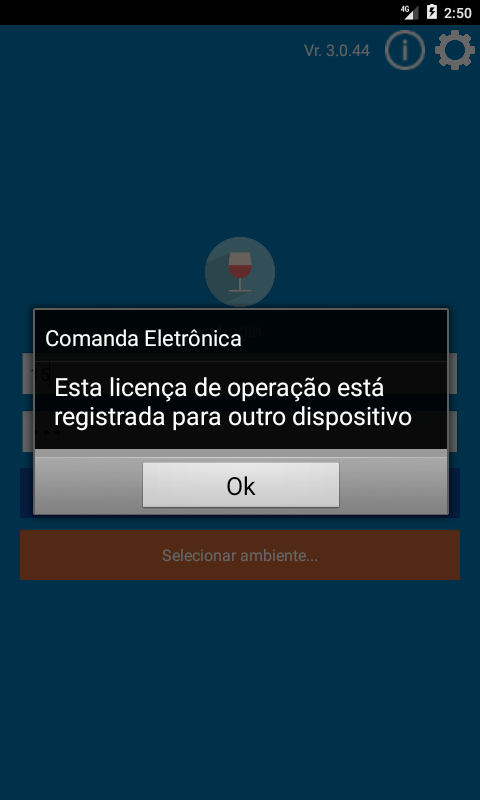
    A partir desse momento, o cadastro Tablet Id 1 pertence a este dispositivo. Se outro tablet tentar iniciar com o ID 1 será apresentado a mensagem de erro a seguir, e não será permitido o login no dispositivo.

    0_1513263030065_14c1eff1-3bee-4427-bef5-0bc6e4ef6002-image.png

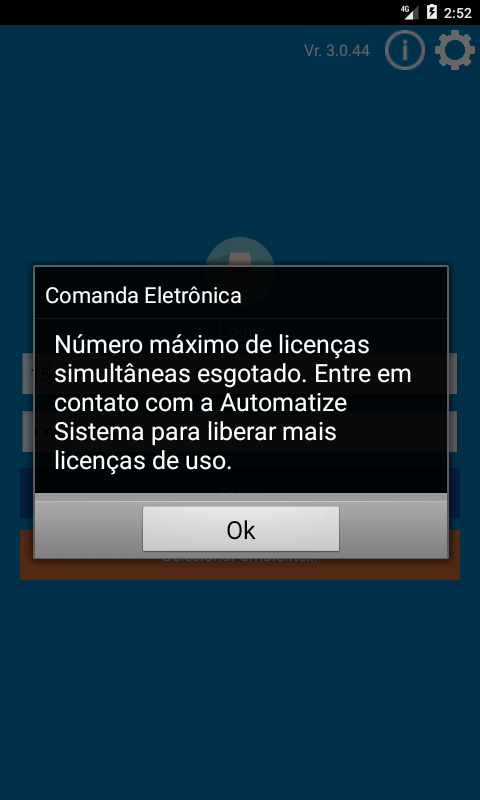
    Como dito anteriormente, em nosso exemplo o cliente possui somente duas licenças de uso para tablets. Se um terceiro dispositivo tentar efetuar login, o aplicativo apresentará a seguinte mensagem de erro:

    0_1513263174754_20291495-43ec-48cd-b2a9-20009f661d6a-image.png


    Um dos tablets do cliente estragou e ele tem outro para colocar no lugar. O que fazer?

    Vamos simular a seguinte situação. Como no exemplo anterior, o cliente possui somente duas licenças de uso para tablets. Em determinado momento, o tablet com ID 2 estraga, e o cliente decide usar seu celular como Comanda Eletrônica.
    Após instalar o aplicativo no celular do cliente, este deve ser configurado com o ID do tablet estragado, ou seja, 2.
    Entretanto, ao tentar realizar o login, será apresentada a mensagem de erro a seguir:

    0_1513263483912_e26d3ea4-f85e-4039-bb1a-0c0b68fa5c43-image.png

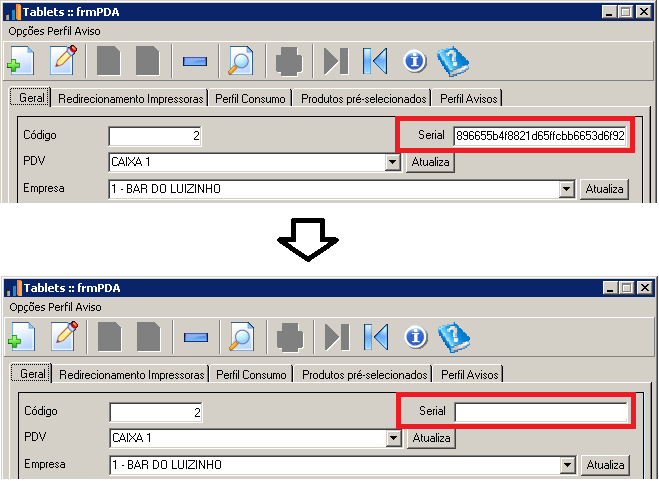
    Isto ocorre porque o serial do celular do cliente é diferente do serial que está configurado no cadastro do tablet, no AutomatizeSis.
    Sendo assim, o suporte deve acessar o cadastro deste tablet no AutomatizeSis, e remover o valor existente no campo SERIAL, como demonstra a próxima imagem, e tentar o login novamente.

    0_1513263641899_5a4c1918-6e6a-43f3-81d1-76c6fda78e09-image.png


  • Como alterar a URL do Symmetrics?
    tinymiracleT tinymiracle
    Sistemas de terceiros symmetrics

    Não. Pelo que entendi, o intuito é alterar o endereço da central. Neste caso a central é o id ‘00000’, e deve ser executado em todos os nós (servidores), central e filial(is). Como foi somente este endereço que mudou, não há necessidade de trocar o valore de node_id.


  • Automatize KDS
    tinymiracleT tinymiracle
    Manuais e Checklists kds automatizekds producao

    Segue link para acesso ao manual do Automatize KDS.
    Manual Automatize KDS


  • Como fazer uma pergunta?
    tinymiracleT tinymiracle
    Regras para utilização do fórum

    Bem-vindo ao fórum da Automatize Sistemas.

    Antes de você começar a utilizar essa ferramenta, este pequeno artigo irá lhe ajudar a entender como fazer um questionamento dentro desta comunidade. Certamente você irá obter respostas melhores e mais rápidas se você seguir essas dicas:

    Este é o local apropriado?

    Se sua dúvida não é relacionada a processos utilizados na Automatize Sistemas, aos softwares proprietários e/ou de terceiros por ela comercializados, a hardware ao qual a esta presta suporte, ou ainda a qualquer assunto de competência desta empresa, talvez você irá obter melhores resultados perguntando em outro local mais adequado na internet. O fórum é utilizado para tratar de assuntos específicos da Automatize Sistemas.

    Leia os manuais existentes

    É recomendado ler os manuais e documentação existente relacionado a sua dúvida, antes de realizar qualquer questionamento. A resposta para sua pergunta pode estar explicada de forma bem detalhada na documentação, além de poupar seu tempo.

    Isso já não foi perguntado antes?

    Tente localizar tópicos anteriores que podem ter relação com sua dúvida. Geralmente alguém já passou pelo mesmo problema que você está enfrentando, e possivelmente já encontrou a solução ou medida paliativa. Utilize a ferramenta de busca ou faça um filtro através das tags.

    Use a opção “Ask as Question” para perguntas

    Ao criar novos tópicos com questionamentos, além de certificar-se de estar na categoria correta, utilize a opção “Ask as Question” sempre que possível:
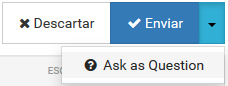
    0_1509556863562_db0ed5ec-2901-4ba7-b587-21e2f734116c-image.png

    Quando a comunidade resolver seu questionamento, você deve marcar o a resposta correta (Mark this post as the correct answer). Dessa forma os tópicos sem solução podem ser melhor filtrados, bem como as respostas corretas podem ser mais facilmente encontradas.
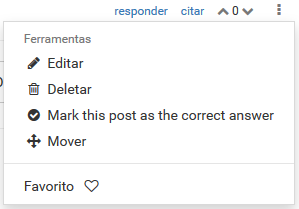
    0_1509557245819_e0812c0d-5016-4a86-9821-d33003d482f7-image.png

    Além disso, abuse do uso de tags. É uma maneira super fácil e eficiente de indexar tópicos. Por exemplo, se sua dúvida se refere a erro ao fazer o backup de um banco de dados, você pode usar as tags “sql-server”, “backup”.
    Dessa forma o fórum fica organizado e acessível para usuários que encontrarem o mesmo problema no futuro.

    Explique como se estivesse falando com uma pessoa muito ocupada

    Tente explicitar sua dúvida de forma sucinta, porém completa e sem deixar margem a interpretações. Inclua toda informação suficiente para que todos possam entender o que você quer dizer, mas não mais do que o necessário. Existem algumas informações que geralmente são úteis:

    • Versão do sistema e/ou modelo do equipamento
    • Fragmentos de logs
    • Resultados de testes já realizados
    • Imagem e mensagem de erro

    Seja profissional

    Ao terminar de redigir sua mensagem, leia-a uma ou mais vezes e tente imaginar outra pessoa lendo seu texto. Tenha certeza que o texto está conciso, coerente e que possui um título adequado e de fácil entendimento. Tenha em mente que a facilidade no entendimento ao seu questionamento pode atrair mais usuários dispostos a ajudá-lo.

    –

    Se você leu este pequeno guia, entendeu e concorda com seus preceitos, vai lá e junte-se a comunidade Automatize!

    Equipe Automatize Sistemas

  • Login

  • Não tem uma conta? Cadastrar

  • Login or register to search.
  • Primeiro post
    Último post
0
  • Categorias
  • Recente
  • Tags
  • Popular
  • Usuários
  • Grupos