Skip to content
  • Categorias
  • Recente
  • Tags
  • Popular
  • Usuários
  • Grupos
Skins
  • Light
  • Brite
  • Cerulean
  • Cosmo
  • Flatly
  • Journal
  • Litera
  • Lumen
  • Lux
  • Materia
  • Minty
  • Morph
  • Pulse
  • Sandstone
  • Simplex
  • Sketchy
  • Spacelab
  • United
  • Yeti
  • Zephyr
  • Dark
  • Cyborg
  • Darkly
  • Quartz
  • Slate
  • Solar
  • Superhero
  • Vapor

  • Default (Brite)
  • No Skin
Collapse

Automatize Fórum

GabrielG

Gabriel Oliveira Jaques

@Gabriel
Suporte Automatize
Deixar de Seguir Seguir
About
Posts
5
Tópicos
3
Shares
0
Grupos
1
Seguidores
0
Seguindo
0

Posts

Recente Melhor Controversial

  • Como instalar a RADMIN VPN
    GabrielG Gabriel
    Manuais e Checklists

    Acesse o website oficial para download da última versão:

    • https://www.radmin-vpn.com/

    Execute o instalador, após o download e avance as etapas para concluir.

    Após instalado: Passo a passo para configurar.

    • Ao abrir a primeira vez, irá informar duas opções
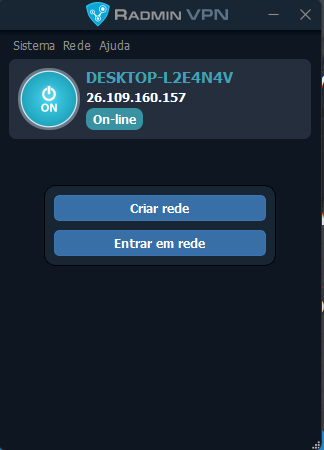
    b6bf273c-c30a-42c3-ac0c-da2f0676bf7e-image.png

    Selecione CRIAR REDE

    Preencha os dados solicitados.
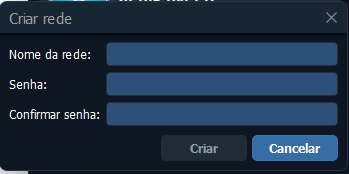
    36350fd1-1aa4-4752-a2b9-e7d0e451d856-image.png

    Após isso, anote o endereço IP que irá gerar no Servidor, o mesmo será usado na máquina cliente para comunicação com o Servidor.

    COMPUTADOR CLIENTE:

    • Realize a instalação do RADMIN VPN.
    • Nas opções que surgir, você seleciona ACESSAR REDE OU ENTRAR EM REDE.

    Nos arquivos do Automatize SIS:

    • OP e SRV:
      Altere o IP para o que fez a cópia no Servidor.
  • ERRO - INTEGRAÇÃO IFOOD - SMALL_ORDER_FEE
    GabrielG Gabriel
    Sistemas da Automatize

    @Ronaldo-Gaston
    SMALL_ORDER_FEE_EXPERIMENT_AB_099_VARIANT_M


  • Como instalar e configurar um KDS?
    GabrielG Gabriel
    Manuais e Checklists

    Como instalar o KDS?

    FTP / DOWNLOAD / atuKDS.exe
    Executar o instalador na máquina que será usada como KDS.

    Após conclusão, será criado a pasta AUTOMATIZE, dentro de C: / Program files X86

    Cole o arquivo de configuração do KDS na pasta acima - [KDSConfig.xml]

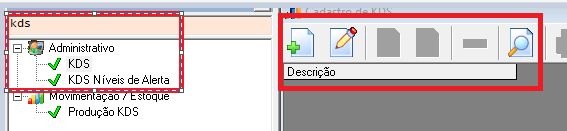
    Configure no Automatize SIS o novo KDS?

    a8979d3e-993e-4e1c-9c55-3fa63f118d44-image.png

    Com o KDS criado no Automatize SIS, você terá o ID do mesmo, que será usado na configuração abaixo.

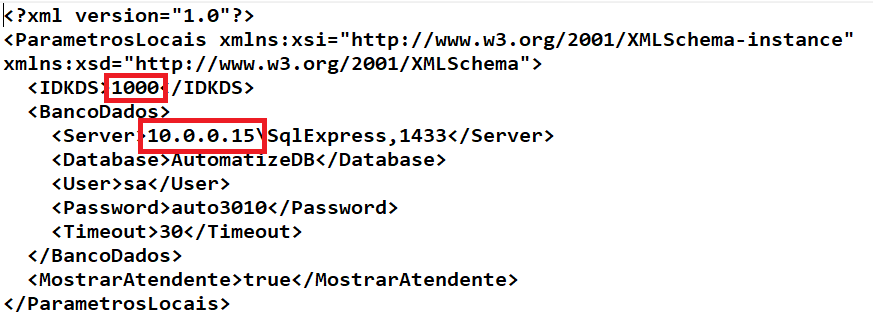
    No arquivo KDSConfig.xml, você deve modificar os seguintes campos em vermelho.

    IDKDS: Conforme id criado no Automatize SIS
    Server: Ip do SERVIDOR do cliente

    f7cae187-1ddd-47db-95cd-57cec16d6a4b-image.png

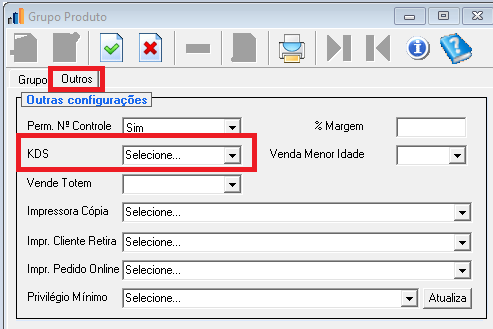
    Após isso, você deve informar quais GRUPOS DE PRODUTO, irá distribuir para o KDS.

    da20b762-cd70-42a9-9386-8a4a7e194f12-image.png

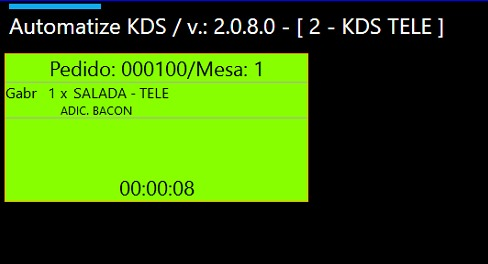
    Agora, faça um pedido no sistema, de algum item que está nesse grupo, e veja o que ocorre.

    36dd8cce-a7cf-4a60-8047-3d879300cf94-image.png


  • Como configurar a integração Conectiva?
    GabrielG Gabriel
    Manuais e Checklists

    Cliente informa que deseja ativar a integração CONECTIVA, na loja de Campo Bom, sendo uma nova unidade.

    Copie os arquivos JSON de outra unidade em funcionamento, como exemplo (Xis do vini - Igrejinha).

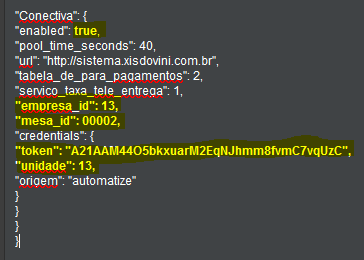
    190a5189-381f-4b21-af48-6b2d0c50eeac-7fdc91144fbd29674a052bb166a688336c24c91aa54363fcd95f69847b5cdc4f1cd24cd2c7258e7c-ed6d706c1a8484a7214c3ce2b08f49a15d20279d527ac1b6faa4d706e10a4b381710528981471.png

    Altere os seguintes dados:

    • Enabled = true
    • Empresa_id = (Numero da loja que será configurado)
    • Mesa_id = Numero da mesa(Tele entrega)
    • Token = Gerado pelo cliente
    • Unidade = Gerado pelo cliente

    No inicio do arquivo, contém a opção para qual loja está ativando, informe o ID da loja.

    Demais configurações:

    • Automatize SIS: Parâmetros / URL DELIVERY SINC
      Deve ser informado o IP do Servidor

    Solicitar teste de pedido, integrando no sistema Venda Fácil, está em funcionamento.


  • Onpedido - Como fazer PAUSA DE VENDAS
    GabrielG Gabriel
    Manuais e Checklists

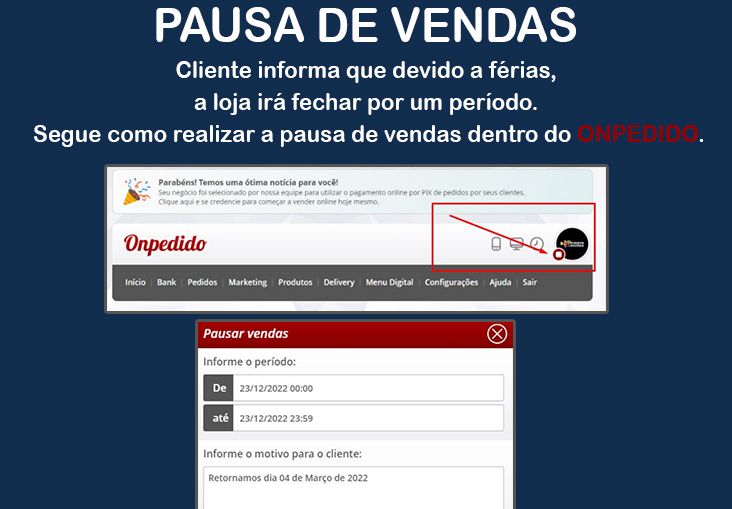
    Férias Onpedido.jpg

  • Login

  • Não tem uma conta? Cadastrar

  • Login or register to search.
  • Primeiro post
    Último post
0
  • Categorias
  • Recente
  • Tags
  • Popular
  • Usuários
  • Grupos