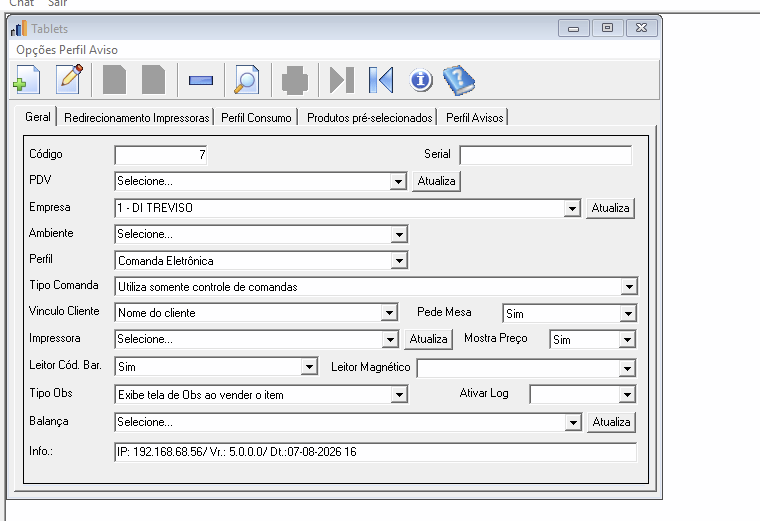
Resolvido limpando serial!
 A
A
alex
@alex
Posts
-
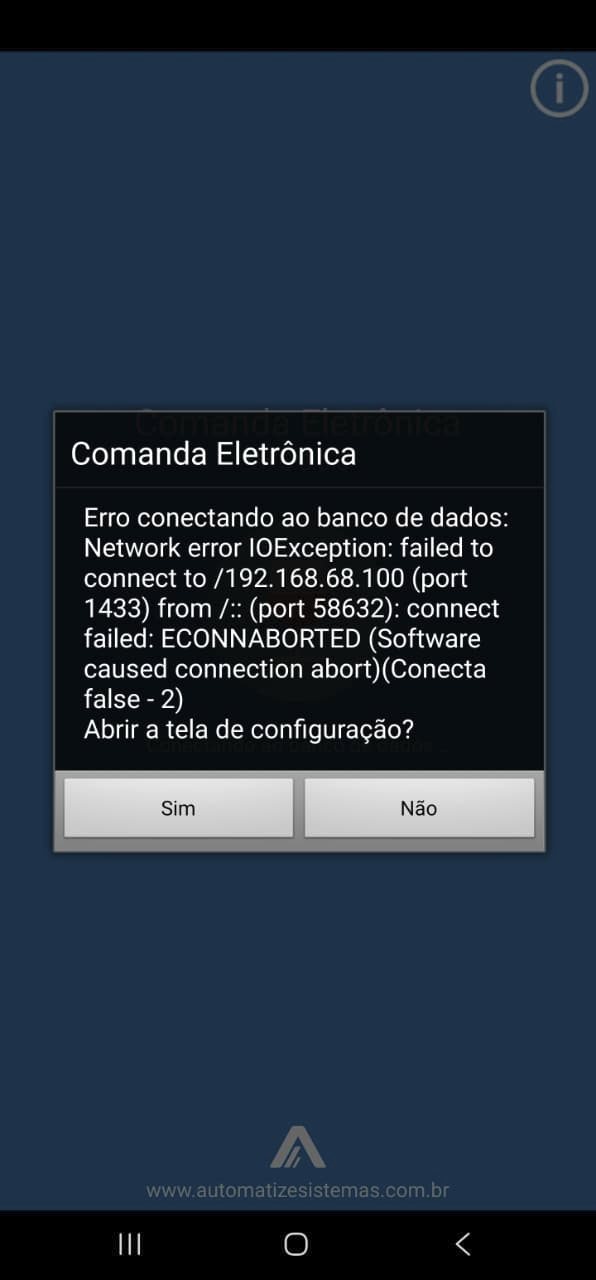
Comanda Eletronica Erro conectando ao banco de dados port 58632 -
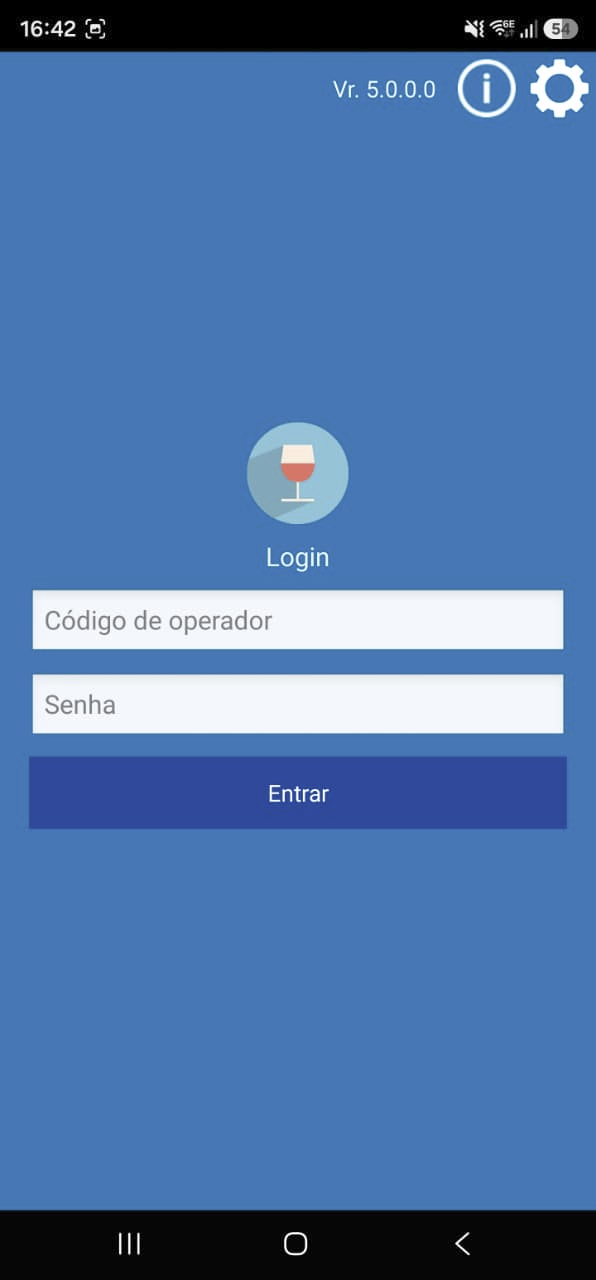
Comanda Eletronica Erro conectando ao banco de dados port 58632Feito a limpeza do serial no cadastro do Tablet
-
Comanda Eletronica Erro conectando ao banco de dados port 58632Comanda Eletronica Erro conectando ao banco de dados port 58632
-
ATUALIZAÇÃO SITEF GERAL VERSÃO NOVA 7.0.14.17 - ATUALMENTE SOMENTE SANTA CASA-------- Mensagem encaminhada --------
Assunto: OCOR-713454-V9C7 - CENTRAL - SITEF - ORIENTAÇÕES PARA A ATUALIZAÇÃO DA LICENÇA E DE TODO O AMBIENTE SITEF
Data: Wed, 3 Aug 2022 11:25:35 -0300
De: Janaina janaina.silva@softwareexpress.com.br
Para: suporte.alex@automatizesistemas.com.brBoa tarde, Alex!
Conforme nosso contato telefônico, seguem orientações para o processo de atualização do Sitef a partir de uma nova instalação com utilização de BKP.
Lembrando que antes da atualização recomenda-se a troca dos Pinpads caso os mesmos estejam desatualizados
· PROCEDIMENTO PARA INSTALAÇÃO DO ZERO
-1- Pare o Serviço do SiTef
-
2- Renomeie a Pasta SiTef (em caso de nova máquina a pasta não existirá)
-
3- Execute os instaladores
-
4- Retorne as seguintes pastas, para a pasta SiTef Atual:
CONFIG
LOG
Etc
Tmp
Espelho LOG (Caso Tenha)
Licença
-
5 – Inicialize o serviço do SiTef
-
6 Execute uma carga de tabelas nos módulos para cada uma das lojas
-
7- Salve novamente a configuração do configurador Multibandeiras (para cada loja)
-
8 Reinicie o serviço do SiTef
No Caixa:
-9 – Renomear a pasta Chaves CliSiTef no caixa,
-
10 Atualize a CliSiTef
-
11- Reiniciar a aplicação e efetuar um novo teste de vendas.
Os downloads dos módulos podem ser efetuados a partir do Portal do Cliente.
Para os links mencionados na Circular Nº08, caso os mesmos estejam liberados no ambiente do cliente, a visualização dos mesmos seria a seguinte:
Link01: https://licenciamento-sitef-setup.softwareexpress.com.br
Link 02: https://licenciamento-sitef.softwareexpress.com.br
Caso as telas apresentadas sejam diferentes das apresentadas acima, está havendo um bloqueio no ambiente do cliente e com isso deve ser verificado com um técnico de redes para a liberação, caso contrário serão apresentados mensagens na tentativa de licenciamento, tais como ERRO DE COMUNICAÇÃO.
Att,
Janaina de Araujo Silva
Suporte TécnicoTem alguma dúvida?
Entre em contato conosco pelo chat online
ou ligue +55 (11) 3170-5300.cid:image001.png@01D85493.2E689080
cid:image002.png@01D85493.2E689080
cid:image003.png@01D85493.2E689080 cid:image004.png@01D85493.2E689080
© 2022 Fiserv Inc. or its affiliates. Fiserv is a registered trademark of Fiserv Inc. Privacy Notice
© 2021 Fortune Media IP Limited. Used under license.DATA: 06 DE JUNHO DE 2022 REF.: CIRCULAR Nº 08 (Junho/2022) – ATUALIZA VENCIMENTO DO SITEF 31/06/2022 – NOVO LICENCIAMENTO ONLINE 2022 Prezados Senhores (as), Visando uma melhor segurança e facilidade do processo de licenciamento do SiTef, o mesmo passará a ser realizado de forma online a partir de 01/07/2022, após seguir o procedimento de atualização. Desta forma, não será mais necessária a utilização de uma licença física ".lic", tornando o processo mais seguro e simplificado para os nossos clientes. · Requisitos · O SiTef passa a necessitar de acesso à internet ou proxy com as seguintes URLs: https://licenciamento-sitef-setup.softwareexpress.com.br https://licenciamento-sitef.softwareexpress.com.br · É de responsabilidade da empresa\cliente configurar o seu proxy com as Urls informadas, saber os Ip's e portas para que possa realizar tal configuração na tela do "Controle geral do SiTef – Licenciamento"; · O acesso à internet do servidor deve ser constante, para manter a validação online da licença; · Cada servidor SiTef deverá ter sua própria licença, do qual é "única por servidor"; · A validação online da licença será realizada de tempos em tempos. Se houver dificuldade de acesso as Urls após muitas tentativas, então o SiTef será automaticamente desativado. · A reativação do SiTef só ocorrerá após a retomada da validação da licença on-line, quando houver restabelecida a conexão com a internet. Em virtude da aproximação da data de vencimento do SiTef em 31/06/2022, estamos disponibilizando um acesso ao nosso site para download da aplicação necessária para atualizar o vencimento. Esta atualização visa atualizar o vencimento do SiTef pelo novo processo de licenciamento online citado acima. PROCEDIMENTOS PARA A ATUALIZAÇÃO 1. Obter o aplicativo de atualização através do Portal do cliente: Acesse a guia "Downloads" no menu superior, digite o nome do arquivo "AtualizaVencimento" (sem espaços) e clique em "Buscar". Ao visualizar o arquivo, clique no botão ao lado direito da tela para iniciar o download; 1. Descompacte o arquivo no servidor onde o SiTef estiver instalado; 2. IMPORTANTE: Para realizar o processo de atualização, é necessário desativar o serviço do SiTef; 3. Execute o programa "AtualizaVencimento.exe" , selecione o check "Concordo com a atualização e envio dos dados" e clicar no botão "Segue"; (ao final da instalação serão atualizados os arquivos: \SiTef\APLIC.WIN\"ControleGeralSiTef.exe" + "SiTefService.exe" + "Drvcom.exe"); 1. Abra a tela do "ControleGeralSiTef"; 2. Selecionar o botão "Iniciar SiTef", para que o inicie o Serviço do SiTef; 1. Para seguir com o Licenciamento Online, acesse a guia "Ajuda" > "Licenciamento" (localizado no canto superior esquerdo da tela); 1. Na tela que vai se abrir, deve ser exibida uma mensagem de acordo com a imagem abaixo. Verificar se o CNPJ está de acordo com a licença atual e então clique em "Prosseguir ativação com esse CNPJ": 1. Na tela seguinte, validar o CNPJ carregado na licença. "Somente se utilizar proxy", clique em "Configuração de Proxy" e informe os dados que foi configurado no proxy da empresa\cliente que é responsável por estas configurações; 1. Clique em "Ativar". 1. Aguardar o processamento da ativação, ao final, será exibida uma mensagem indicando sucesso; 1. O SiTef será reiniciado automaticamente para que a nova licença seja aplicada. PROCEDIMENTOS PARA VALIDAÇÃO Para confirmar os dados da licença acessar Ajuda > Sobre Observe que o estado da licença está como Licenciado. A qualquer momento você pode selecionar o botão "Verifica Licença" para validação da mesma. Estes procedimentos estão descritos no "Manual de Atualização de Licença Online SiTef". PROCEDIMENTOS DE ROLLBACK Em caso de problemas na execução do SiTef e que seja necessário recuperar o aplicativo anterior a atualização, o mesmo estará salvo na pasta \SiTef\AtlVencimento2022.bkp\. Caso seja necessário executar o rollback, seguir os passos abaixo: Efetuar a parada do serviço SiTef – Solução Inteligente para TEF Renomear os arquivos ControleGeralSiTef.exe + SiTefService.exe + Drvcom.exe da pasta \SiTef\Aplic.win\ para *.old Na pasta \SiTef\AtlVencimento2022.bkp\ copiar os mesmos 3 arquivos para o diretório \SiTef\Aplic.win\ Iniciar o Serviço SiTef – Solução Inteligente para TEF Realizando o rollback o SiTef deixa de estar com o licenciamento online e passa a validar a licença conforme vencimento atual 31/06/2022; Pontos Importantes: · Para uma nova Instalação do SiTef, sempre utilizar a última versão do SiTef localizado em nosso portal de cliente "Downloads". · A partir deste momento não será mais permitido o antigo processo de Licenciamento offline realizado via arquivo "*.lic". · As novas licenças geradas entram automaticamente no novo processo de Licenciamento Online; · ATENÇÃO: A partir deste momento, só serão permitidas as instalações de acordo com os pacotes mencionados. Caso instale o pacote antigo, com licenciamento off-line através do arquivo .lic, seu vencimento é 31/06/2022, portanto o SiTef irá parar de funcionar no dia 01/07/2022. Em caso de dúvidas, sempre utilize os canais oficiais do Suporte da Software Express abaixo: Telefone: +55 (11) 3170-5300 E-mail: suporte@softwareexpress.com.br Portal através do nosso site: https://portaldocliente.softwareexpress.com.br/ Ficamos à disposição para quaisquer esclarecimentos. Tem alguma dúvida? Entre em contato conosco pelo chat online ou ligue +55 (11) 3170-5300. © 2022 Fiserv Inc. or its affiliates. Fiserv is a registered trademark of Fiserv Inc. Privacy Notice © 2021 Fortune Media IP Limited. Used under license.–
This message has been scanned for viruses and
dangerous content by MailScanner, and is
believed to be clean. -
-
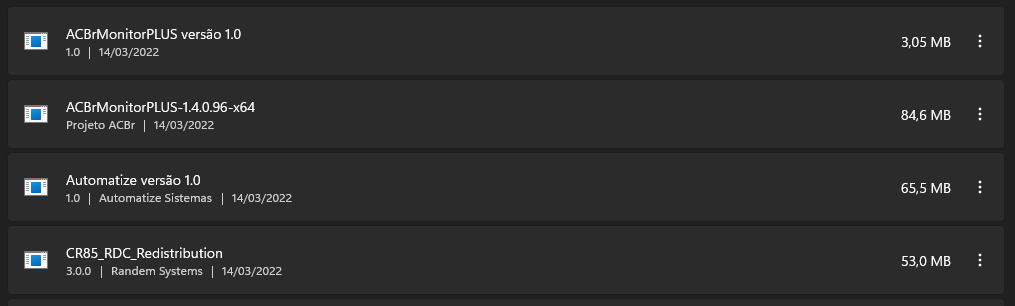
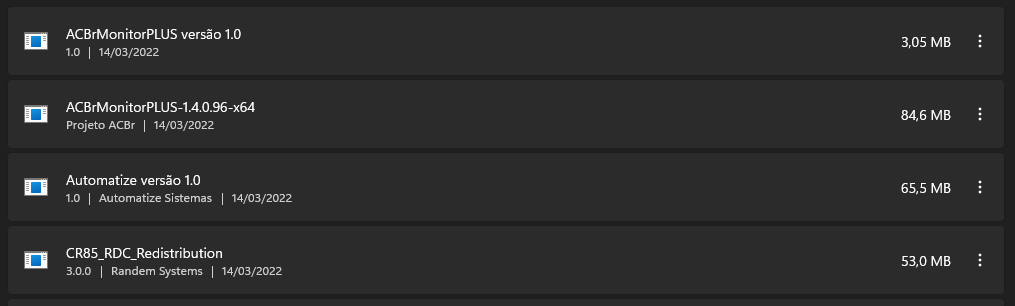
Instaladores Novos - Servidor - Automatize Sis - Venda FácilSomente no servidor. Incluído na versão de 15/03. Arquivo bat para iniciar os aplicativos do Automatize Go, Monitor de impressão e ACBR.
Ao instalar a pasta inst ou instalar servidor, irá ajustar o atalho do bat no iniciar do Windows.Diretório para o envio do bat:
C:\ProgramData\Microsoft\Windows\Start Menu\Programs\StartUp -
Instaladores Novos - Servidor - Automatize Sis - Venda FácilPré instalação:
Antivirus deve estar desativado.
Se ocorrem erros ao executar, certificar que não tenha algo bloqueando(antivirus).
Neste caso, reinicie o computador, pare o antivirus e siga com a instalação.
Como sei se a instalação deu certo?
As instalações e configurações serão feitas em segundo plano, para agilizar e não ficar abrindo janelas de confirmação para avançar.Como sei se instalou?
Quando ser visualizado a tela do Automatize Go pedindo para licenciar será a confirmação de que todos os instaladores foram executados.Em uma instalação de uma estação de Automatize sis ou PDV Venda Fácil, a confirmação de termino da instalação se dáao visualizar os icones do Venda Fácil ou Automatize sis, na área de trabalho.
Também é possível ver no adicionar remover programas o que foi instalado.


-
Detalhes da InstalaçãoPré instalação:
- Antivirus deve estar desativado.
- Se ocorrem erros ao executar, certificar que não tenha algo bloqueando(antivirus).
Neste caso, reinicie o computador, pare o antivirus e siga coma instalação.
Como sei se a instalação deu certo?
As instalações e configurações serão feitas em segundo plano, para agilizar e não ficar abrindo janelas de confirmação para avançar.Como sei se instalou?
Quando ser visualizado a tela do Automatize Go pedindo para licenciar será a confirmação de que todos os instaladores foram executados.Em uma instalação de uma estação de Automatize sis ou PDV Venda Fácil, a confirmação de termino da instalação se dáao visualizar os icones do Venda Fácil ou Automatize sis, na área de trabalho.
Também é possível ver no adicionar remover programas o que foi instalado.


-
Instaladores Novos - Servidor - Automatize Sis - Venda FácilA ideia inicial dos instalaores novos foi de automatizar uma parte de nosso check list:
https://painel.tomticket.com/painel.html#!/artigo/ler/d7cc590303babc0295c09aebb33990bdPara agilizar nossas instalações novas, sendo de servidor ou terminal caixa, estou disponibilizando o link abaixo.
Nele é possível baixa a estrutura de pasta inst e download do SQL.https://www.dropbox.com/sh/esrvu0to9p93wxs/AACkkeOhaiPAZXRKXw1k95EMa?dl=0
Também adicionei na pasta downloas do ftp os instaladores separados de Servidor, Automatize Sis e Venda fácil
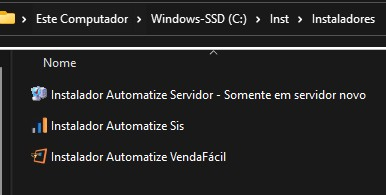
“Instalador Automatize Servidor - Somente em servidor novo”
O que é executado/configurado? Segue abaixo
- Instala Cristal - CR85_RDC_Redistribution.exe
- Instala PDF Creator PDFCreator-4_4_2-Setup.exe
- Instala ACBR
- Configura ACBR padrão(swh.ini, ACBrMonitor.ini)
- Cria Pasta Automatize Atualizada(arquivos de programas/Automaatize)
-Op.ini - Definido porta padrão 1433
-Automatizesis.ini - Definido Impressora padrão PDF Creator.
-Automatizesis.ini - Definido porta SQL padrão. - Cria Pasta NFC-e Padrão
- sqlncli_x64_2012.msi
- sqlncli_x64.msi
- sqlnclix64.msi
- Instala componentes do VB(VB_DCOM_MDAC_JET_AutoSetup.exe)
- Roda Atudb
- Roda Instalação AutomatizeGo
- Roda AtuVendaFacilServidor
- Roda AtuvendaFacilGerencial
- Libera portas Firewall do Windows
“Instalador Automatize Sis”
- Instala Cristal - CR85_RDC_Redistribution.exe
- Instala PDF Creator PDFCreator-4_4_2-Setup.exe
- Instala Automatize Sis(estação)
- sqlncli_x64_2012.msi
- sqlncli_x64.msi
- sqlnclix64.msi
- Instala componentes do VB(VB_DCOM_MDAC_JET_AutoSetup.exe)
“Instalador Automatize VendaFácil”
- Instala ACBR
- Configura ACBR padrão(swh.ini, ACBrMonitor.ini)
- Instala Venda Fácil Padrão
- Instala Venda Fácil Gerencial
- Cria Pasta NFC-e Padrão
- sqlncli_x64_2012.msi
- sqlncli_x64.msi
- sqlnclix64.msi
- Instala componentes do VB(VB_DCOM_MDAC_JET_AutoSetup.exe)
-
Banco SQL - Arquivo LOG cheio ou corrompido. O que fazer?A solução é criar um arquivo log novo.
Seguem os passos:
1º Desanexar o Banco.
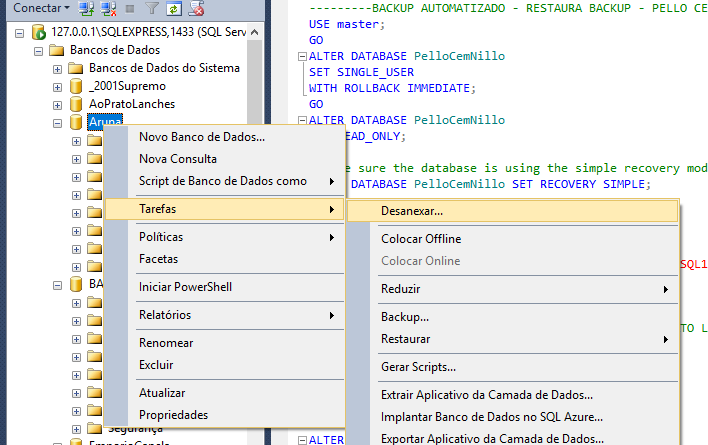
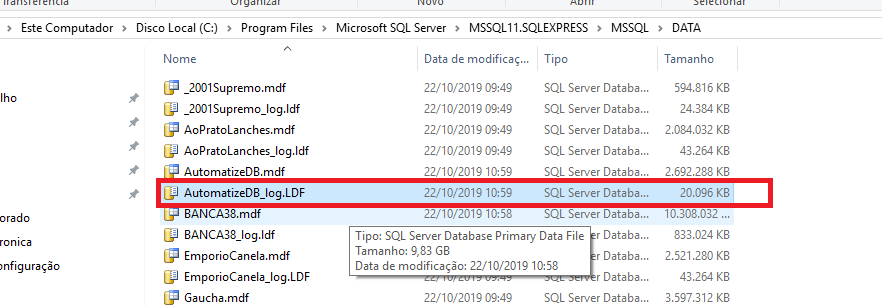
2º Localizar o Arquivo log e deletar o mesmo.
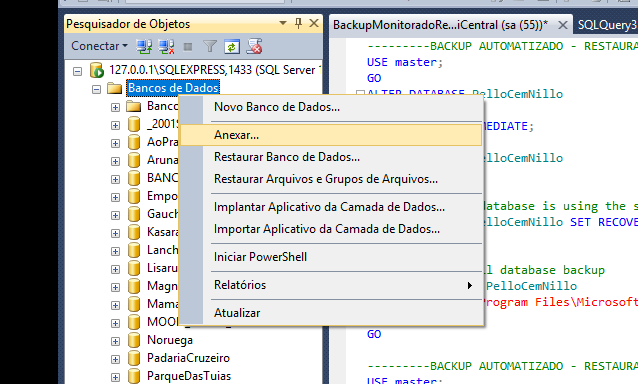
3º Anexar o Banco
4º Irá dar uma mensagem “Não encontrado”. Clicar na linha e remover.
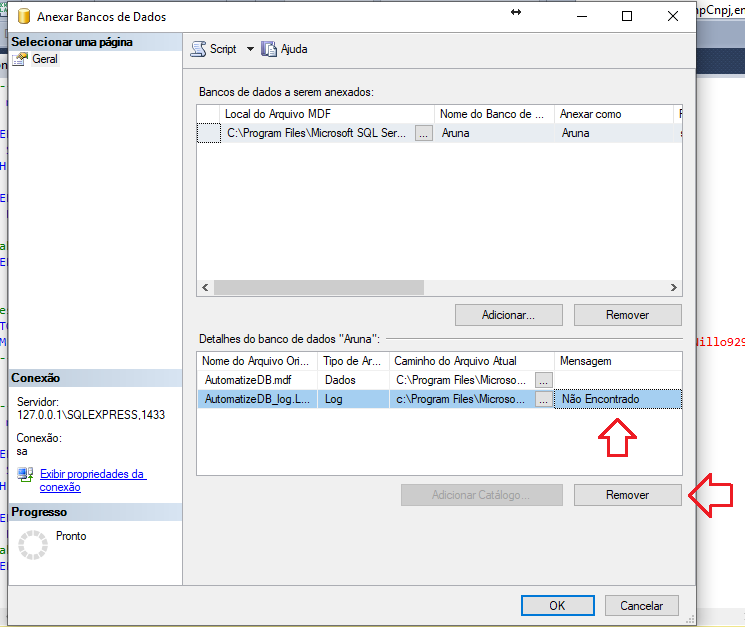
Dar um ok.
Um novo log será criado ao anexar o banco.5º Rodar o AtudbManut depois de anexar o banco.
-
Banco SQL - Arquivo LOG cheio ou corrompido. O que fazer?Tivemos um exemplo recentemente do Xis do Vini Doi Irmãos. Onde o arquivo log está com mais de um GIGA.
O que fazer? -
Etiqueta impressora Argox OS-214 plus AutomatizeSis está Fechando!Olá,
Certifique que o teste do windows sai normal.Quando o sistema fecha ao tentar fazer a impressão da etiqueta no modelo Argox, deve ser observado se as DLL’s de comunicação foram colocadas na pasta Automatize dentro de Arquivos de programas.
As Dll’s estão em nosso ftp em:
ftp://ftp.automatize.solutions/Downloads/extras/Argox OS214-TT PPLA/ -
Script Consulta Clientes Fidelidade - We ConsultoriaO Script pode ser criado buscando das tabelas cliente e cartão fidelidade.
Segue o exemplo de script de consulta utilizando Join.
select
idCliente ID,
cliCpfCnpj CPF_CNPJ,
cafNumero CartaoFidelidade,
cliNome Razao_Social,
cliFantasia Fantasia,
cliEmail EMail,
cliDataNasc Nascimento,
dbo.fn_enderecocliente(idCliente) Endereco,
COALESCE(cliCelular, cliTelefone) Telefone
from cliente
inner join cartaofidelidade on
idCliente = cafCliente
where cliStatus = 1
and cafStatus = 1 -
Script Consulta Clientes Fidelidade - We ConsultoriaCliente precisa de um Excel contendo informações dos clientes que compraram na fidelidade, mas que contenham campos completos como: CPF, CARTÃO FIDELIDADE, NOME, EMAIL, NASCIMENTO, ENDEREÇO e TELEFONE
Como fazer o script?
-
Como configurar MT 740 + Urano Pop Z ? -
Como configurar MT 740 + Urano Pop Z ?Configuração a ser usada com MT740 e URANO POPZ
Protocolo Padrão 1
Porta: COM1
Velocidade: 9600
Mascara: SL:SSPVPPPkg
Intervalo de leitura: 80Na balança deve pressionar a tecla “FUNÇÃO” e digitar 3.
Deve mostrar no visor USECB2. Caso não esteja, pressione a tecla “IMPRIME” para alterarPara salvar pressione ENTRA.
Na duvida consular o manual da balança -
Urano PopZ USB - DriverSegue o link do driver USB urano Pop Z.
https://www.silabs.com/products/development-tools/software/usb-to-uart-bridge-vcp-drivers -
Recolhedora Acesso Soluções - Conferencia de digitos e inserção de comandasAbaixo alguns detalhes para se observar na configuração da catraca Acesso.
As informações abaixo diz respeito a configuração.Obs:
O software da catraca é instalado pela acesso Soluções.
O Software da Automatize Sistemas, nosso suporte instala. Alem dele só ter o DOTNET, instalado.1º Saber Quantos dígitos a catraca lê da comanda.
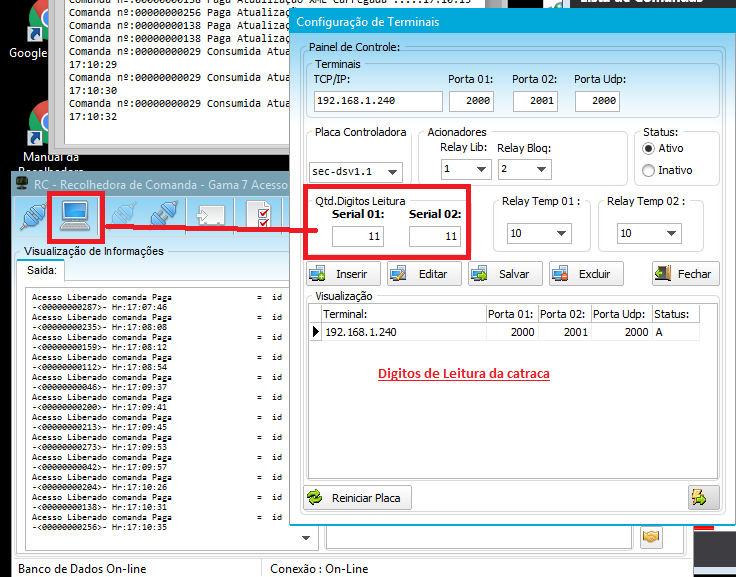
2º Buscar uma comanda no Banco de dados da catraca para ver se existe. No exemplo abaixo observamos que existe a comanda com 11 dígitos no banco de dados.
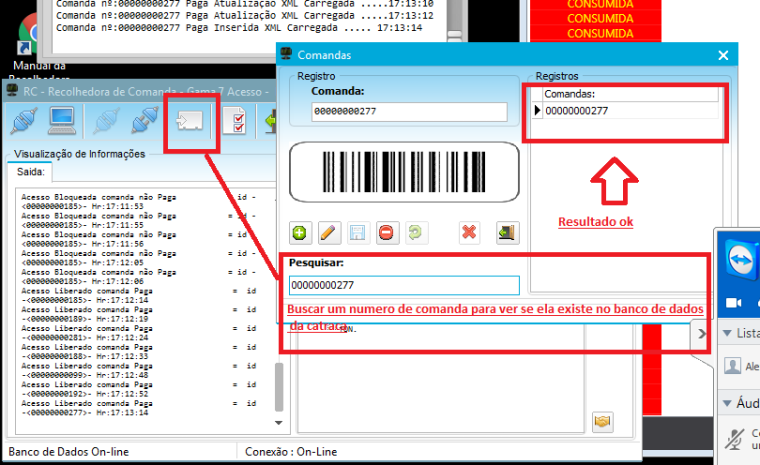
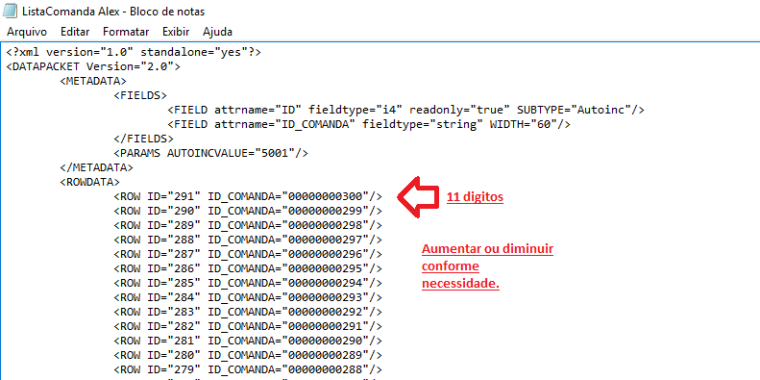
3º Caso não tenha comandas cadastradas e queira cadastrar comandas em massa, utilizar o XML de exemplo. No exemplo acima a catraca utliza 11 digitos, então deve se ater a essa quantidade de digitos dentro do XML
4º Importando o XML:
Abrir o ImportXML.exe e localizar o XML(Ex: ListaComanda.xml)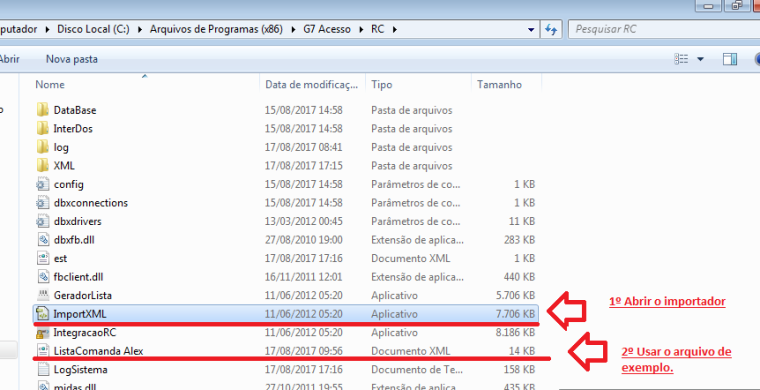
5º Ajustar em nosso software “Gerenciador Recolhedora de Comandas”(Automatize) a quantidade de digitos da comanda a ser passada para o RC recolhedora.
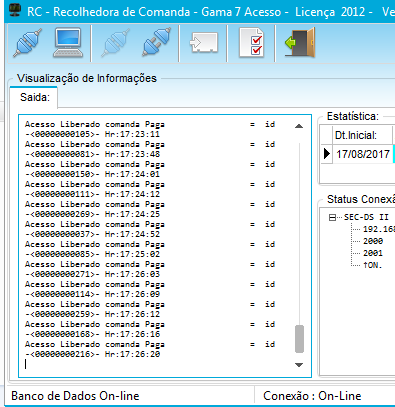
Observar que nos itens 1 e 2 acima, conferimos e estamos trabalhando com 11 digitos, então é só por essa quantidade, conforme ilustrado abaixo.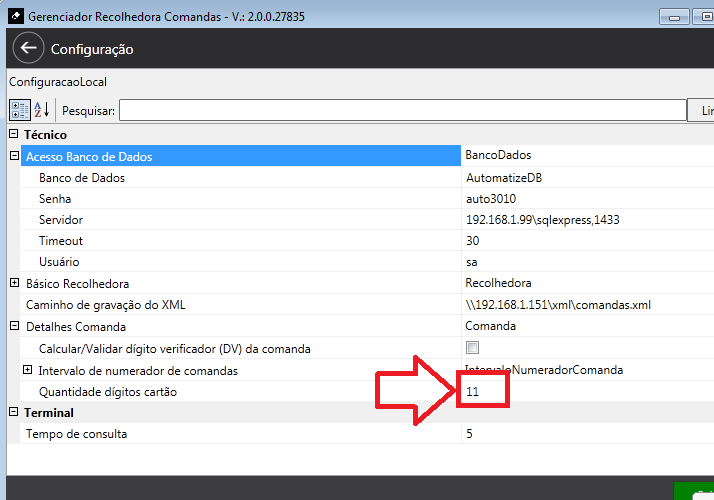
6º Passe uma comanda na catra, ela deve informar se está paga ou não. Conforme imagem abaixo.
-
Como saber se o Symmetrics foi inicializado corretamente?Obs:
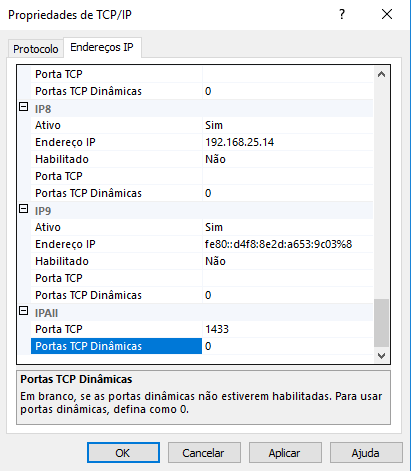
Porta 31415 no SQL não pode estar fixa em portas dinâmicas!
Cuidado na leitura pois a imagem que Cassol mencionou acima foi destacando o erro de configuração.Como todos sabem a configuração padrão usada no SQL é “0” nas portas dinâmicas.
-
Impressora Zebra ZT230 - EtiquetaA Zebra possui as linguagens EPL e ZPL, para ter certeza é só imprimir a configuração da mesma.
Este modelo de impressora pode ser utilizada em rede e isso é definido no momento da instalação dela no Windows.
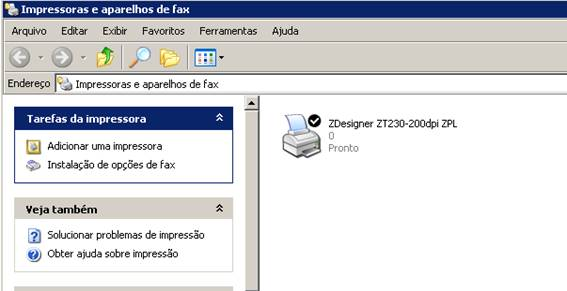
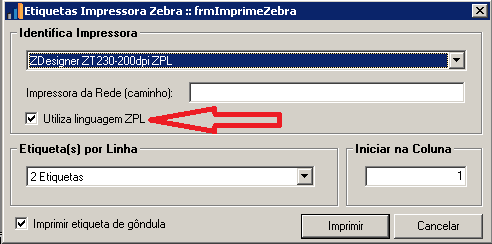
Na tela de impressão das etiquetas o campo “Utiliza linguagem ZPL” deve estar marcado, caso contrário será utilizado a linguagem EPL.
Atenção, a impressora não aceitará as duas linguagens, apenas a que ela está configurada.Não informe o campo “Impressora de Rede” para este modelo.