Validação de licenças para o Comanda Eletrônica
-
A partir da versão 3.0.44 do aplicativo Comanda Eletrônica, a quantidade de licenças deste app liberadas para o cliente começará a ser validada.
Portanto, para instalar essa versão (3.0.44) é imprescindível que o AutomatizeGO esteja na versão 5.0.7 ou superior, pois é nele que o Comanda Eletrônica irá buscar a quantidade de licenças liberadas. Caso essa comunicação não ocorra, não será possível iniciar o app.
O processo de validação é relativamente simples:Após o Comanda Eletrônica ser atualizado para a versão 3.0.44, para fins de compatibilidade e na tentativa de não complicar o suporte, o app irá assumir que o servidor onde o AutomatizeGO está instalado é o mesmo servidor do banco de dados:
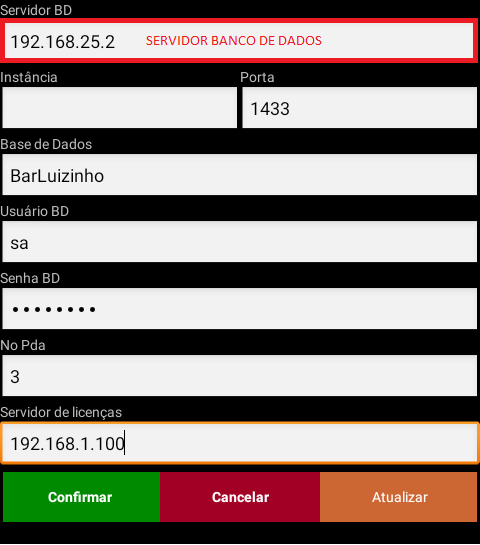
Perceba na imagem anterior que apesar do servidor de licenças estar configurado como 192.168.1.100, o C.E. assume que o GO está em 192.168.25.2 e é neste IP que se dará a comunicação e validação de licença.
Caso este não seja o IP onde o GO está instalado (192.168.25.2), corrija a informação no campo Servidor de licenças, confirme e reinicie o app.Exemplo
Para exemplificar, vamos imaginar um cenário hipotético onde um cliente possui somente 2 licenças liberadas para utilização do Comanda Eletrônica. Este cliente teve seus tablets atualizados para a versão 3.0.44 e o AutomatizeGO para a versão 5.0.7.
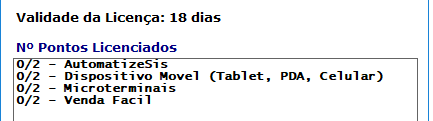
Quando o app Comanda Eletrônica é iniciado, durante o login é realizada a verificação de licenças disponíveis. O app informa seu número de série ao AutomatizeGO, que armazena no cadastro do tablet, caso ainda não possua, como demonstra a imagem a seguir:
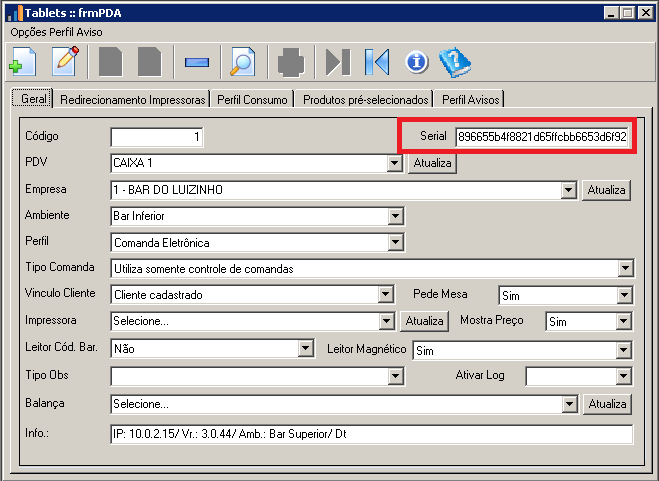
A partir desse momento, o cadastro Tablet Id 1 pertence a este dispositivo. Se outro tablet tentar iniciar com o ID 1 será apresentado a mensagem de erro a seguir, e não será permitido o login no dispositivo.
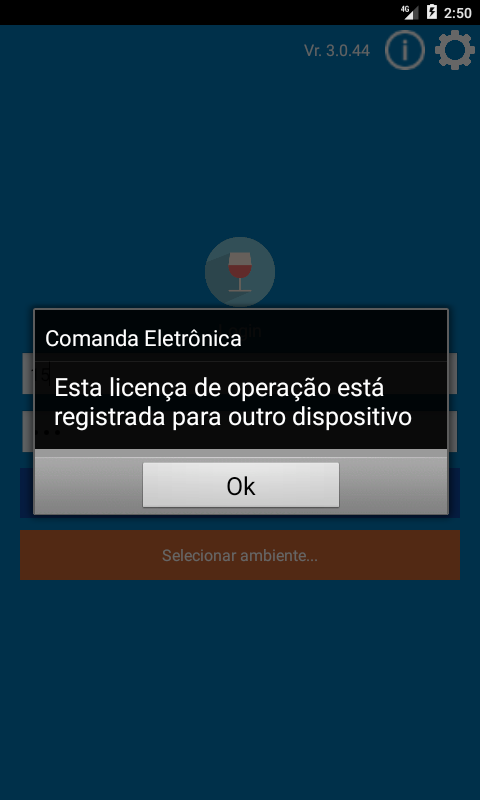
Como dito anteriormente, em nosso exemplo o cliente possui somente duas licenças de uso para tablets. Se um terceiro dispositivo tentar efetuar login, o aplicativo apresentará a seguinte mensagem de erro:
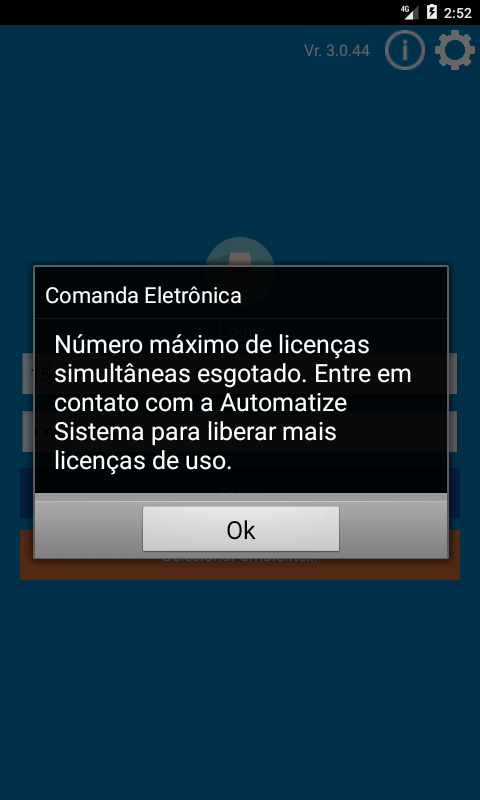
Um dos tablets do cliente estragou e ele tem outro para colocar no lugar. O que fazer?
Vamos simular a seguinte situação. Como no exemplo anterior, o cliente possui somente duas licenças de uso para tablets. Em determinado momento, o tablet com ID 2 estraga, e o cliente decide usar seu celular como Comanda Eletrônica.
Após instalar o aplicativo no celular do cliente, este deve ser configurado com o ID do tablet estragado, ou seja, 2.
Entretanto, ao tentar realizar o login, será apresentada a mensagem de erro a seguir: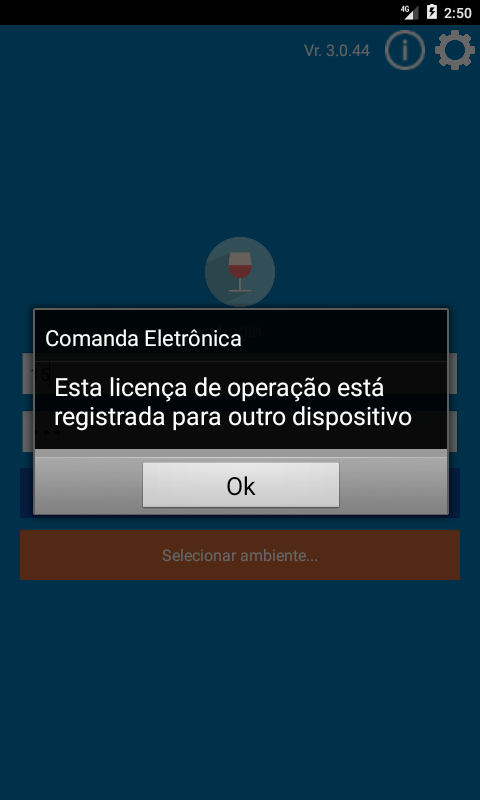
Isto ocorre porque o serial do celular do cliente é diferente do serial que está configurado no cadastro do tablet, no AutomatizeSis.
Sendo assim, o suporte deve acessar o cadastro deste tablet no AutomatizeSis, e remover o valor existente no campo SERIAL, como demonstra a próxima imagem, e tentar o login novamente.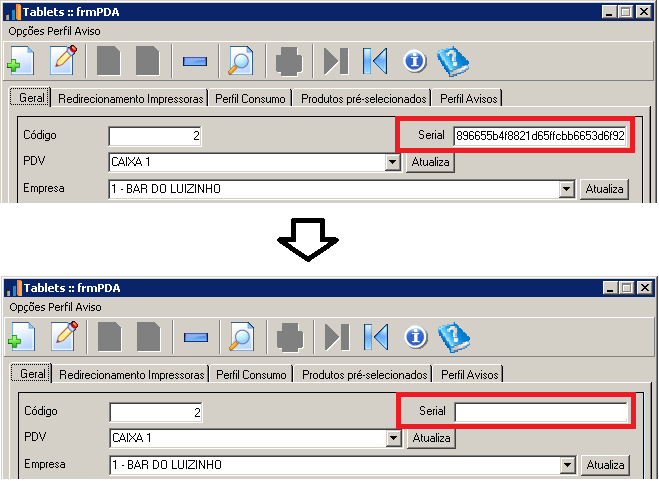

Hello! It looks like you're interested in this conversation, but you don't have an account yet.
Getting fed up of having to scroll through the same posts each visit? When you register for an account, you'll always come back to exactly where you were before, and choose to be notified of new replies (either via email, or push notification). You'll also be able to save bookmarks and upvote posts to show your appreciation to other community members.
With your input, this post could be even better 💗
Cadastrar Login