MANUAL INSTALAÇÃO TEF - SOFTWARE EXPRESS (ANTIGO COM VPN GSURF)
-
Como realizar a instalação do TEF para Software Express ?
-
Certificar-se com o cliente se o mesmo já teve TEF antes com a Software Express, caso SIM, o mesmo deverá cancelar sua licença antiga para que possamos realizar um cadastro NOVO.
Após essa confirmação, seguir os passos abaixo:
1º Realizar acesso no link: https://sitefexpressadm.softwareexpress.com.br (Efetuar logon)
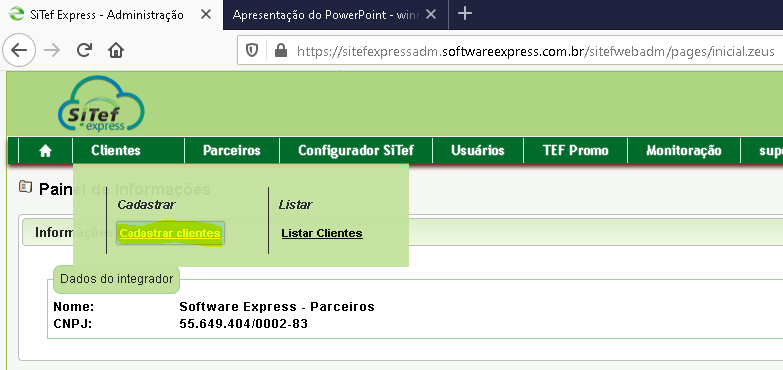
2º Realizar cadastro do estabelecimento.
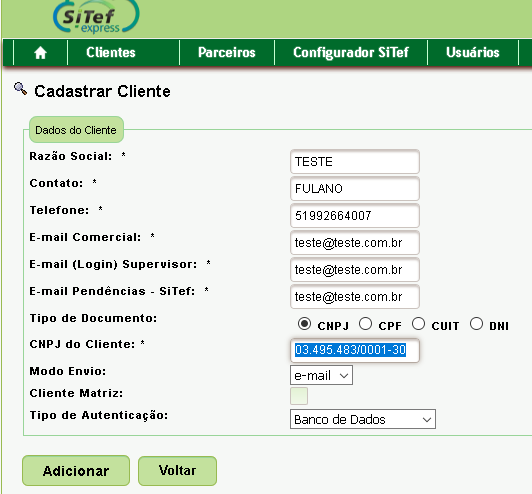
Realizar o preenchimento com os dados do cliente (Demais campos, permanecer como estiver).
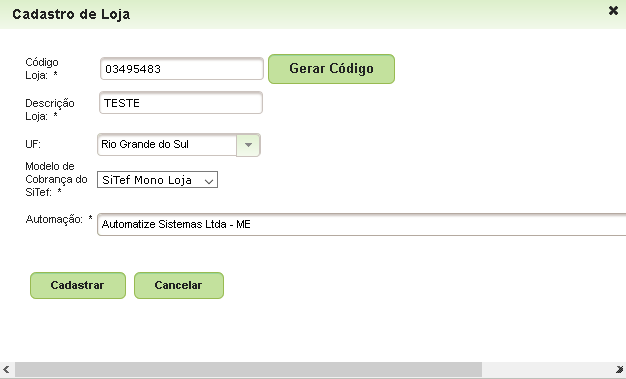
“Deseja cadastrar uma loja com os dados do cliente?” Selecionar ‘SIM’
Na próxima janela realizar o preechimento dos campos necessários, no campo CÓDIGO LOJA, informar os primeiros 8 digitos do CNPJ do cliente.
Após finalizar a parte de cadastro do estabelecimento.
3º Entrar no “Configurador Sitef”
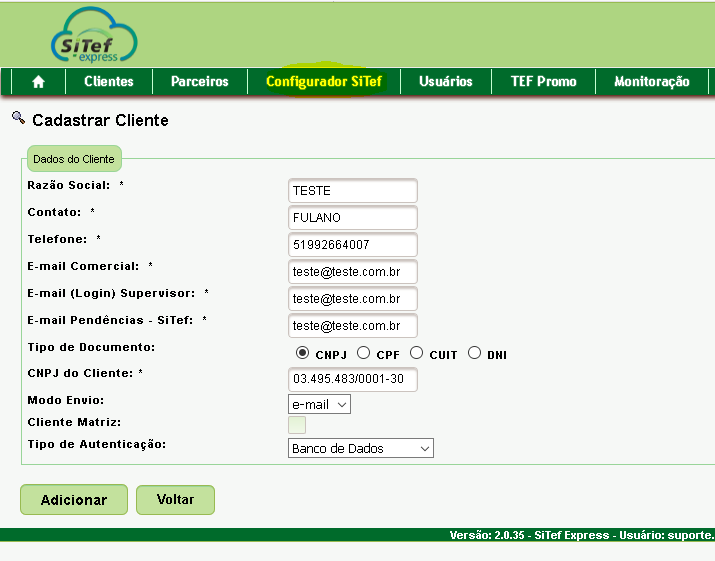
4º Irá abrir uma janela, e iremos na primeira opção “Configurador Sitef”
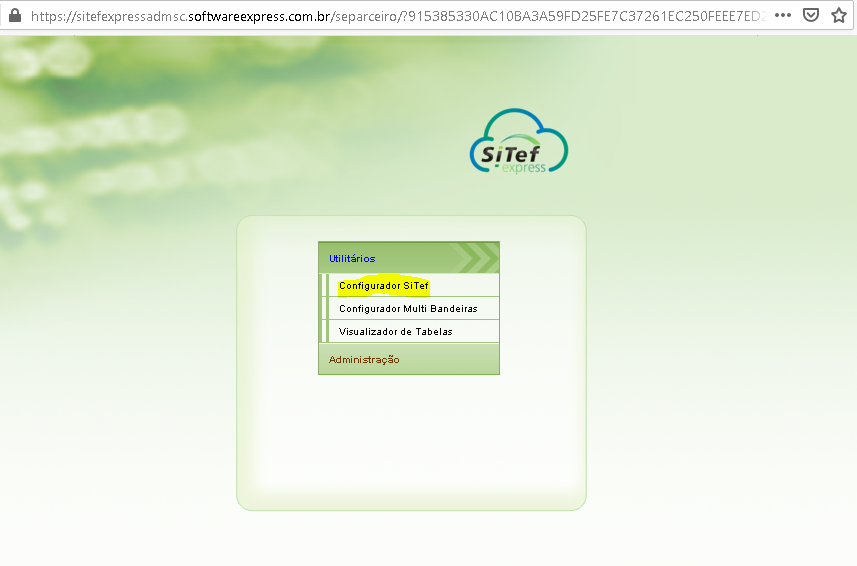
Observar em qual EMPRESA você está realizando ALTERAÇÃO, tomar MUITO CUIDADO antes de realizar qualquer alteração.
Nessa tela de Módulos, é onde será realizado o cadastro de Números Lógicos.
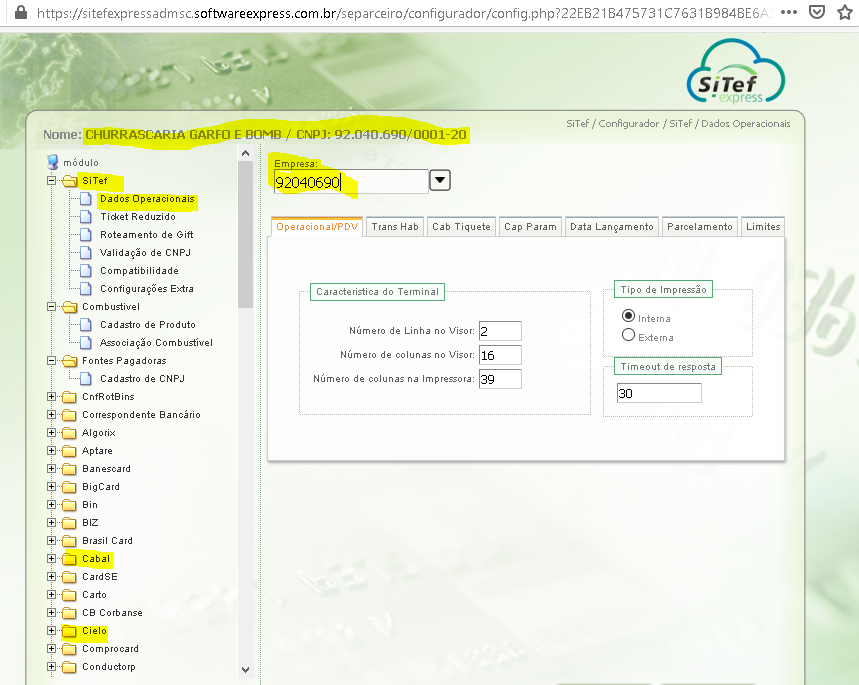
OBS: Não esqueça de selecionar a opção “SALVAR”, sempre após realizar qualquer alteração.
Após finalizar essa parte de configuração das adquirentes, retornar para tela anterior e acessar a segunda opção, para configurar o roteamento de bandeiras.
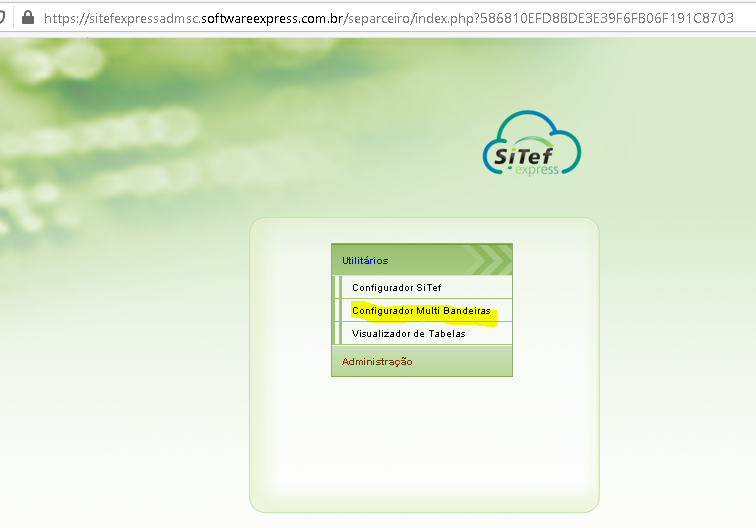
5º Aqui nessa tela, também tomar MUITO CUIDADO, verificar antes qual empresa está realizando alteração.
Para alterar a adquirente, basta selecionar uma bandeira, e ao lado direto, conforme a imagem abaixo, será apresenta ás opções de adquirente.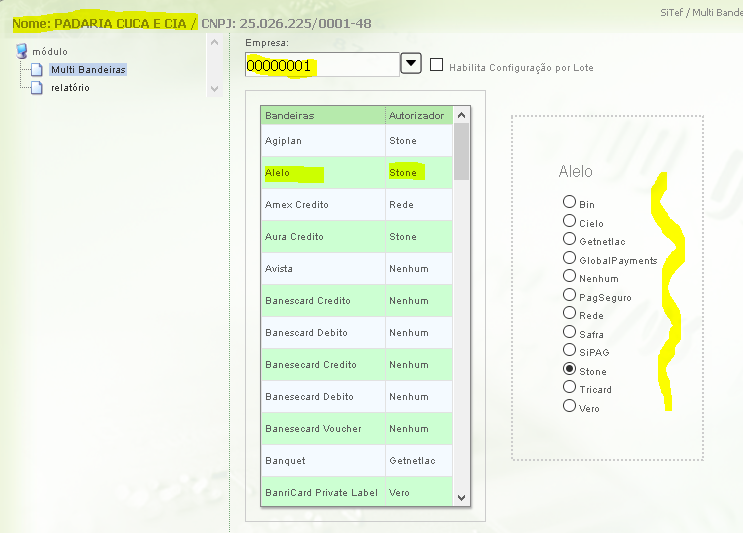
OBS: Não esqueça de selecionar a opção “SALVAR”, sempre após realizar qualquer alteração.
Após essas configurações, já é possível gerar a VPN pela GSURF para que seja possível realizar ás transações.
6º Realizar o acesso no link: https://cdp.gsurfnet.com/login/login
Após efetuar o logon, realizar o cadastro do estabelecimento.
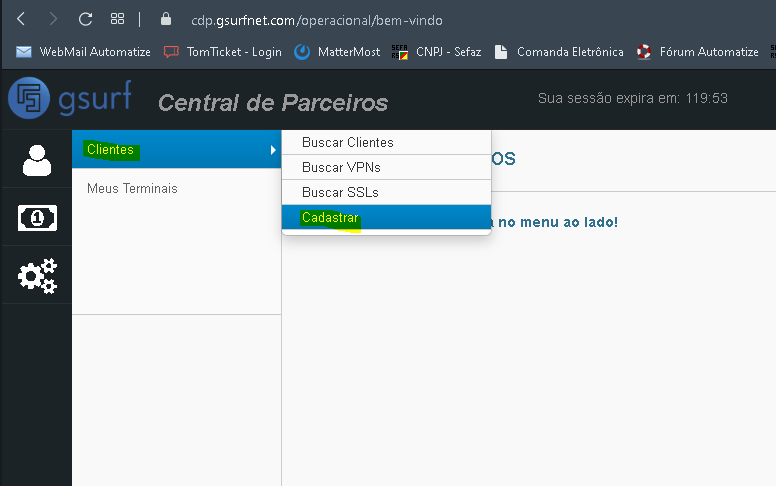
7º Após realizar o cadastro do cliente, faça uma BUSCA do cliente cadastrado e procure pela opção “ADICIONAR TERMINAL” (Os terminais, serão OS PDVS. Ou seja, é necessário adicionar o mesmo número de PDV’s que operam com TEF).
EX: Cliente tem 3 PDV’s, será necessário repetir esse processo 3x.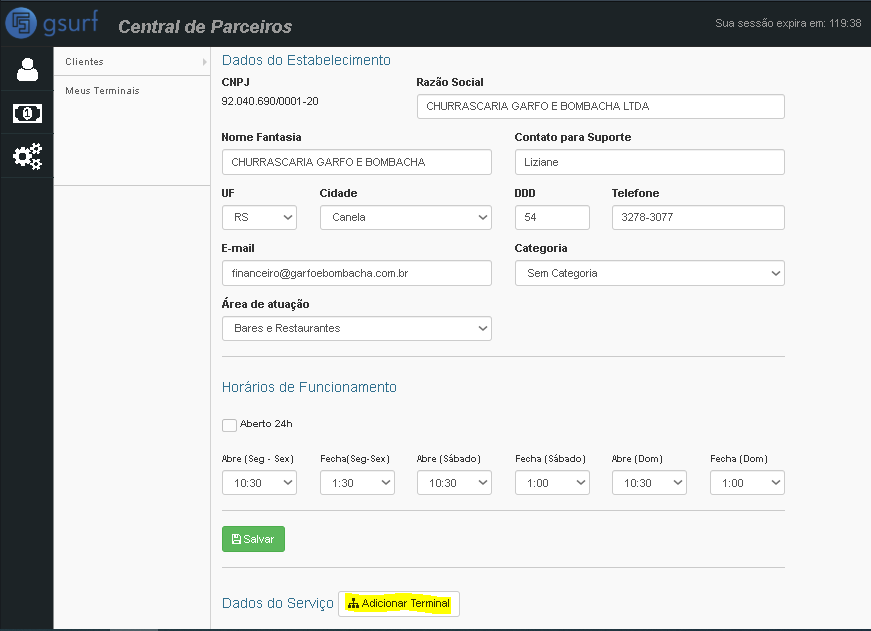
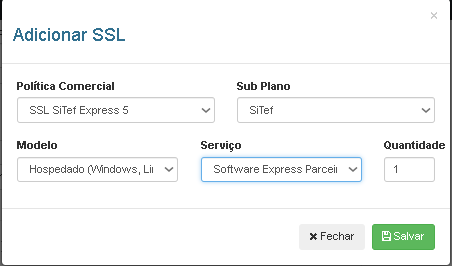
Selecionar a opção SSL.
Depois configurar conforme imagem abaixo.
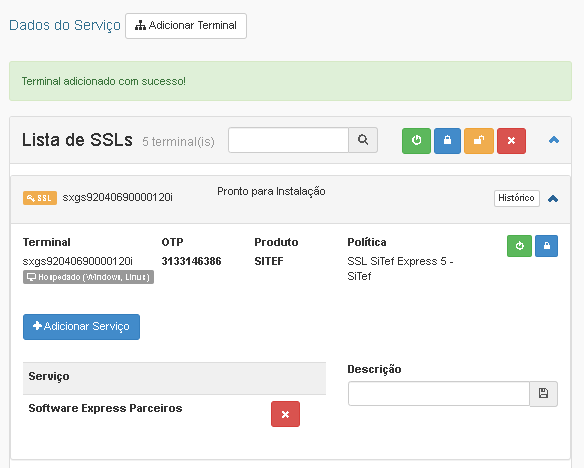
Após ter cadastrado o novo terminal. Ele será apresentado abaixo da busca da empresa, você irá precisar da numeração que consta na coluna OTP.
Finalizando o cadastro de todos os terminais, será o momento de acessar os PDV’s do cliente.
8º Após realizar o acesso nos PDV’s, será necessário instalar a VPN.
Links para download:
gsurf.com.br/lib/win/certificado.zip
gsurf.com.br/lib/win/gsclient.zip
Após realizar o download dos arquivos acima, extrair os mesmos e iniciar a instalação pelo “CERTIFICADO”, que será onde iremos utilizar o “OTP”.
9º Após conseguir realizar a instalação com sucesso dessa parte. Irá abrir a pasta “gsclient”. E irá procurar pelo executável chamado “SETUP”.
OBS: Tem que utilizar o SETUP.
Após executar o mesmo, avançar e na próxima tela, fazer o mesmo que a imagem abaixo.
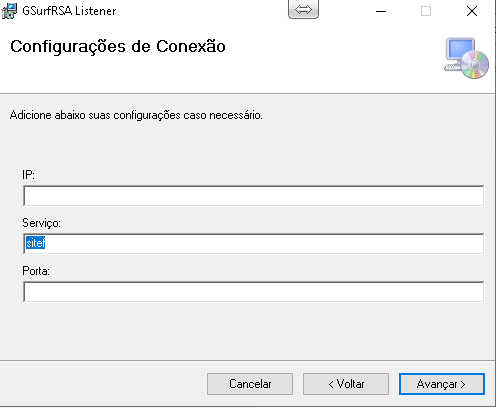
OBS: A palavra “sitef” tem que ser escrita totalmente em minúsculo para funcionar.
10º Após finalizar a instalação, procurar pelo serviço do GSURF e iniciar o mesmo.
11º Colocar ás DLL’s nas pastas corretas AUTOMATIZE e SITEF.
Onde pegar: FTP > Download > TEF > DLLs Sitef - 13-08-20Onde colocar: C:\Sitef e C:\Program Files (x86)\Automatize
12º Após efetuar esse passo em cada PDV, acessar o Automatize Sis para configurar o PDV.
Fazer o preenchimento como o exemplo abaixo, colocando ás informações corretas do cliente que está configurando.
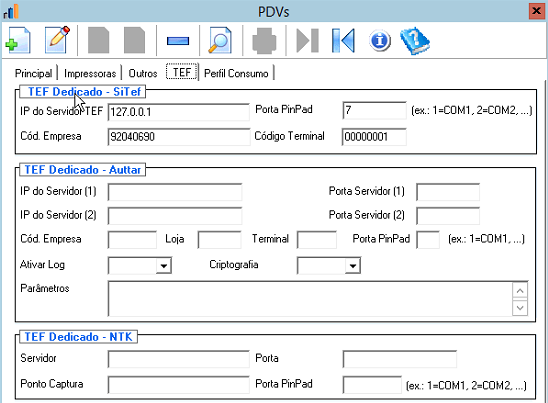
13º Após essas configurações, retornar ao site do GSURF para ativar os TERMINAIS. Poderá ativar em qualquer uma das opções, como na imagem abaixo.
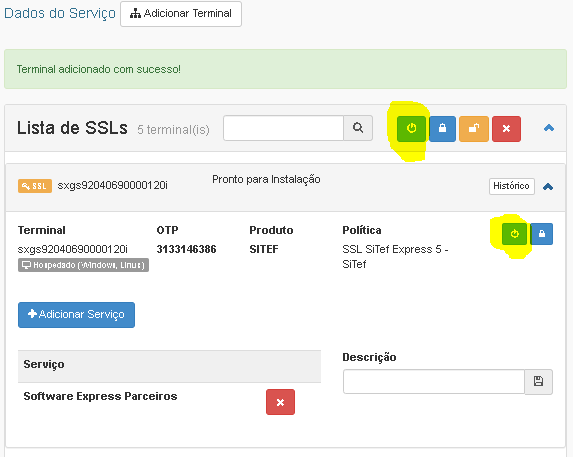
14º Com isso tudo configurado, já é possível realizar teste com a operação TEF no venda fácil. Verificar se irá efetuar a carga de tabelas com sucesso em cada PDV.

Hello! It looks like you're interested in this conversation, but you don't have an account yet.
Getting fed up of having to scroll through the same posts each visit? When you register for an account, you'll always come back to exactly where you were before, and choose to be notified of new replies (either via email, or push notification). You'll also be able to save bookmarks and upvote posts to show your appreciation to other community members.
With your input, this post could be even better 💗
Cadastrar Login