Skip to content
  • Categorias
  • Recente
  • Tags
  • Popular
  • Usuários
  • Grupos
Skins
  • Light
  • Brite
  • Cerulean
  • Cosmo
  • Flatly
  • Journal
  • Litera
  • Lumen
  • Lux
  • Materia
  • Minty
  • Morph
  • Pulse
  • Sandstone
  • Simplex
  • Sketchy
  • Spacelab
  • United
  • Yeti
  • Zephyr
  • Dark
  • Cyborg
  • Darkly
  • Quartz
  • Slate
  • Solar
  • Superhero
  • Vapor

  • Default (Brite)
  • No Skin
Collapse

Automatize Fórum

cassolC

Alex Cassol de Vasconcelos

@cassol
Global Moderator
Deixar de Seguir Seguir
About
Posts
136
Tópicos
129
Shares
0
Grupos
5
Seguidores
0
Seguindo
0

Posts

Recente Melhor Controversial

  • Como configurar a promoção Pague Menos e Leve Mais
    cassolC cassol
    Manuais e Checklists promoção vendafacil

    Podemos pensar nessa promoção com o seguinte exemplo: Pague 1 e leve 2.

    Esse tipo de promoção não é contemplada pelo Venda Fácil e não tem configuração no AutomatizeSis, ela deve ser configurada num script sql e agendada no AutomatizeCron.

    O script rodará pelo AutomatizeCron e irá conceder um desconto de quase 100% para o produto, deixando apenas R$0,01.

    Confira o manual completo aqui.


  • Como alterar a URL do Symmetrics?
    cassolC cassol
    Sistemas de terceiros symmetrics

    O symmetrics utiliza o arquivo de configuração c:\symmetric\conf\symmetric.properties para armazenar a URL do nó que é a central (cada nó é um servidor envolvido na centralização, filial ou central).

    A seguinte imagem ilustra o funcionamento:
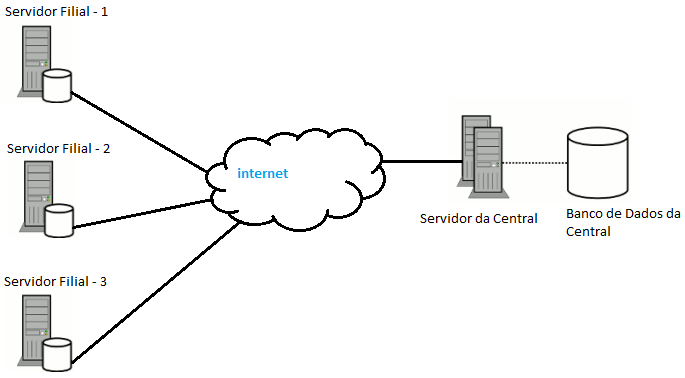
    0_1510874101768_centralizacao.png

    Quando houver a necessidade de se alterar a URL, isso deve ser feito em todos os nós (servidores), tanto no arquivo symmetric.properties quanto diretamente no banco de dados.

    :star: Primeiramente pare o serviço do symmetrics no servidor que for fazer a alteração e procure iniciar sempre pela central.

    1 - Alterando no arquivo de configuração symmetric.properties:

    • Na filial localize e altere somente a seguinte linha:
    # This is the URL this node will use to register and pull it's configuration.
    # If this is the root server, then this may remain blank and the configuration 
    # should be inserted directly into the database
    # Tags: init
    registration.url=http://letrasesabores.noip.me:31415/sync
    
    • Na central localize e altere somente a seguinte linha:
    # This is the URL this node will use to register and pull it's configuration.
    # If this is the root server, then this may remain blank and the configuration 
    # should be inserted directly into the database
    # Tags: init
    registration.url=
    
    # The url that can be used to access this SymmetricDS node.
    # The default setting of http://$(hostName):31415/sync should be 
    # valid of the standalone launcher is used with the default settings
    # The tokens of $(hostName) and $(ipAddress) are supported for this property.
    # Tags: init
    sync.url=http://letrasesabores.noip.me:31415/sync
    

    2 - Alterando no banco de dados:

    • Tanto na central quanto na filial rodar o seguinte comando no banco de dados "AutomatizeDB":
    update sym_node set sync_url = 'http://letrasesabores.noip.me:31415/sync' where node_id='00000'
    

    :fire: Cuidado com esse procedimento, siga atentamente os passos acima.
    :fire: Nos exemplos é usado a URL http://letrasesabores.noip.me, cuidado para não usar ela por acidente em outro cliente.


  • Como imprimir uma ou mais páginas no Wiki?
    cassolC cassol
    Sistemas de apoio

    O Wiki possui uma ferramenta chamada “ebook” que permite selecionar várias páginas para gerar um livro para impressão.

    Abaixo um exemplo de impressão:

    1. Primeiro vá até a página que deseja imprimir e clique no ícone “Adicione a livro”.
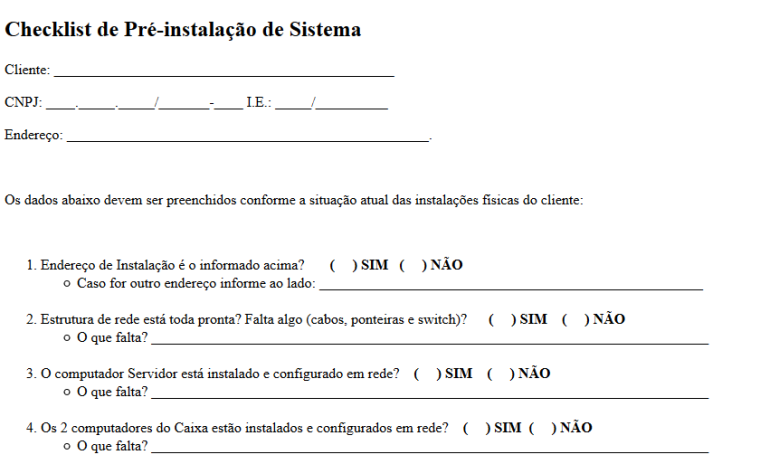
      0_1509990983984_1-Screenshot-2017-11-6 checklist_pre_instalacao [AutomatizeWiki].png

    2. Logo ao adicionar a primeira página abre no topo da mesma uma indicação que ela foi selecionada e permitindo a remoção da mesma do nosso livro.
      0_1509991268100_2-Screenshot-2017-11-6 checklist_pre_instalacao [AutomatizeWiki].png

    3. Ao clicar em “Gerenciar livro” abrirá uma página de gerenciamento, onde é possível excluir páginas ou fazer a exportação clicando no botão “Exportar”, como pode ser visto abaixo.
      0_1509991363535_3-Screenshot-2017-11-6 wiki ebook [AutomatizeWiki].png

    4. Após clicar no exportar uma nova guia do navegador abrirá com o livro pronto para impressão. Abaixo o resultado:
      0_1509991549462_4-Screenshot-2017-11-6 wiki ebook.png


  • Configuração do Leitor Bematech S3200
    cassolC cassol
    Hardware leitormagnetico microterminal

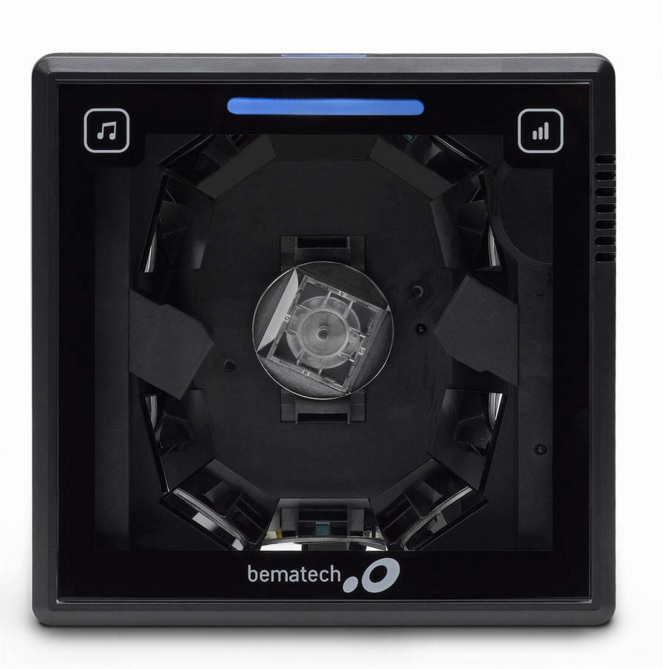
    O leitor Bematech S3200 é diferente das pistolas, pois fica lendo constantemente o código de barras e possui leds para visualização do status.

    Possui 3 modos de funcionamento:

    • USB
    • Serial
    • PS2

    Configuração:

    Para que ele funcione com o microterminal, o que foi testado: Gertec MT740 é necessário configurá-lo para comunicação via PS2 e, para isso, no manual, existem os códigos de barra para todos os procedimentos.

    Para configurar o microterminal é necessário fazer o seguinte:

    1. ler o código de barra de início de configuração, que encontra-se na página 35, capitulo 16.
    2. Após isso, ele emitirá um beep e então deve-se escanear o código de barras do capítulo 17: Retornar a Padrão PC/AT
    3. Ler novamente o código do capitulo 16 para salvar e sair do modo de programação.

    Importante:

    O leitor irá travar caso se tente ler algum código de barras e não ter nenhum microterminal conectado a ele após essa configuração.

    Observação:

    • Pagina 21 possui procedimentos de instalação padrão.
    • Pagina 22 possui os significados dos LED’s.

    Manual do Leitor

    O manual do Bematech S3200 pode ser encontrado aqui.

    Imagem do Leitor

    0_1510058178713_Leitor Bematech.jpg


  • Para que serve o Fórum?
    cassolC cassol
    Sistemas de apoio

    O Fórum é uma importante ferramenta para a formação de uma base de conhecimento da empresa.

    O conhecimento é um bem valioso e não podemos deixá-lo se perder em anotações com cada técnico ou desenvolvedor, ele deve ser compartilhado para que outros possam fazer uso.

    Alguns poucos questionamentos justificam o uso do Fórum:

    1. Imagine perder horas para instalar algum equipamento, dar um treinamento, passar por algum problema que consome muito esforço?
    2. Não seria prudente registrar em algum lugar para que outros não passem pelo mesmo problema?
    3. Imagine se fosse com você, ao invés de perder horas, poder consultar em algum lugar uma solução e evitar esse desgaste?

    Bom, o Fórum será nosso centralizador do conhecimento, o primeiro lugar que deveremos ir para buscar soluções. Algumas das funcionalidades que teremos aqui:

    • Indexador de manuais e checklists;
    • FAQ;
    • Tutoriais x manuais;
    • Novidades e anúncios, reuniões;

  • Utilizando comandos Slash no Mattermost
    cassolC cassol
    Sistemas de apoio mattermost

    O Mattermost possui uma funcionalidade que se chama “Slash Commands”, parcialmente aportuguesando: “Comandos Slash”.

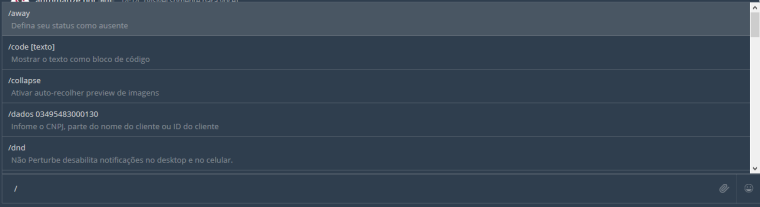
    Para chamar um comando Slash basta digitar o caractere barra (“/”) em qualquer canal, na caixa de mensagem, como abaixo:
    0_1513617513563_mensagem.png
    0_1513617520642_barra.png

    Notem que ao pressionar a barra (“/”) vários comandos Slash aparecem.

    Bom, foram criados dois comandos Slash, o /sd e o /dados. Para executar o comando basta digitá-lo e pressionar [enter].

    • Comando /sd
      • Este comando exibe a senha diária.
        0_1513617795474_senha diaria.png
    • Comando /dados
      • Exibe informações do cliente, tais como: telefone, endereço, se está ativo, devedor, os pontos que ele possui, etc.
        0_1513617932303_dados_cliente.png
        0_1513617934542_dados2.png
      • É possível pesquisar o cliente de 3 maneiras:
        • CNPJ: /dados 03495483000130
        • ID do Cliente: /dados 1000531
        • Parte do nome: /dados hype ou /dados center bom
    • Esses comandos aparecem somente para você e não para todos os outros usuários. Para fechar a janela basta pressionar o “X”.
      0_1513617951046_dados_cliente_x.png
  • Login

  • Não tem uma conta? Cadastrar

  • Login or register to search.
  • Primeiro post
    Último post
0
  • Categorias
  • Recente
  • Tags
  • Popular
  • Usuários
  • Grupos