Skip to content
  • Categorias
  • Recente
  • Tags
  • Popular
  • Usuários
  • Grupos
Skins
  • Light
  • Brite
  • Cerulean
  • Cosmo
  • Flatly
  • Journal
  • Litera
  • Lumen
  • Lux
  • Materia
  • Minty
  • Morph
  • Pulse
  • Sandstone
  • Simplex
  • Sketchy
  • Spacelab
  • United
  • Yeti
  • Zephyr
  • Dark
  • Cyborg
  • Darkly
  • Quartz
  • Slate
  • Solar
  • Superhero
  • Vapor

  • Default (Brite)
  • No Skin
Collapse

Automatize Fórum

  1. Home
  2. Sistemas de apoio
  3. Utilizando comandos Slash no Mattermost


Utilizando comandos Slash no Mattermost

Agendado Fixado Trancado Movido Sistemas de apoio
mattermost
2 Posts 1 Posters 46 Visualizações
  • Mais Antigo para Mais Recente
  • Mais Recente para Mais Antigo
  • Mais Votados
Responder
  • Responder como tópico
Entre para responder
Este tópico foi deletado. Apenas usuários com privilégios de moderação de tópico podem vê-lo.
  • cassolC
    cassolC
    cassol
    Global Moderator
    escreveu em última edição por
    #1

    O Mattermost possui uma funcionalidade que se chama “Slash Commands”, parcialmente aportuguesando: “Comandos Slash”.

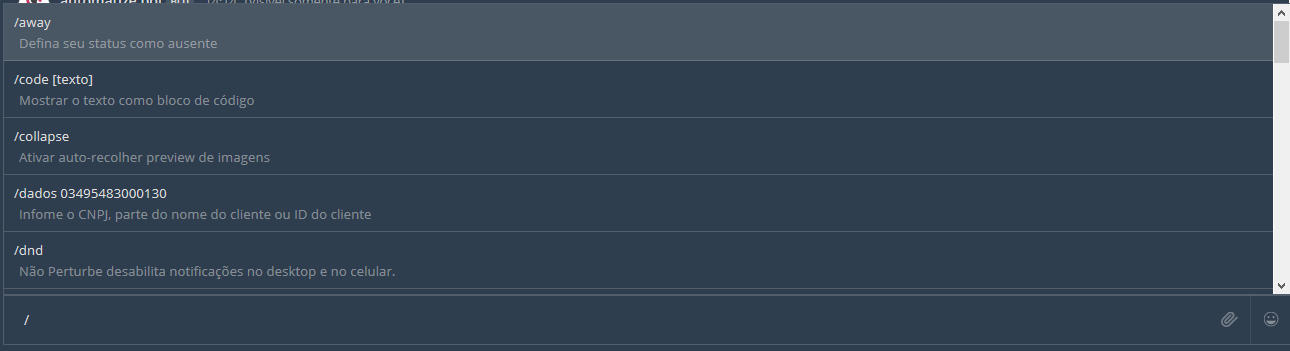
    Para chamar um comando Slash basta digitar o caractere barra (“/”) em qualquer canal, na caixa de mensagem, como abaixo:

    0_1513617513563_mensagem.png
    0_1513617520642_barra.png

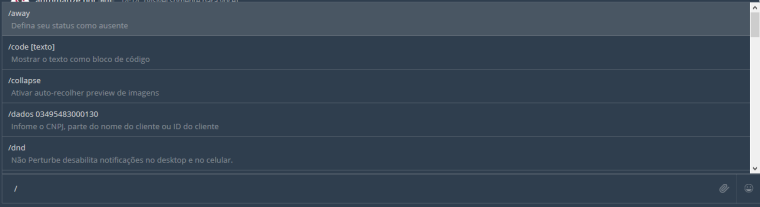
    Notem que ao pressionar a barra (“/”) vários comandos Slash aparecem.

    Bom, foram criados dois comandos Slash, o /sd e o /dados. Para executar o comando basta digitá-lo e pressionar [enter].

    • Comando /sd
      • Este comando exibe a senha diária.
        0_1513617795474_senha diaria.png
    • Comando /dados
      • Exibe informações do cliente, tais como: telefone, endereço, se está ativo, devedor, os pontos que ele possui, etc.

        0_1513617932303_dados_cliente.png
        0_1513617934542_dados2.png
      • É possível pesquisar o cliente de 3 maneiras:
        • CNPJ: /dados 03495483000130
        • ID do Cliente: /dados 1000531
        • Parte do nome: /dados hype ou /dados center bom
    • Esses comandos aparecem somente para você e não para todos os outros usuários. Para fechar a janela basta pressionar o “X”.

      0_1513617951046_dados_cliente_x.png
    1 Resposta Última resposta
    1
    • cassolC
      cassolC
      cassol
      Global Moderator
      escreveu em última edição por
      #2

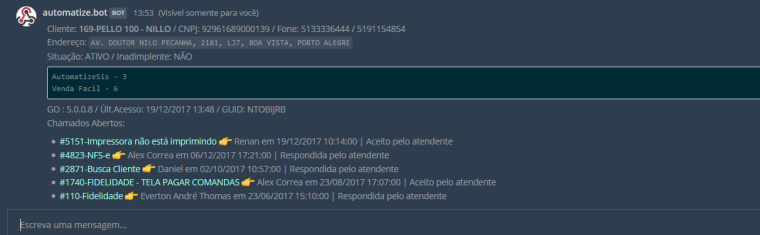
      Adicionado a listagem de chamados abertos para o cliente:
      0_1513700422801_chamados.png

      1 Resposta Última resposta
      0

      Hello! It looks like you're interested in this conversation, but you don't have an account yet.

      Getting fed up of having to scroll through the same posts each visit? When you register for an account, you'll always come back to exactly where you were before, and choose to be notified of new replies (either via email, or push notification). You'll also be able to save bookmarks and upvote posts to show your appreciation to other community members.

      With your input, this post could be even better 💗

      Cadastrar Login
      Responder
      • Responder como tópico
      Entre para responder
      • Mais Antigo para Mais Recente
      • Mais Recente para Mais Antigo
      • Mais Votados


      • Login

      • Não tem uma conta? Cadastrar

      • Login or register to search.
      • Primeiro post
        Último post
      0
      • Categorias
      • Recente
      • Tags
      • Popular
      • Usuários
      • Grupos