Emissão do SPED Fiscal
-
Para efetuar a geração dos arquivos SPED é necessário que inicie o AutomatizeSis utilizando seu usuário e senha. (Usuário padrão: 1 | Senha Padrão: 123)
Com o software aberto, segue imagens ilustrando o processo de geração do SPED.
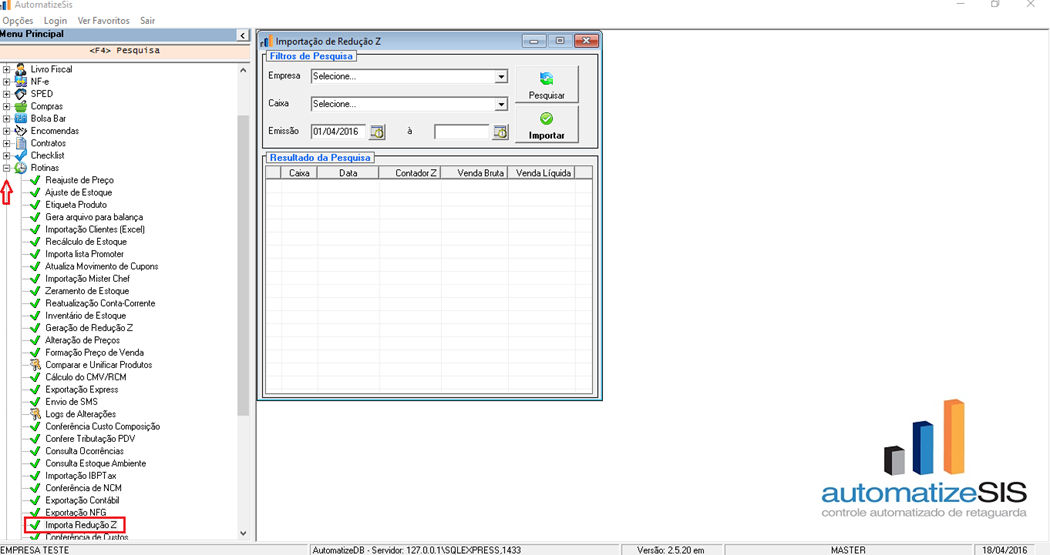
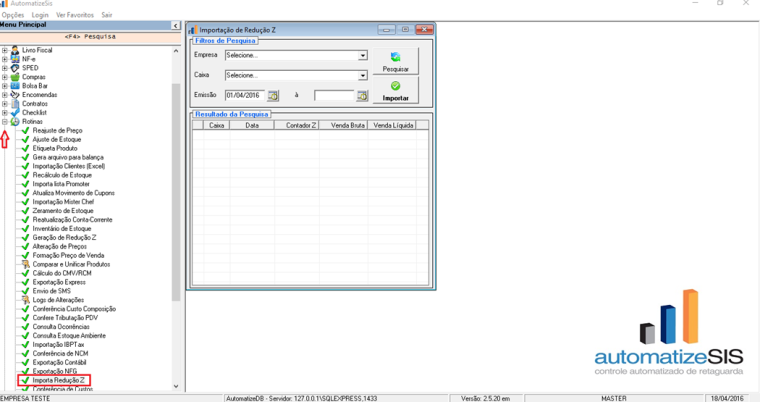
1- Caminho para importação de Reduções Z:
ROTINAS
IMPORTA REDUÇÃO Z
Obs.: Este procedimento somente é válido caso você possua impressoras fiscais Bematech e a importação de reduções Z esteja previamente configurada em seu sistema.
Já com a tela de importação de reduções Z aberta é necessário o preenchimento dos seguintes campos:
Empresa: Indica a empresa a qual você deseja importar as reduções.
Caixa: É um campo opcional, ele seleciona um caixa especifico para importação das reduções. (Obs.: para pesquisa completa das reduções mantenha em “selecione”).
Emissão: Seleciona o intervalo de datas a qual a pesquisa será realizada. (EX: 01/04/2016 á 30/04/2016).- Após preenchimento dos campos citados clique em “Pesquisar”.
- Selecione as reduções que deseja importar marcando a Checkbox.
- Clique no botão “Importar”.
Importação concluída.
2- Caminho para digitação de Reduções Z:
LIVRO FISCAL
REDUÇÃO Z
Obs.: Este procedimento serve tanto para conferência de reduções importadas, tanto para cadastro de novas reduções.
Para incluir uma nova redução Z clique em
 , para editar uma redução Z existente o selecione e após clique em
  e para pesquisa de uma redução Z clique em
  .
.2.1- Já com a tela de digitação de reduções Z aberta é necessário o preenchimento dos seguintes campos:
Obs.: Todos campos a seguir estão presentes em sua redução Z.
Campos obrigatórios para digitação de uma redução:
Caixa: Selecione o caixa que você irá realizar a digitação da redução Z.
COO: Dados contidos na redução Z.
Contador de Reinicio de Operação: Dados contidos na redução Z.
Contador de Operações não fiscais: Dados contidos na redução Z.
Geral de Relatório Gerencial: Dados contidos na redução Z.
Contador de Cupom Fiscal: Dados contidos na redução Z.
Cupom Fiscal Cancelado: Dados contidos na redução Z.
Data de Movimentação: Data de movimento de sua redução.
Totalizador Geral: Dados contidos na redução Z.
Venda Bruta Diária: Dados contidos na redução Z.
Cancelamento ICMS: Dados contidos na redução Z.
Venda Líquida: Dados contidos na redução Z.Obs.: O restante dos campos é opcional.
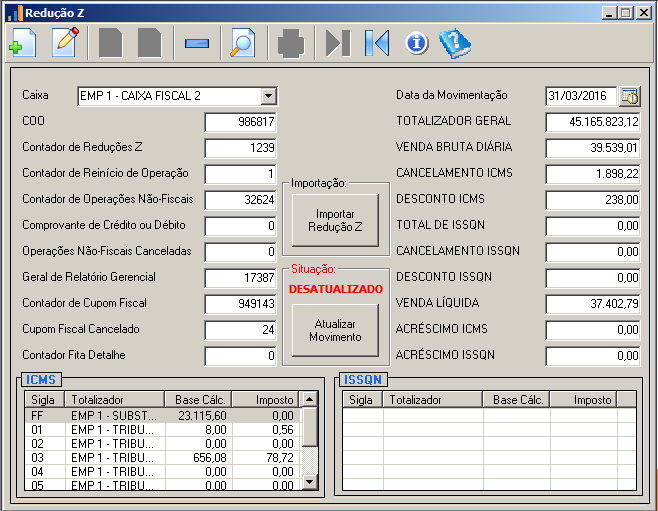
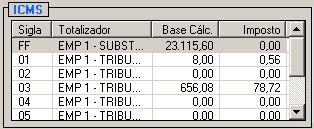
2.2- No campo ICMS é necessário informar a Base de cálculo e impostos contidos em cada alíquota de sua redução.
- Verifique cada sigla para que não ocorra diferença de valores ou inversão de valores entre as siglas tributárias.
Exemplo de digitação:
Após preenchimento de todos campos solicitados clique em para salvar ou em para cancelar inclusão/alteração de uma redução Z.
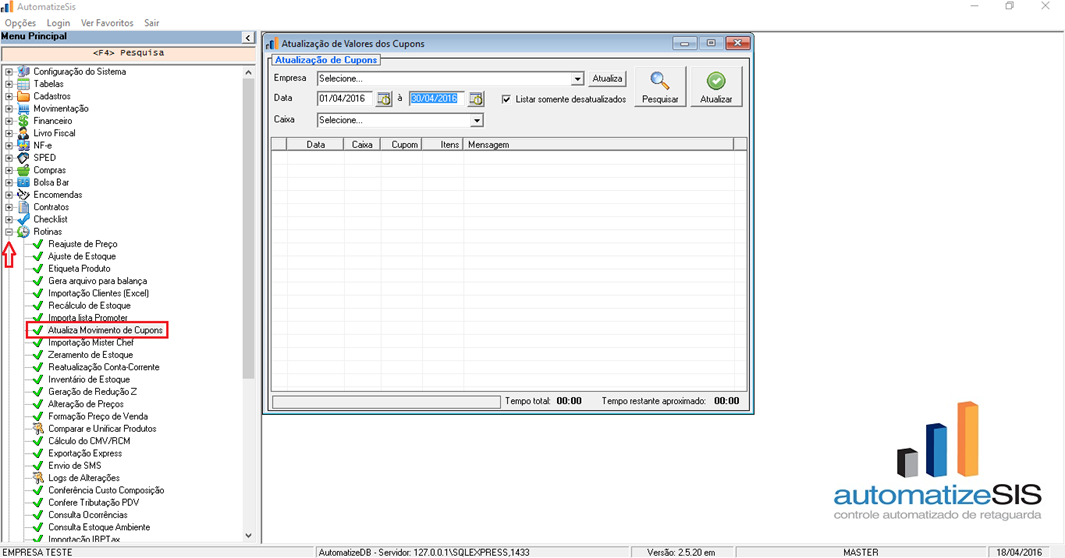
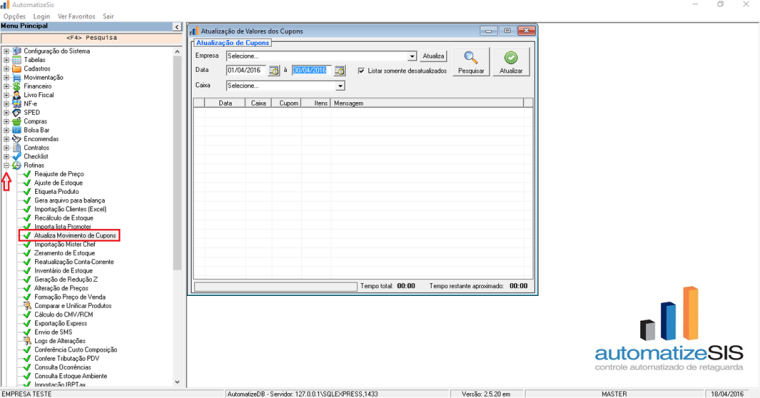
3- Caminho para atualização de cupons:
ROTINAS
ATUALIZA MOVIMENTO DE CUPONS
Já com a tela de atualização de cupons aberta é necessário o preenchimento dos seguintes campos:
Empresa: Indica a empresa a qual você deseja atualizar os cupons.
Caixa: É um campo opcional, ele seleciona um caixa especifico para atualização dos cupons. (Obs.: para pesquisa completa dos cupons mantenha em “selecione”).
Emissão: Seleciona o intervalo de datas a qual a pesquisa será realizada. (EX: 01/04/2016 á 30/04/2016).Obs.: Mantenha marcado o Checkbox “Listar somente desatualizados”.
- Após preenchimento dos campos citados clique em “Pesquisar”.
- Com a pesquisa finalizada clique no botão “Atualizar”.
Importante: A atualização pode demorar de minutos a horas dependendo da movimentação de sua empresa, não feche o software até a finalização do processo.
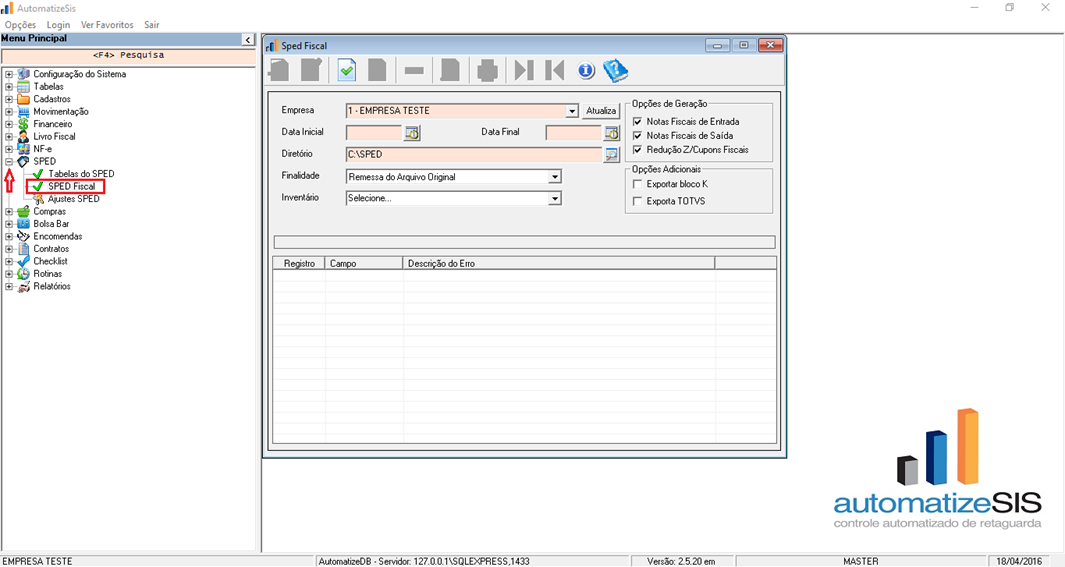
4- Caminho para geração do arquivo SPED:
SPED
SPED Fiscal
Já com a tela de geração do SPED aberta é necessário o preenchimento dos seguintes campos:
Empresa: Indica a empresa a qual você deseja gerar o arquivo SPED.
Caixa: É um campo opcional, ele seleciona um caixa especifico para geração do arquivo. (Obs.: para geração completa do arquivo mantenha em “selecione”).
Data Inicial e Data Final: Seleciona o intervalo de datas a qual o arquivo será gerado. (EX: 01/04/2016 á 30/04/2016).
Diretório: Indica aonde o arquivo será gerado em seu computador.
Finalidade: Deve ser mantida em “Remessa do Arquivo Original”.
Inventário: É um campo opcional, ele irá acrescentar um inventário de estoque já realizado a seu SPED.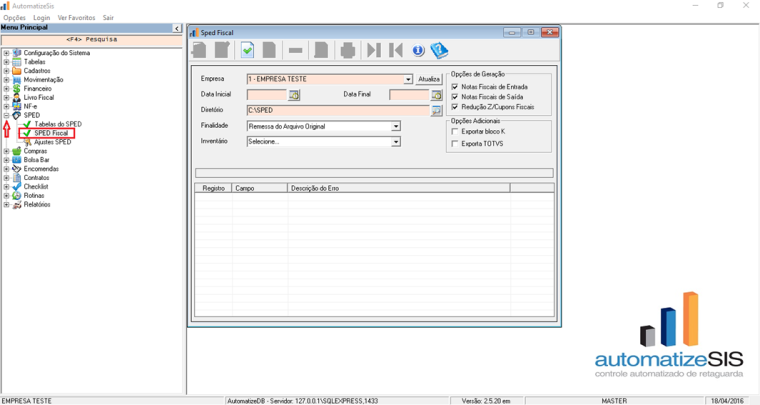
4.1- No campo “Opções de Geração” você deve marcar o que deseja que seja exportado junto ao arquivo SPED.
Notas Fiscais de Entrada: Incluirá todas NF de entrada que você digitou ou importou no sistema.
Notas Fiscais de Saída: Incluirá todas NFE que emitiu pelo sistema.
Redução Z/Cupons Fiscais: Incluirá Reduções Z e os cupons fiscais emitidos pelo sistema.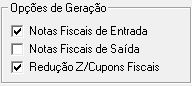
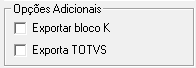
4.2- No campo “Opções Adicionais” Todos campos devem permanecer desmarcados.
Após preenchimento de todos campos solicitados clique em
 para gerar o arquivo.
IMPORTANTE: Após a geração do arquivo realize a validação do mesmo para enviar a versão pronta para entrega ao escritório de contabilidade.
Hello! It looks like you're interested in this conversation, but you don't have an account yet.
Getting fed up of having to scroll through the same posts each visit? When you register for an account, you'll always come back to exactly where you were before, and choose to be notified of new replies (either via email, or push notification). You'll also be able to save bookmarks and upvote posts to show your appreciation to other community members.
With your input, this post could be even better 💗
Cadastrar Login