Venda Fácil - Simulando um pedido
-
Após ter concluído com êxito todos os passos anteriores.
É necessário que realize o acesso no site do cliente e realize um pedido de teste para verificar como o mesmo está se apresentando o mesmo no Venda Fácil.
Solicite ao cliente a URL para fazer o pedido no site. Ex: https://automatizesis.onpedido.com.br/
Venda Fácil - Tele Entrega
Para fazer a entrada de OPERADOR é necessário que abra o Venda Fácil utilizando seu usuário e senha.
(USUÁRIO padrão: 1 | SENHA Padrão: 123)
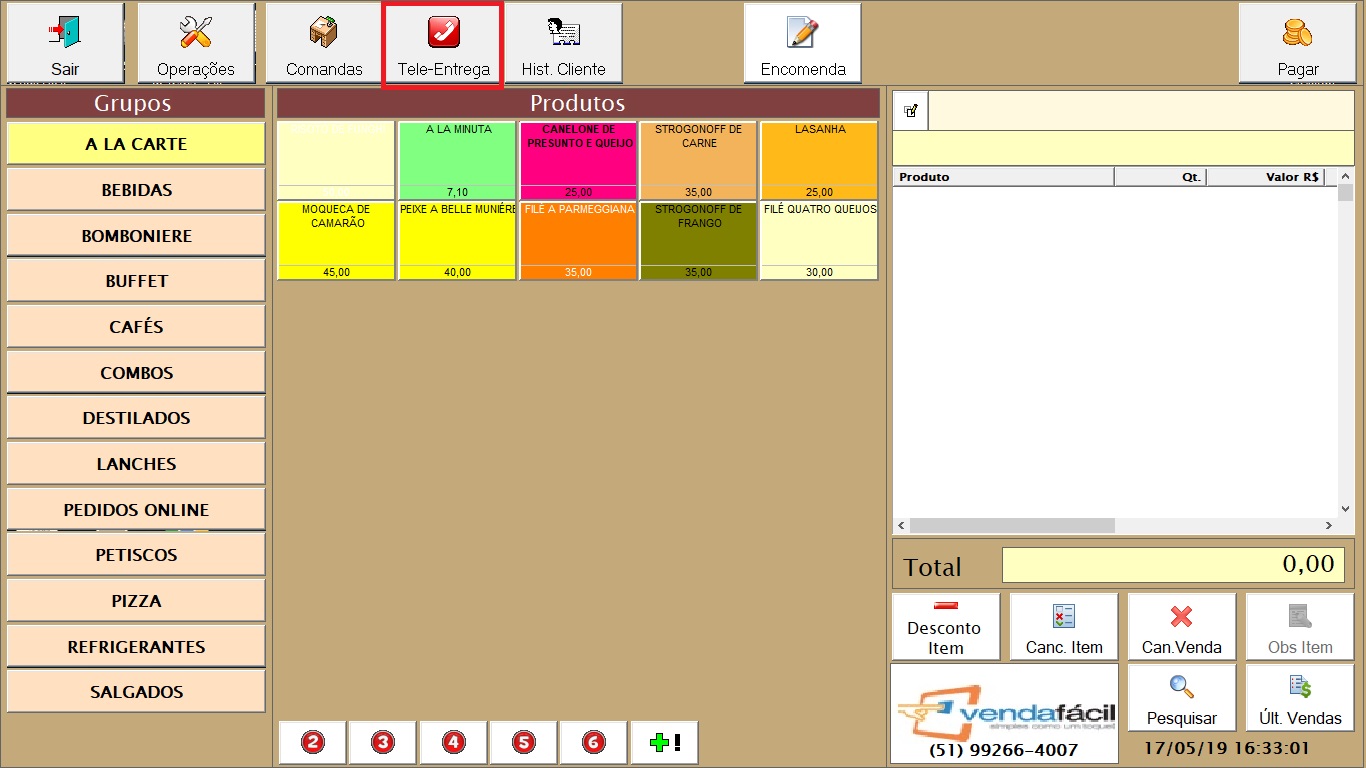
Na imagem abaixo podemos ver um exemplo do ONPEDIDO funcionando. O que diferencia o mesmo das demais TELES é que os pedidos gerados pelo site. Possuem o ícone do ONPEDIDO.
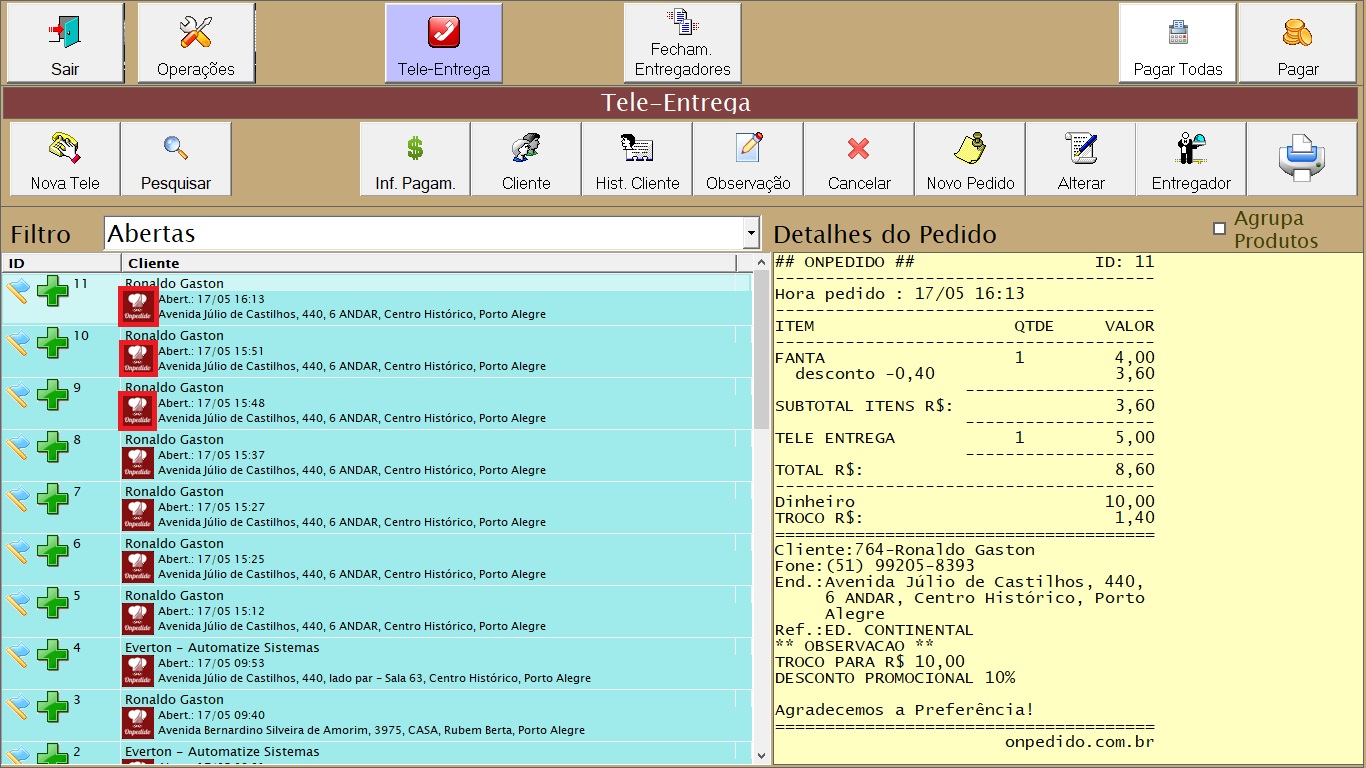
Assim que o pedido é RECEBIDO o mesmo emite o alerta sonoro ou dispara impressão de alerta, conforme configurado no passo Parâmetros (269 - ID da impressora para os Pedidos Online).
É necessário que o atendente altere o status clicando no
 e alterando o mesmo para “EM PRODUÇÃO / CONFIRMADO” para que ENVIE ao cliente um aviso que o seu pedido foi recebido pelo estabelecimento.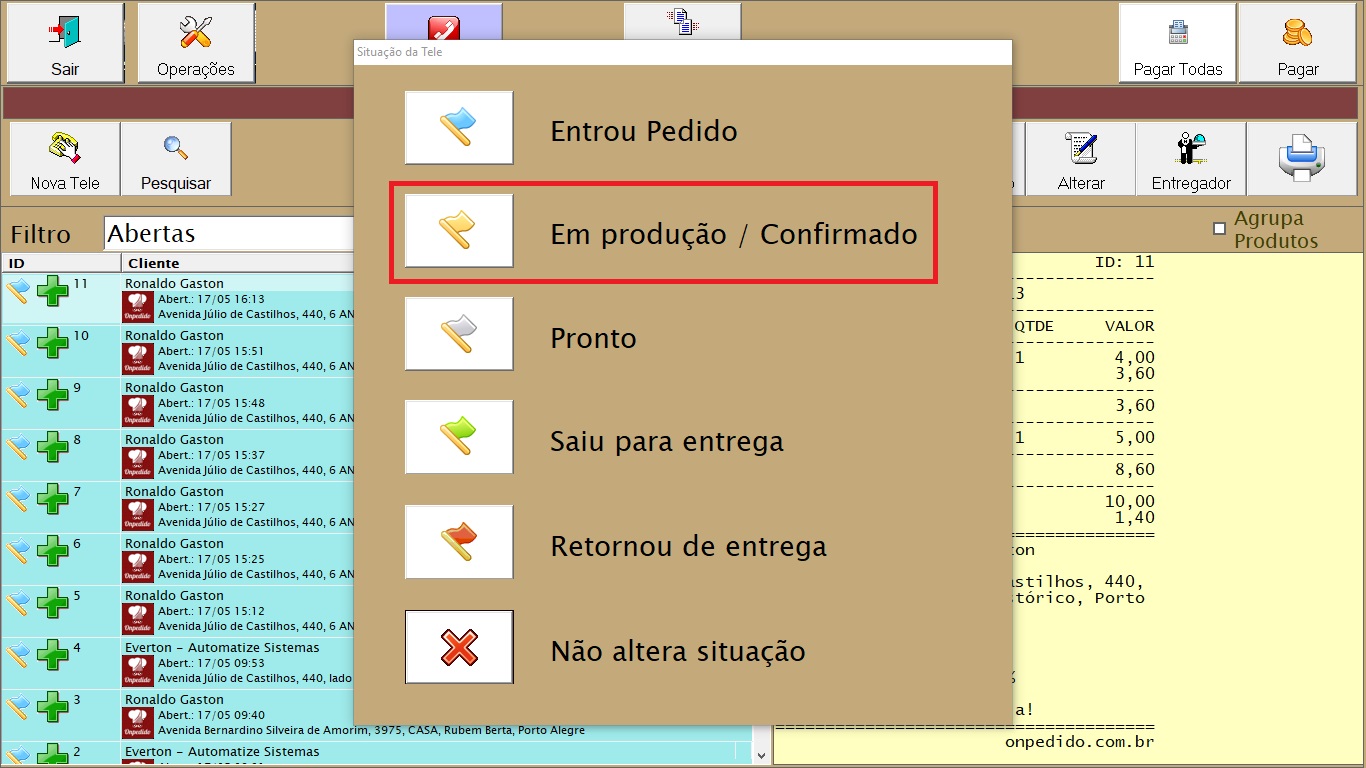
Após alteração de status para “EM PRODUÇÃO / CONFIRMADO” é então disparado os produtos para ás suas impressoras designadas no cadastro de GRUPO PRODUTO e também realizado a impressão das vias para os entregadores.
Se perceber a linha do pedido que foi alterado o status, trocou de cor de fundo, conforme podemos ver na imagem abaixo.
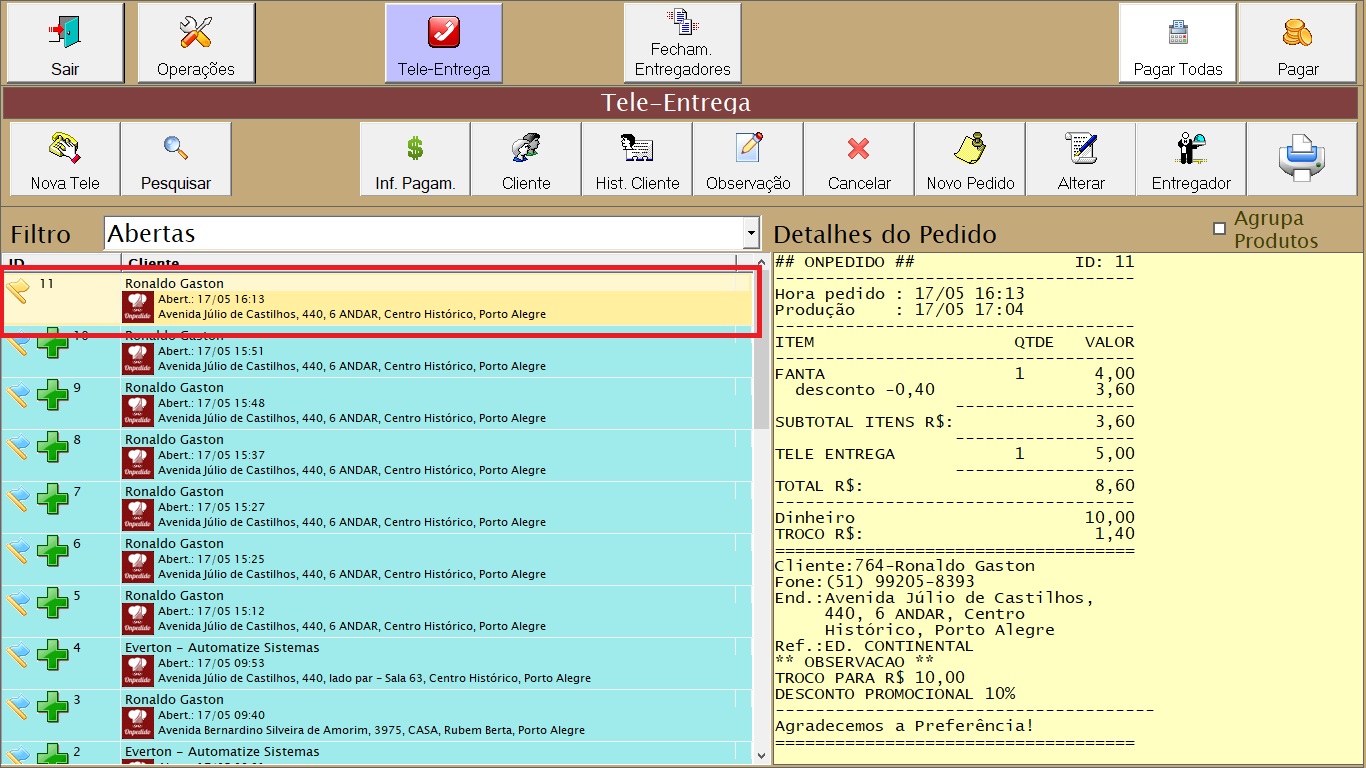
Assim que o pedido estiver PRONTO é necessário que o ATENDENTE retome a alterar o status clicando no ícone
 e passe o mesmo para “SAIU PARA ENTREGA”.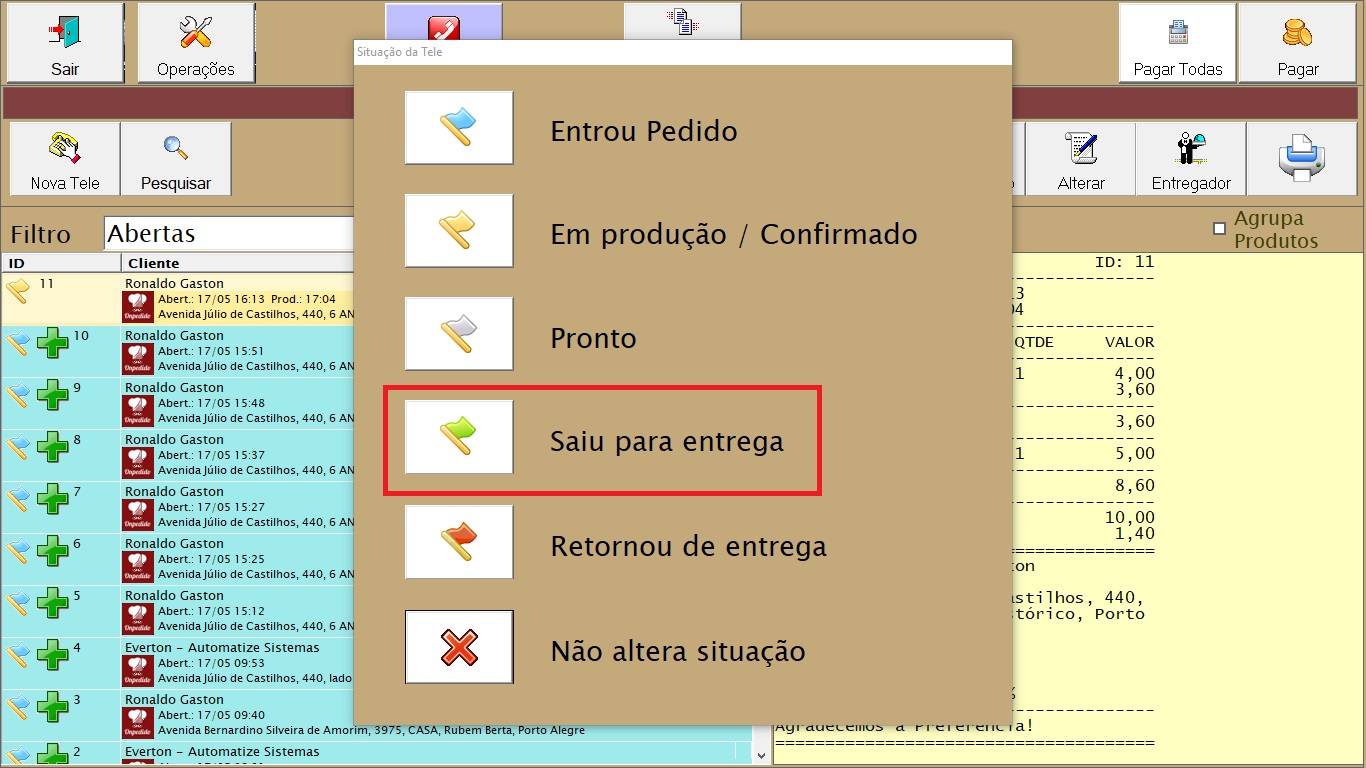
O cliente recebe novamente uma informação de status do pedido e novamente o fundo do pedido altera de cor, conforme verificamos na imagem abaixo.
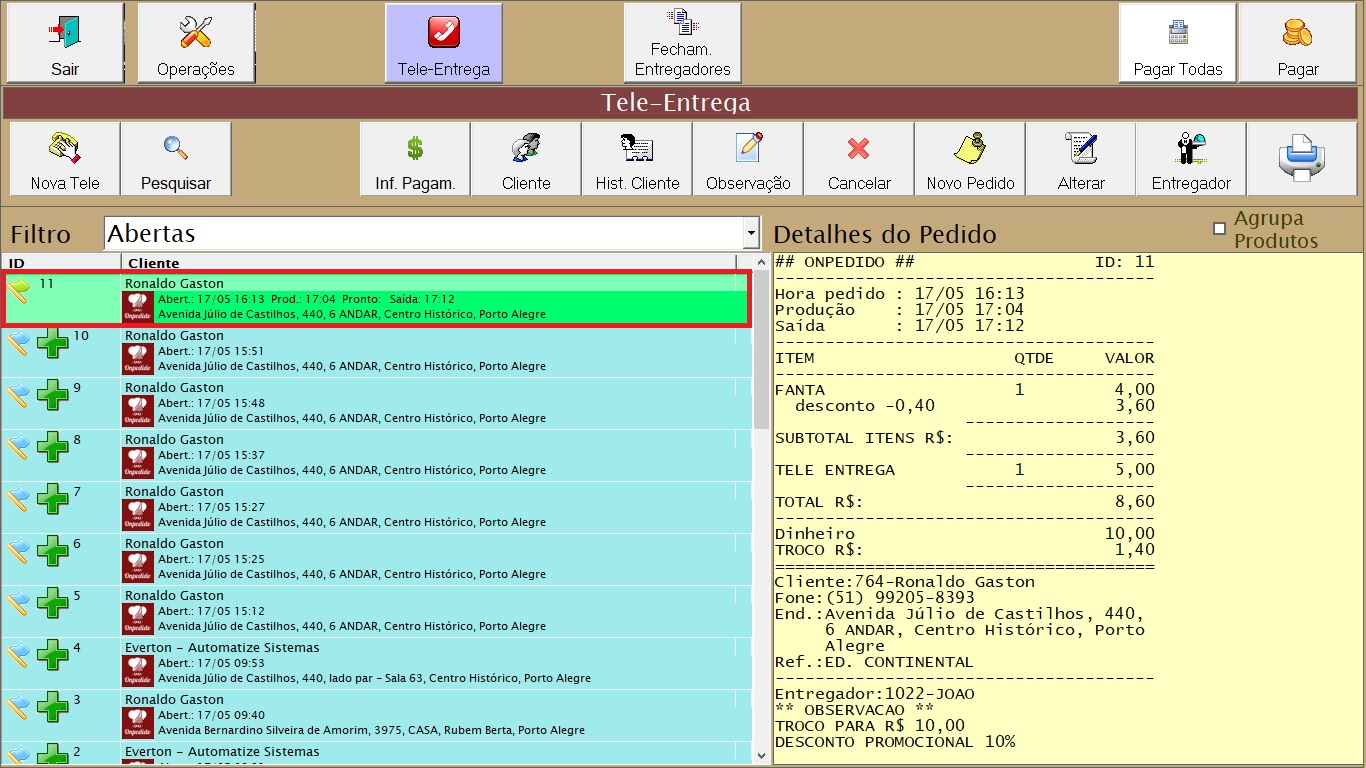
E o restante da operação funciona como uma tele entrega normal!
Migrado da wiki (
vendafacil). Última edição em 17/05/2019; autores: ronaldo.

Hello! It looks like you're interested in this conversation, but you don't have an account yet.
Getting fed up of having to scroll through the same posts each visit? When you register for an account, you'll always come back to exactly where you were before, and choose to be notified of new replies (either via email, or push notification). You'll also be able to save bookmarks and upvote posts to show your appreciation to other community members.
With your input, this post could be even better 💗
Cadastrar Login