Treinamento de Estoque
-
—TREINAMENTO DE ESTOQUE—
—INVENTÁRIO DE ESTOQUE—
Para efetuar o inventário de estoque é necessário que inicie o AutomatizeSis utilizando seu usuário e senha. (Usuário padrão: 1 | Senha Padrão: 123) Com o software aberto, segue imagens ilustrando o processo passo a passo. Caminho:
-ROTINAS
–INVENTÁRIO DE ESTOQUE
(imagem ausente na wiki: :1-_inventario.jpg)
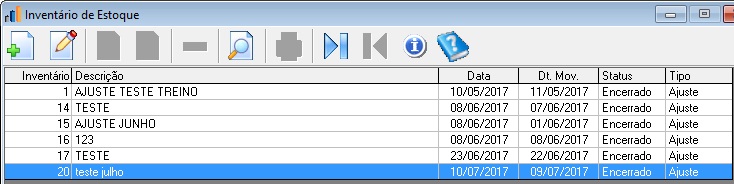
1. Para realizar um novo inventário clique no “+” , para editar um inventário ABERTO selecione o e após clique no “Lápis” e para pesquisa de um inventário clique na “Lupa”.
2. Já com a tela de inventário de estoque aberta é necessário preencher todos campos obrigatórios citados abaixo em salmão.
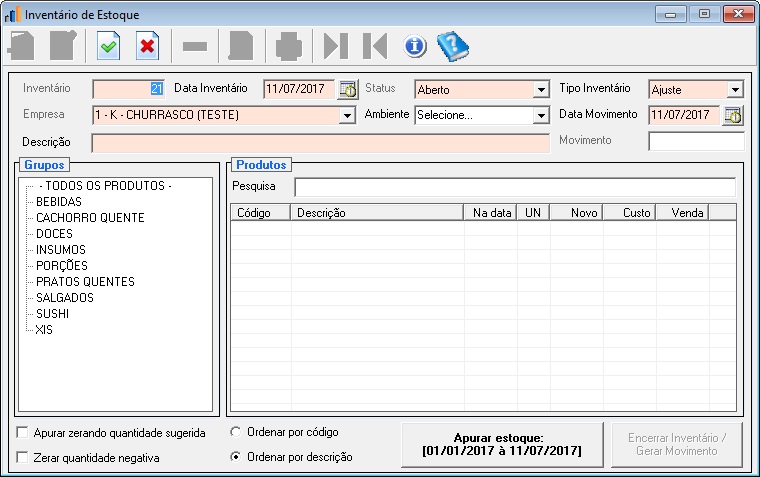
3. Descrição dos campos necessários:
a. Data inventário: Data da digitação do inventário.
b. Data Movimento: Data da realização da contagem de produtos. Sempre deve ser realizada no final do expediente. (OBS: Sempre informar o cliente que todas ás informações digitadas nos produtos na data informada (DATA MOVIMENTO), significa que no dia seguinte ele iniciara com aquela quantidade).
c. Tipo inventário
i. Ajuste: Ajuste de inventário
ii. Oficial: Inventário realizado no último dia do ano.
d. Especificações dos campos:

i. Apurar zerando quantidade sugerida: Não irá sugerir nenhum valor para novo estoque, assim deixando o campo zerado (Obs.: A menos que queira zerar todos produtos que você não vai alterar o estoque mantenha este campo desmarcado).
ii. Zerar quantidade negativa: Irá zerar o estoque de todos produtos que estiveram com estoque negativo.
iii. Após inserir as informações pressione o botão “Apurar Estoque”, irá processar e trazer os valores em estoque da data informada no botão.
iv. Com os valores apurados, selecione o grupo que quer informar o novo estoque.
v. Ao clicar no grupo de produtos, ele irá mostrar as seguintes informações de seus produtos (Código, Descrição, Na data (Estoque atual), UN, Novo (Estoque do final do expediente), Custo e Venda), podendo modificar os campos:
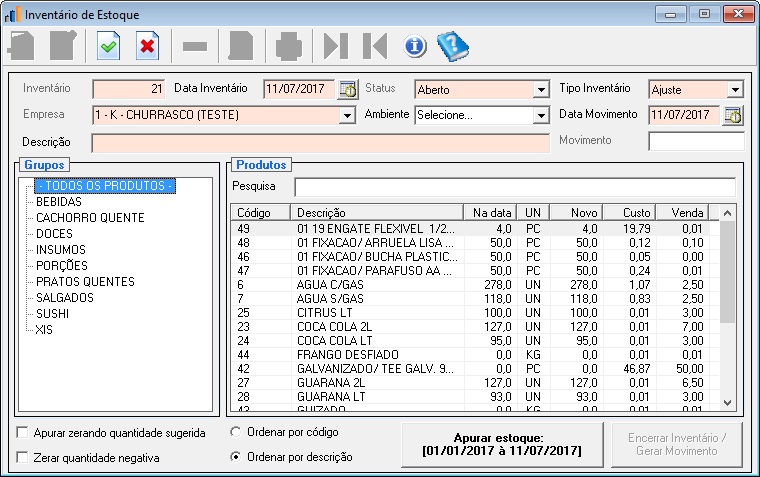
1. Novo: Informe o estoque que você realizou a contagem.
2. Custo: Informe o custo do produto naquela data.
3. Venda: Informe o preço de venda do produto naquela data.
EXEMPLO:
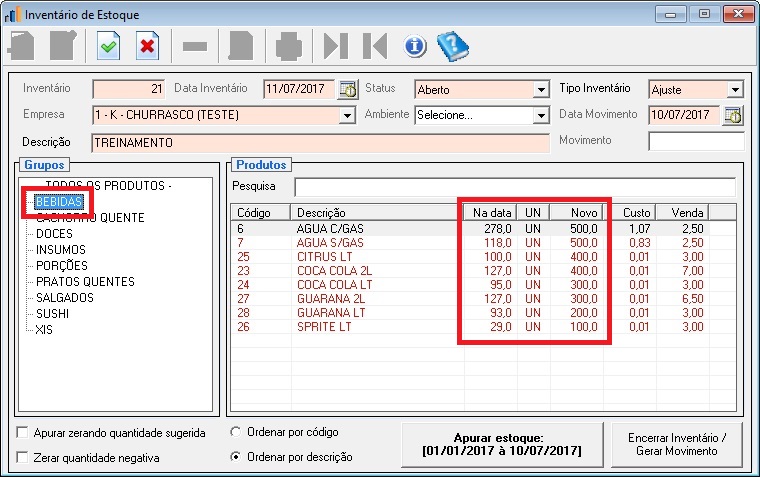
e. Se tiver concluído as informações de estoque, clique no “+” para salvar o inventário.
4. O inventário mesmo com ás configurações salvas, ainda não foi encerrado o mesmo conforme verificamos na tela abaixo:
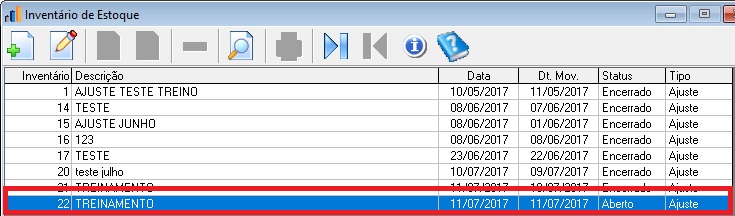
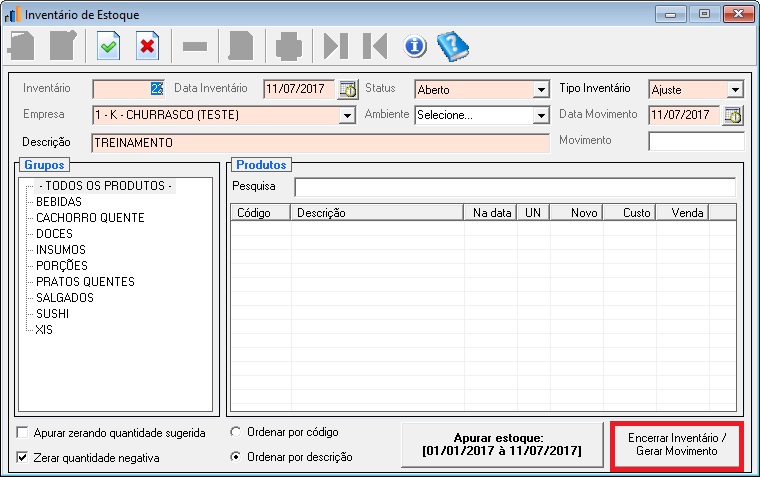
5. Após realizar todas ás edições necessárias podemos Gerar Movimento e Encerrar o mesmo, selecionando o inventário e clicando no “Lápis”.
6. Com a tela de inventário aberta, iremos clicar em Gerar Movimento/Encerrar Inventário conforme ilustração informa.
RELATÓRIO DE DIVERGÊNCIAS E CONTAGEM
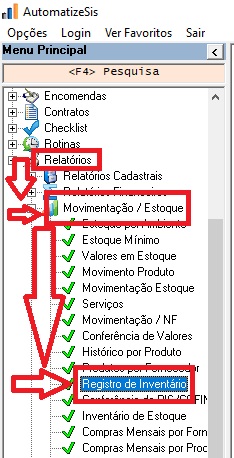
Caminho:
-RELATÓRIOS
–MOVIMENTAÇÃO/ESTOQUE
—REGISTRO DE INVENTÁRIO
1.Já com a tela aberta, irá preencher os campos obrigatórios (em salmão).
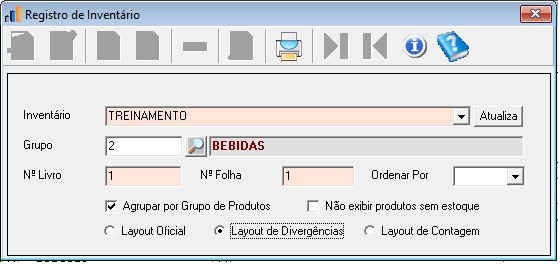
2. Descrição dos campos necessários:
a. Inventário: Selecione o inventário que deseja visualizar o relatório.
b. Grupo: Informar o grupo do inventário que deseja o relatório. Caso desejar relatório completo dos produtos, não selecionar nenhum grupo.
c. Nº livro e Nº da folha: Para controle.
d. Ordenar por: Pode selecionar por Código de cadastro dos produtos ou por Descrição.
e. Agrupar por Grupo de Produtos: Para agrupar grupo de produtos, caso não selecione um grupo de produtos.
f. Não exibir produtos sem estoque: Caso tenha produtos que não tenham estoque.
g. Layout Oficial: Relatório do inventário selecionado.
h. Layout de Divergências: Relatório que informa ás diferenças que obteve da quantidade anterior, com a quantidade nova informada.
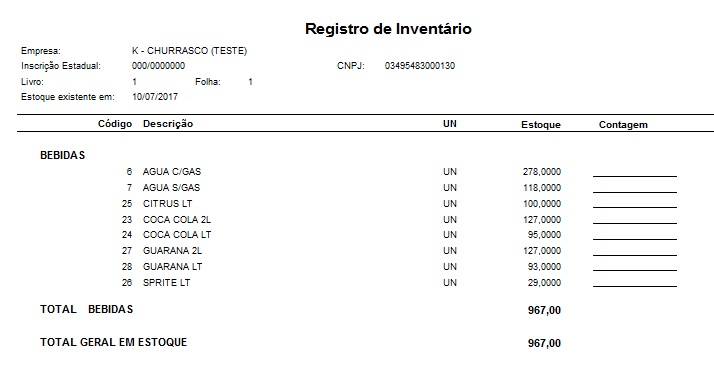
i. Layout de Contagem: Relatório para o cliente imprimir, para fornecer para quem for realizar a contagem. Após preenchimento de todos campos solicitados para visualizar o relatório clique na “Impressora”.
3. Relatório de divergências:
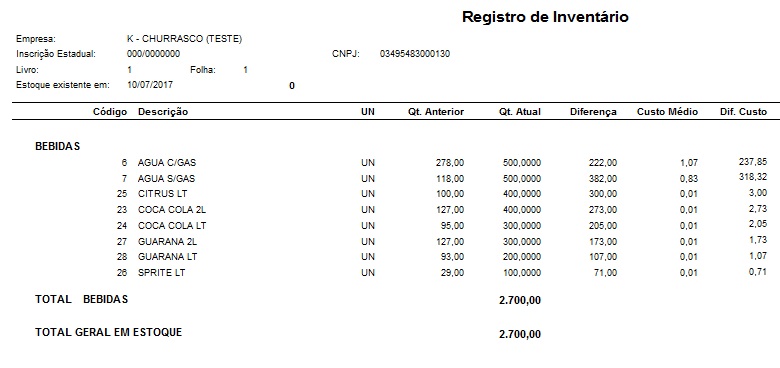
-Calculo realizado (Qt. Anterior – Qt. Atual = Diferença); Relatório de contagem
DIGITAÇÃO DE MOVIMENTO (Á VISTA)Caminho:
-MOVIMENTAÇÃO
–DIGITAÇÃO DE MOVIMENTO
1. Para realizar uma nova digitação clique no “+”, para editar selecione o e após clique no “Lápis” e para pesquisa de uma digitação, clique na “Lupa”.
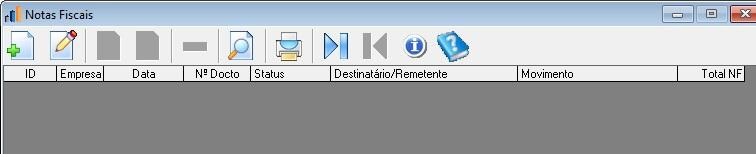
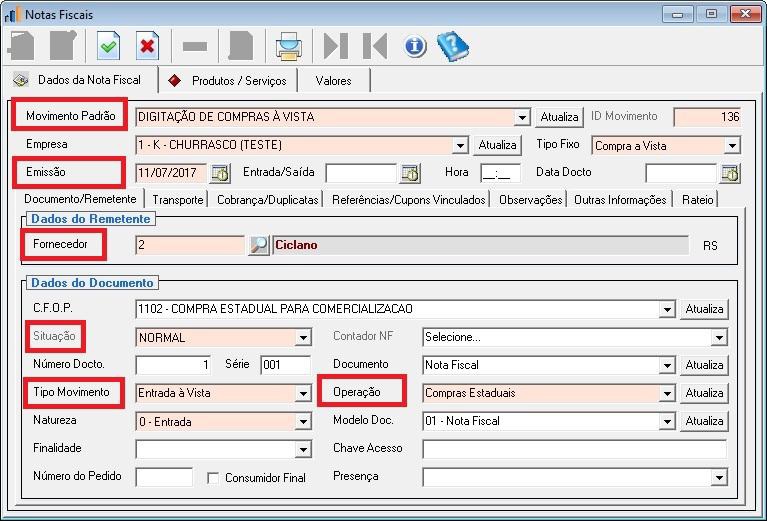
2. Já na tela de digitação:
a. Preencher os campos solicitados abaixo:
i. Movimento Padrão: Clicando na seta lateral selecione o movimento padrão (DIGITAÇÃO DE COMPRAS À VISTA).
ii. Data de Emissão: Data de emissão da nota que está digitando ou do movimento que deseja adicionar.
iii. Fornecedor: Clicando na lupa, pode pesquisar pelo fornecedor.
iv. Tipo de movimento: Clicando na seta lateral selecione o tipo de movimento que a digitação representa.
v. Situação: Mantenha NORMAL.
vi. Operação: Clicando na seta lateral selecione a operação que está realizando.
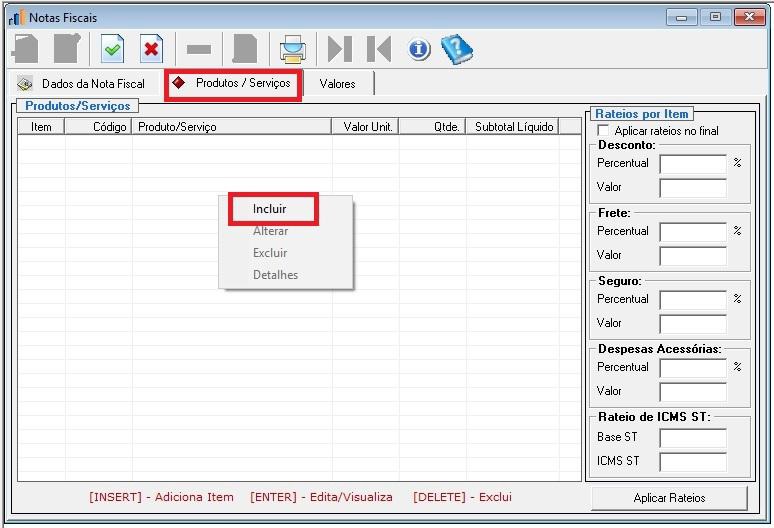
3. Para adicionar os produtos é necessário clicar na aba PRODUTOS/SERVIÇOS, e após em qualquer lugar em branco com o botão direito do mouse no campo Produtos/Serviços e escolher Incluir.
4. Pesquise o produto de acordo com o seu cadastro clicando na lupa no campo Produto e inclua as informações citadas abaixo:
a. Unidade na NF: Se refere a unidade de medida a qual o produto será referenciado na nota (Ex.: UN, LT, CX…).
b. com: Se refere a quantidade de produtos inclusa em cada unidade do produto contido na nota (Ex.: Uma CX com: 12 latas de refrigerante).
c. Valor (XX): Preencha com o valor unitário do produto contido na nota.
d. Qtde (XX): Preencha com a quantidade do produto contido na nota.
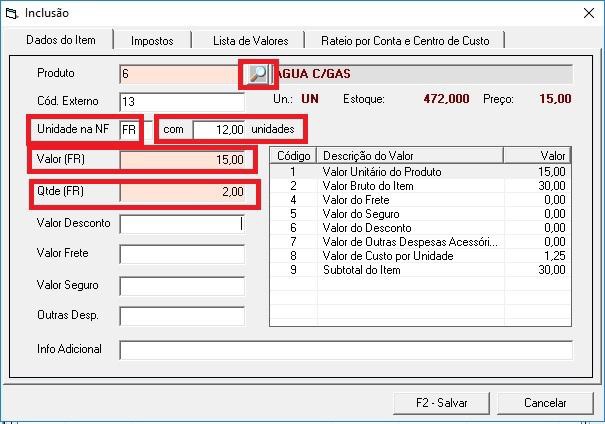
5. Após digitar as informações do produto, só clicar em Salvar. A mesma janela abrirá automaticamente caso queira incluir mais produtos, se não for necessário é só clicar em Cancelar.
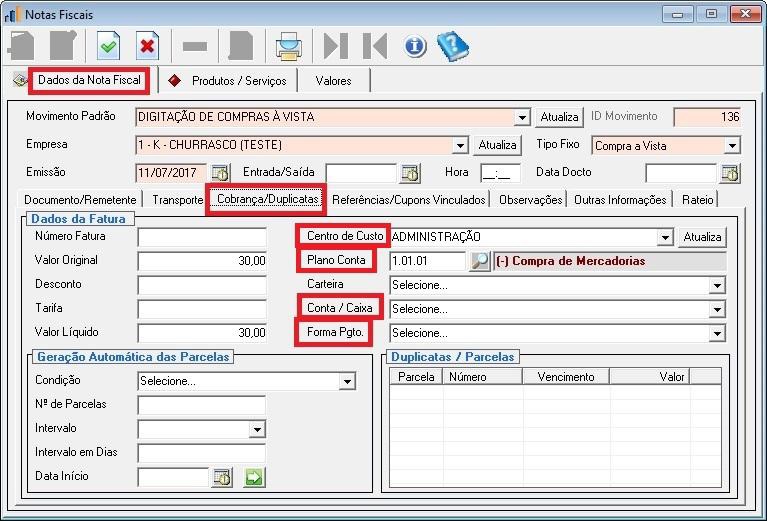
6. Na aba “Dados da Nota Fiscal”, apresentará ao centro da tela, outra aba “Cobraça/Duplicatas”, nesse campo irá informar, qual plano de conta movimentará e outras informações do movimento.
a. Preencha os campos obrigatórios citados abaixo:
i. Tipo de documento: Selecione o tipo do documento que está digitando.
ii. Centro de Custo: Selecione o centro de custo. (Padrão: ADMINISTRAÇÃO).
iii. Plano de Conta: Clicando na lupa selecione qual plano de conta deseja ultizar para está nota.
iv. Conta/Caixa: Selecione a conta na qual está sendo realizado o movimento.
v. Forma pgto.: Selecione qual a forma de pagamento.
1. Obs.: O restante dos campos é opcional.
7.Após preenchimento de todos campos solicitados clique no “+” para salvar ou no “X” para cancelar inclusão/alteração da nota.
DIGITAÇÃO DE MOVIMENTO (Á PRAZO)Caminho:
-MOVIMENTAÇÃO
–DIGITAÇÃO DE MOVIMENTO
1. Para realizar uma nova digitação clique no “+” , para editar selecione o e após clique no “Lápis” e para pesquisa de uma digitação, clique na “lupa”.
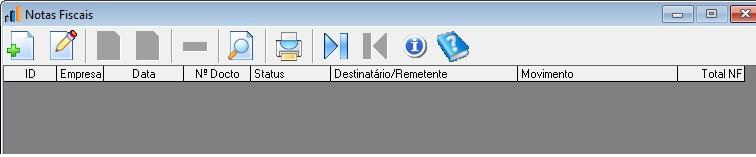
2. Já na tela de digitação:
a. Preencher os campos solicitados abaixo:
i. Movimento Padrão: Clicando na seta lateral selecione o movimento padrão (DIGITAÇÃO DE COMPRAS À PRAZO).
ii. Data de Emissão: Data de emissão da nota que está digitando ou do movimento que deseja adicionar.
iii. Fornecedor: Clicando na lupa, pode pesquisar pelo fornecedor.
iv. Tipo de movimento: Clicando na seta lateral selecione o tipo de movimento que a digitação representa.
v. Situação: Mantenha NORMAL.
vi. Operação: Clicando na seta lateral selecione a operação que está realizando.
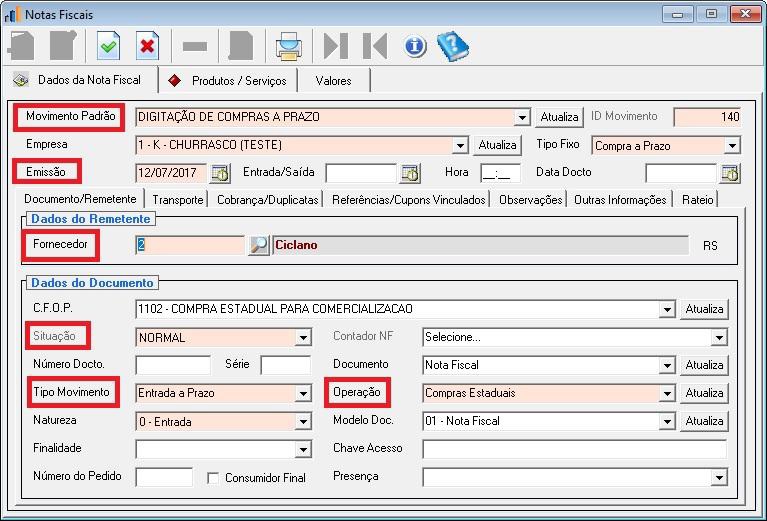
3. Para adicionar os produtos é necessário clicar na aba PRODUTOS/SERVIÇOS, e após em qualquer lugar em branco com o botão direito do mouse no campo Produtos/Serviços e escolher Incluir.
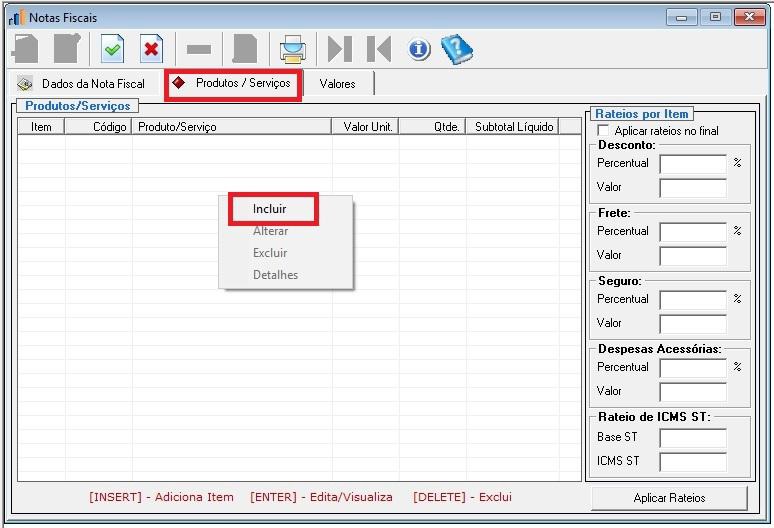
4. Pesquise o produto de acordo com o seu cadastro clicando na lupa no campo Produto e inclua as informações citadas abaixo:
a. Unidade na NF: Se refere a unidade de medida a qual o produto será referenciado na nota (Ex.: UN, LT, CX…).
b. com: Se refere a quantidade de produtos inclusa em cada unidade do produto contido na nota (Ex.: Uma CX com: 12 latas de refrigerante).
c. Valor (XX): Preencha com o valor unitário do produto contido na nota.
d. Qtde (XX): Preencha com a quantidade do produto contido na nota.
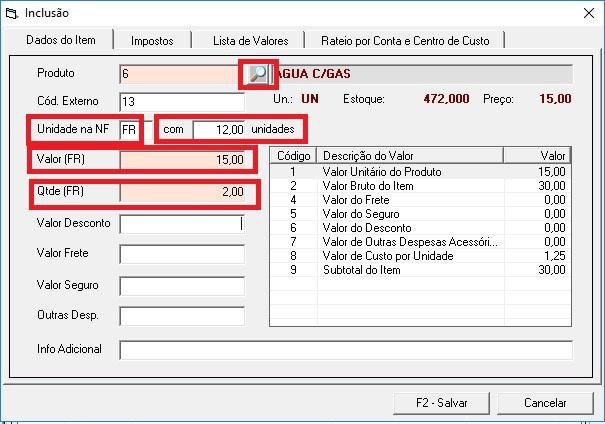
5. Após digitar as informações do produto, só clicar em Salvar. A mesma janela abrirá automaticamente caso queira incluir mais produtos, se não for necessário é só clicar em Cancelar.
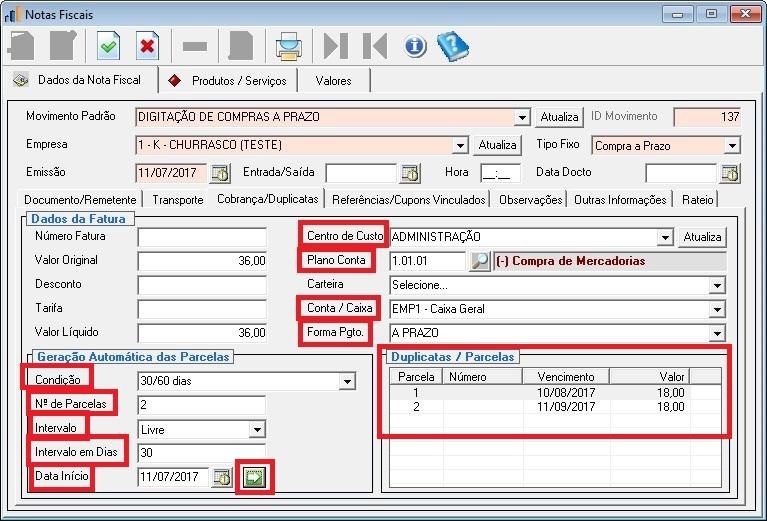
6. Na aba “Dados da Nota Fiscal”, apresentará ao centro da tela, outra aba “Cobraça/Duplicatas”, nesse campo irá informar, qual plano de conta movimentará e outras informações do movimento.
a. Preencha os campos obrigatórios citados abaixo:
i. Tipo de documento: Selecione o tipo do documento que está digitando.
ii. Centro de Custo: Selecione o centro de custo. (Padrão: ADMINISTRAÇÃO).
iii. Plano de Conta: Clicando na lupa selecione qual plano de conta deseja ultizar para está nota.
iv. Conta/Caixa: Selecione a conta na qual está sendo realizado o movimento.
v. Forma pgto.: Selecione A PRAZO na forma de pagamento.
1. Obs.: O restante dos campos é opcional.
7. Preencha os campos citados abaixo:
a. Condição: Clicando na seta lateral selecione uma condição para o pagamento, caso nenhuma condição pré definida se encaixe nas dispostas em sua nota, mantenha o campo em “selecione” e preencha os campos a seguir.
b. Nº de Parcelas: Selecione a quantidade de parcelas para pagamento.
c. Intervalo: Selecione Livre.
d. Intervalo de Dias: Selecione o intervalo de dias entre uma parcela e outra.
e. Data de Início: Selecione a data de inicio de contagem das parcelas.
8. Após preenchimento clique na “Seta verde” para adicionar às parcelas a nota. Obs: Para alterar uma parcela a selecione, clique nela com o botão direito do mouse e após clique em alterar.
CONTAS A PAGAR Caminho:
-FINANCEIRO
–CONTAS A PAGAR
—PAGAMENTOS
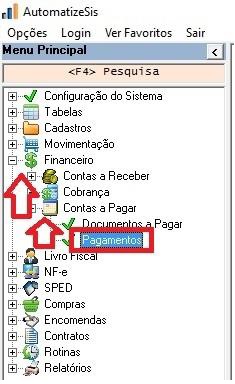
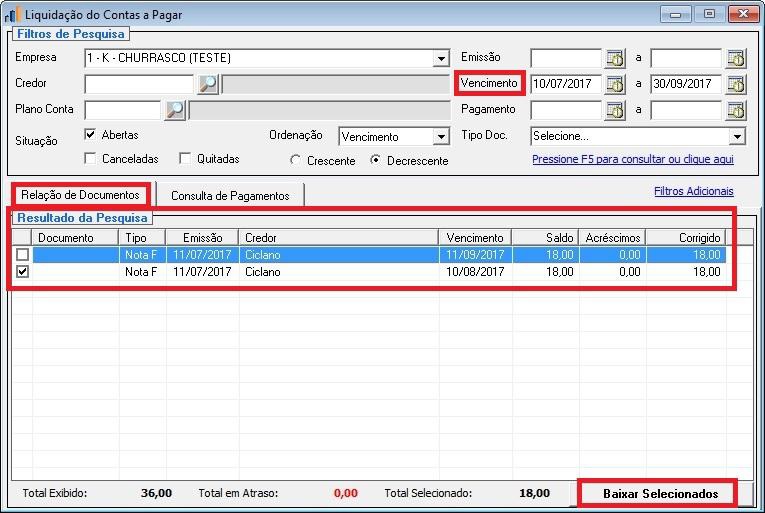
1. Com a tela aberta, para localizar um documento, nós iremos pesquisar pela data do vencimento do documento á pagar, informando um período que abrange os documentos a pagar.
a. Após informar a data, logo a baixo tem “Pressione F5 para consultar ou clique aqui”.
b. Para dar BAIXA nos documentos listados, é necessário marcar a caixa que segue ao lado esquerdo de cada documento e após, clicar em BAIXAR SELECIONADOS.
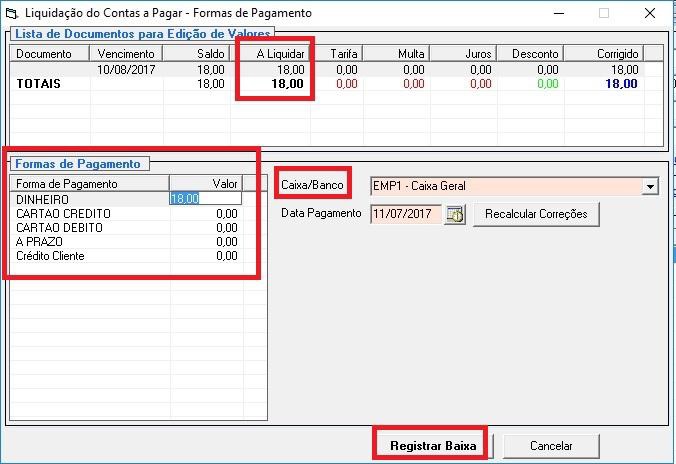
2. Após clicar em baixar selecionados, irá abrir está tela. Na qual iremos informar de qual Caixa/Banco retiramos o valor pago, e qual foi a forma de pagamento. Após informar todos os dados, REGISTRAR BAIXA.
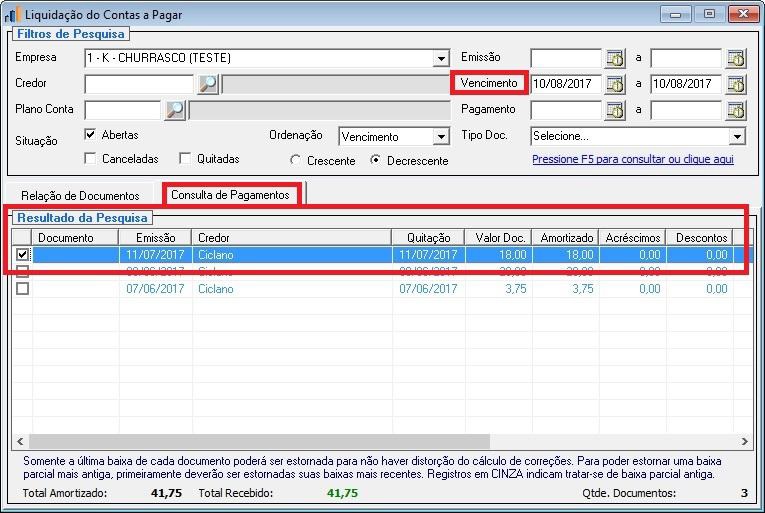
a. Após registrar a baixa, irá retorna para a tela inicial de pagamentos. Para verificar os documentos que já foram quitados. Clicar na aba CONSULTA DE PAGAMENTOS. Informar a data do pagamento e logo a baixo tem “Pressione F5 para consultar ou clique aqui”.
MOVIMENTO PRODUTO Caminho:
-RELATÓRIOS
–MOVIMENTAÇÃO/ESTOQUE
—MOVIMENTO PRODUTO
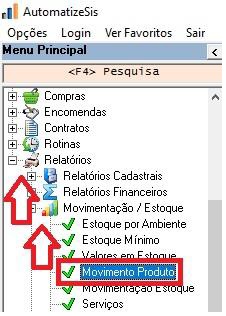
1.Com a tela do relatório aberta preencha os seguintes campos:
a. Data Inicial e Data Final: Selecione o período a qual deseja detalhar a movimentação do produto.
b. Produto: Clicando na lupa, selecione o produto que deseja conferir.
Obs.: O restante dos campos é opcional.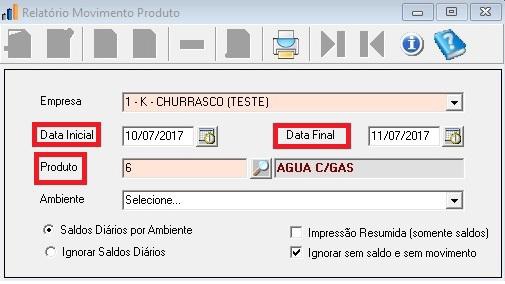
Após preenchimento de todos campos solicitados para visualizar o relatório clique na “Impressora”.
RELATÓRIO DO PRODUTO
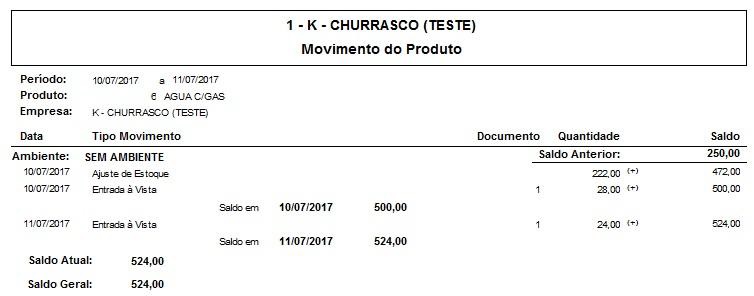
Obs.: O tipo de movimento “Ajuste de Estoque” sinalizara o movimento que o inventário realizou.IMPORTAÇÃO NF-e Caminho:
-NF-e
–IMPORTAÇÃO NF-e
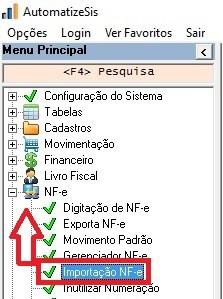
1.Com a tela aberta, preencher os campos obrigatórios.
a. Arquivo XML: Clica na lupa, para pesquisar pelo XML salvo na máquina.
b. Após localizar o XML, abrir o mesmo, ao lado onde diz “Situação do XML”, irá informar se o mesmo já não foi importado anteriormente.
c. Movimento Padrão: Clicando na seta lateral selecione o movimento padrão.
i. Ao lado da lupa, há o ícone de uma folha, onde lista todos os dados da NF-e.
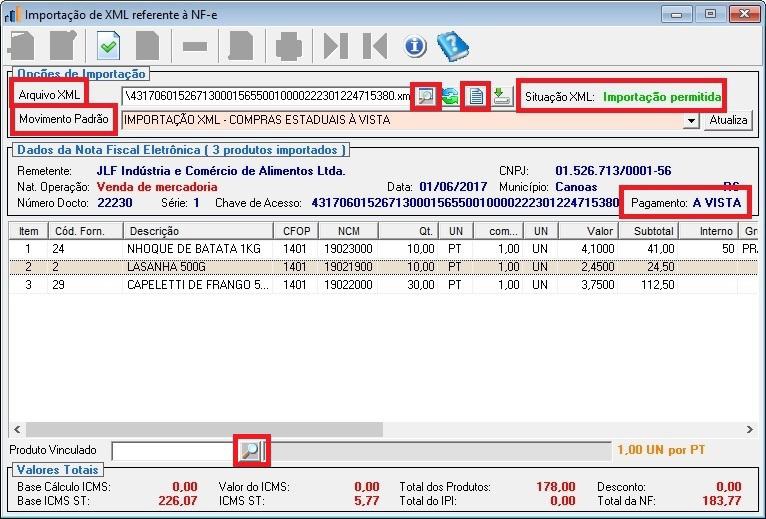
2. Após realizar os preenchimentos necessários, é preciso vincular os produtos da NF-e com os produtos cadastrados no sistema.
a. Seleciona o produto dando um único clique em cima do produto na NF-e e após, pesquisar produto a ser vinculado.
b. Produto vinculado: Clicando na lupa irá abrir a tela para pesquisar o produto já cadastrado dentro do sistema.
c. Nessa tela vamos pesquisar o produto já cadastrado, caso o mesmo não esteja cadastrado no sistema, ao lado esquerdo da tela, há uma opção para realizar o cadastro de um novo produto.
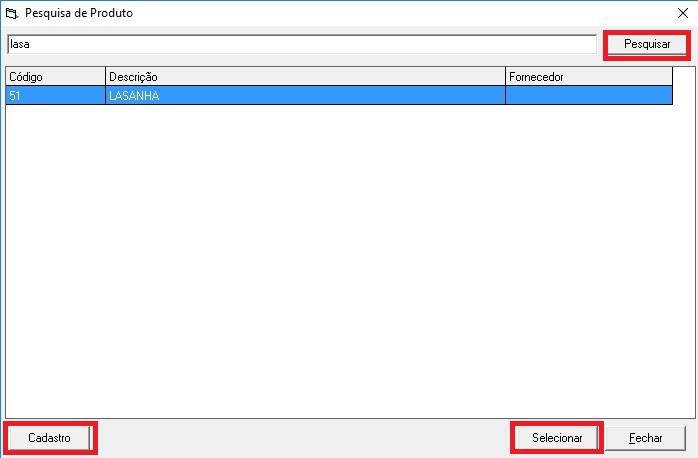
3. Após selecionar o produto a ser vinculado, irá ficar como a tela abaixo.
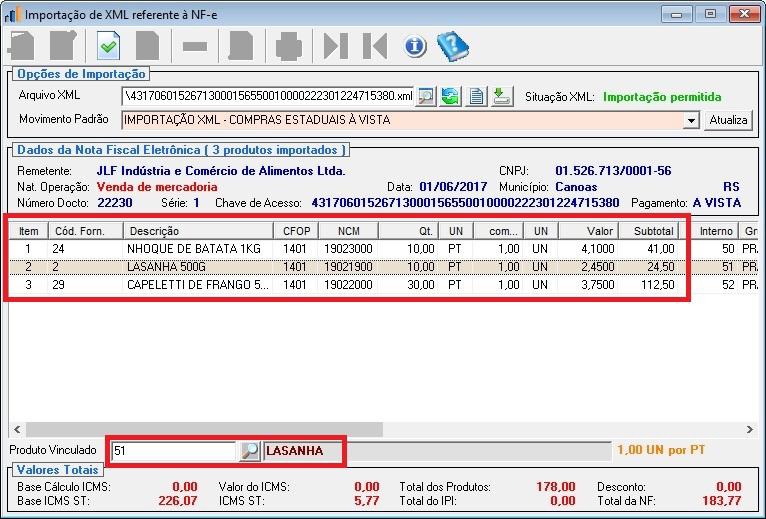
OBS: Lembrando que é necessário vincular TODOS os produtos da NF-e.4. Após preenchimento de todos campos solicitados clique no “Papel com a seta verde” para salvar.
SAÍDA DE ESTOQUE Caminho:
-MOVIMENTAÇÃO
–SAÍDA DE ESTOQUE
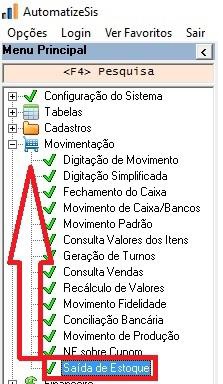
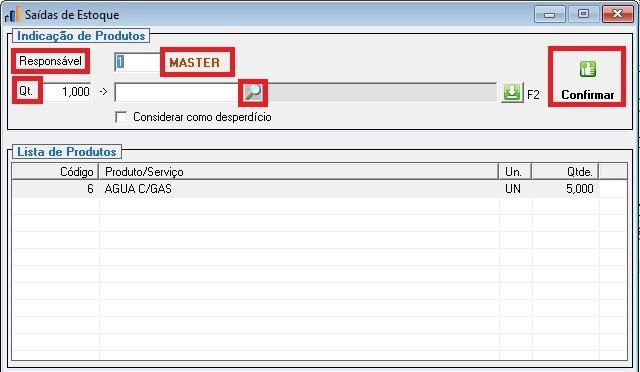
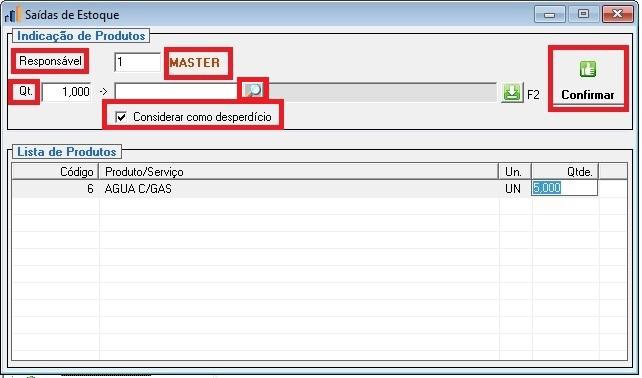
1. Com a tela aberta, irá preencher os campos.
a. Responsável: Responsável que irá realizar o movimento (Informar o código do operador).
b. Qt.: Quantidade a ser movimentada.
c. Produto: Clicar na lupa para pesquisar pelo produto.
d. Considerar como desperdício: Quando ocorre quebra de estoque. (Ex: Produto vencido).
2. Saída do estoque para produção.
3. Quebra de estoque.
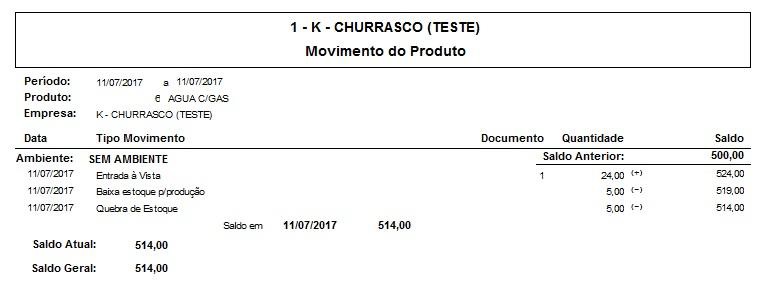
4. Através do relatório do MOVIMENTO DO PRODUTO. Pode verificar no tipo de movimento o que foi realizado.
FIM DO MANUAL
Migrado da wiki (
treinamento_de_estoque). Última edição em 23/07/2018; autores: willian.

Hello! It looks like you're interested in this conversation, but you don't have an account yet.
Getting fed up of having to scroll through the same posts each visit? When you register for an account, you'll always come back to exactly where you were before, and choose to be notified of new replies (either via email, or push notification). You'll also be able to save bookmarks and upvote posts to show your appreciation to other community members.
With your input, this post could be even better 💗
Cadastrar Login