Automatize Open API - Configuração
-
O arquivo de configuração da Automatize Open API fica dentro da pasta {Program Files}\Automatize\OpenAPI, com o nome apiconfig.json.
É um arquivo JSON, que exige três configurações:
-
Acesso ao banco de dados (utilize as configurações do servidor do cliente)
"DataProvider": { "ConnectionString": "Data Source=<SERVER>;Initial Catalog=<DATABASE>;User id=sa;Password=<PWD>;MultipleActiveResultSets=True;" } -
Endereço de acesso disponibilizado
"Host": { "Url": "http://<HOST>:<PORT>" } -
Token de autorização
  "Security": {
    "Token": "AAC022DEBB3E2B205D2D6377B28879A5BCBB26FFD0ED27502A6688006F6746E6"
  }
DataProvider
É a parte da configuração responsável pelo acesso da API ao banco de dados. A configuração da ConnectionString segue o mesmo modelo de configuração, por exemplo, do Venda Fácil. Os únicos parâmetros que devem ser alterados são os seguintes:
  <SERVER> - Caminho do servidor SQL (exemplo: 192.168.10.10\\SQLExpress, 1433)
  <DATABASE> - Nome do banco de dados (exemplo: AutomatizeDB)
  <PWD> - Senha de acesso ao banco de dados
Um cuidado que deve ser tomado ao configurar esse arquivo é que, caso seja necessário informar uma barra (\, utilize barras duplas (\). Se isso não for feito, irá ocorrer erro quando iniciar o serviço do Windows Automatize API.
Host
Essa configuração disponibiliza o acesso por terceiros à API. É o ponto de integração com os sistemas da Automatize, e por onde outros sistemas poderão enviar os comandos para consulta de produtos, vendas, atualização de preços, etc.
Os parâmetros que devem ser alterados são:
  <HOST> - Geralmente o IP ou DNS onde a Automatize Open API está instalada
  <PORT> - Porta de acesso a API (pode ser qualquer porta livre, mas um padrão é a porta 10000)
Certifique-se que a porta utilizada está liberada no firewall. Caso seja necessário acesso externo a Automatize Open API, procure verificar também se o modem possui o direcionamento correto de portas.
Com a configuração realizada, basta iniciar o respectivo serviço através do gerenciador de serviços do Windows.
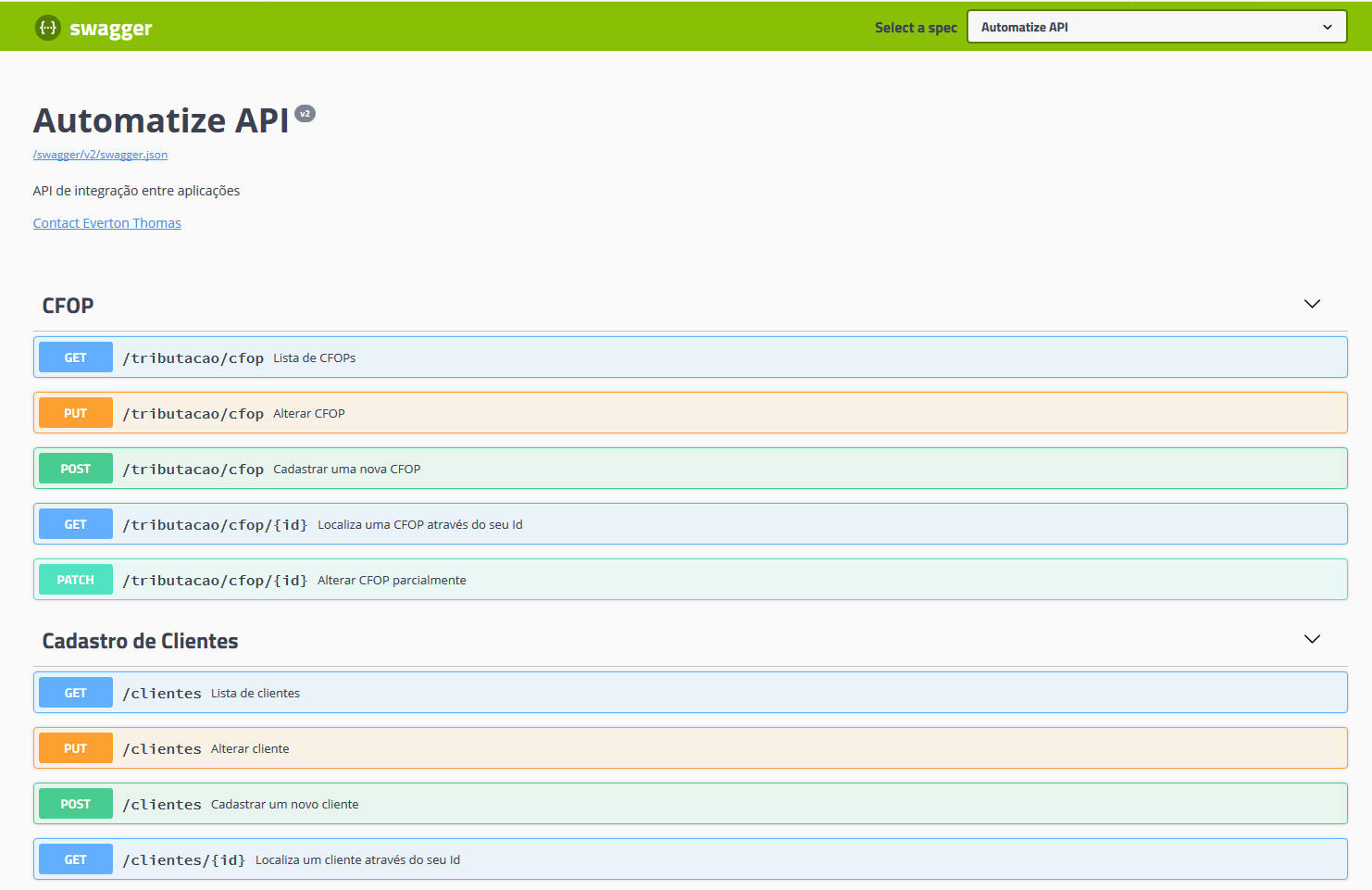
Para realizar um teste de funcionamento e verificar se o processo está operacional, acesso um Web Browser (Chrome, Firefox, Edge,…) e digite a URL configurada na seção Host do arquivo de configuração. Por exemplo:
http://192.168.10.10:10000Se a configuração e o endereço informado estiverem corretos, a consulta anterior deve direcioná-lo para a página de documentação e testes da Automatize Open API:
Security
Esta seção contem a configuração de segurança para acesso aos recursos da Open API. O Token pode ser qualquer texto, chave ou código, mas geralmente é uma chave encriptada utilizando criptografia SHA256, e pode ser gerada em diversos sites disponíveis na internet. Um deles é o https://passwordsgenerator.net/sha256-hash-generator/ e seu funcionamento é bastante simples. Basta informar a frase (texto) que deseja criptografar e a chave é gerada instantaneamente na parte inferior da tela. Esta chave possui 64 caracteres (ex.: 07E314C5B41766DEBA8E279C89E18E316DD211ED27E4BF8AC0EBA876FB253308) e será informada no Token de configuração da Open API. Lembre que esta chave DEVE ser repassada ao cliente, pois sem ela ele não terá acesso aos recursos.
Migrado da wiki (
oapi_configuracao). Última edição em 15/07/2019; autores: everton. -

Hello! It looks like you're interested in this conversation, but you don't have an account yet.
Getting fed up of having to scroll through the same posts each visit? When you register for an account, you'll always come back to exactly where you were before, and choose to be notified of new replies (either via email, or push notification). You'll also be able to save bookmarks and upvote posts to show your appreciation to other community members.
With your input, this post could be even better 💗
Cadastrar Login