Manifesto do Destinatário
-
Menu: AutomatizeSis -> NFe-> Manifesto do Destinatário
O que é o Manifesto do Destinatário?
É um conjunto de eventos no qual o destinatário (cliente da Automatize) pode se manifestar sobre a sua participação comercial descrita na NF-e, confirmando as informações prestadas pelo seu fornecedor e emissor do respectivo documento fiscal. Este processo é composto de quatro eventos: Confirmação da operação, Desconhecimento da operação, Operação não Realizada e Ciência da operação.
O destinatário deve apresentar uma manifestação conclusiva dentro de um prazo máximo definido, contados a partir da data de autorização da NF-e. Atualmente está definido em
180 dias.IMPORTANTE: Somente após realizar a manifestação de operação é liberado o XML da nota para download.
O Ambiente Nacional centraliza as NF-e de todo o país e fornece acesso a esses documentos através de um sistema de distribuição, que chamados de Distribuição NF-e. Neste local estão os últimos 90 dias de documentos, sendo que existem várias regras para consultas, como será visto abaixo.
Eventos
- Confirmação da operação: confirmando a ocorrência da operação e o recebimento da mercadoria (para as operações com circulação de mercadoria);
- Nota 1: Para situações de devolução total ou parcial das mercadorias, também poderá ser gerado o evento de confirmação de operação.
- Nota 2: Após a Confirmação da Operação pelo destinatário, a empresa emitente fica automaticamente impedida de cancelar a NF-e.
- Desconhecimento da operação: permite ao destinatário informar o seu desconhecimento de uma determinada operação.
- Operação não realizada: declara que a Operação não foi Realizada (com Recusa do Recebimento da mercadoria e outros) e a justificativa de porque a operação não se realizou.
- Ciência da operação: evento opcional que pode ser utilizado pelo destinatário para declarar que tem ciência da existência da operação, mas ainda não tem elementos suficientes para apresentar uma manifestação conclusiva.
Programas Externos necessários
O AutomatizeSis utilizamos o ACBr Monitor Plus para fazer o manifesto do destinatário. Sendo assim é necessário instalá-lo no cliente.
Além disso é necessário configurar o IP (onde está rodando o ACBr Monitor Plus) e Porta na tela Configura Acesso ao Banco de Dados, conforme a imagem abaixo.
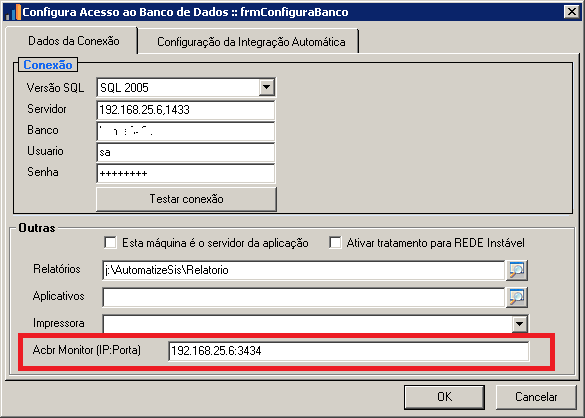
O AutomatizeSis enviará algumas configurações do Cadastro de Empresas para o ACBr Monitor Plus, conforme descrito neste manual : Cadastro de Empresa
Pesquisar
Importante
Alguns pontos importantes sobre a Distribuição NF-e:
- A NF-e estará disponível por 90 dias no Ambiente Nacional (AN).
- O AN gera um número sequencial único (NSU) para cada NF-e.
- A consulta ao AN sempre retornará as NF-e a partir do último NSU consultado, não sendo possível buscar retroativo.
- Só é permitido 1 consulta a cada 1 hora. Caso o operador tente efetuar antes desse prazo o tempo de bloqueio se reinicia.
- Só é permitido 20 consultas por hora para importar a NF-e. Caso tente mais de 20 o cliente é bloqueado por 1 hora.
A tela possui alguns filtros:
- Empresa: selecione a empresa
- Filtros NFe - Todas: Irá apresentar todas as NFes, independente se já foram importadas ou não.
- Filtros NFe - Não Importadas: Não apresentará as NFes já importadas no AutomatizeSis.
- A partir de:
- Se não for preenchido o AutomatizeSis irá buscar somente as novas NF-es do AN.
- Se preenchido, irá buscar as NF-es que já foram carregadas do AN e também os novos.
Nessa situação irá buscar apenas as NF-es do Ambiente Nacional:
Após a busca, essas NF-es são gravadas no banco de dados, na tabela
Manifesto.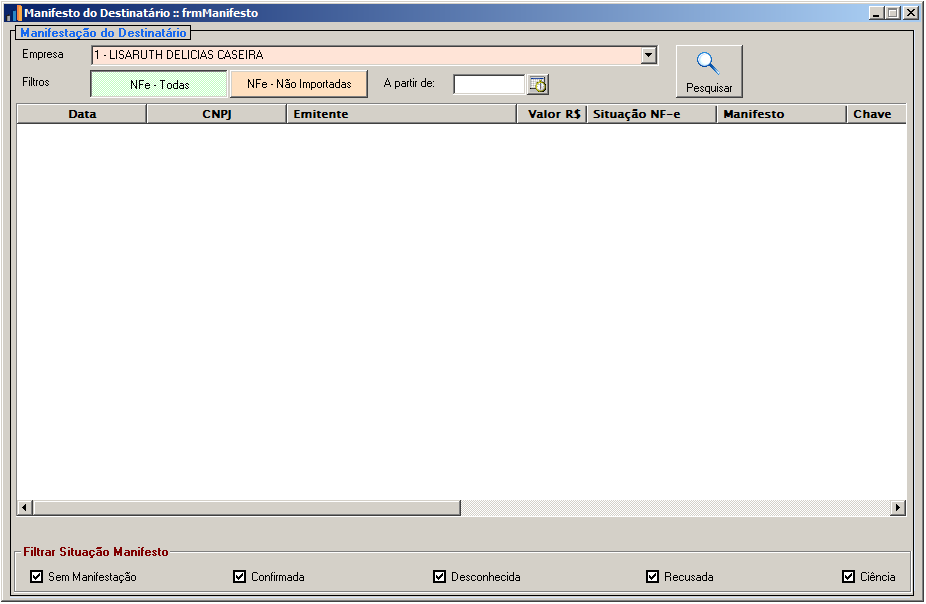
Nessa situação irá buscar as NF-es já armazenados (tabela
Manifesto) e também as novas do Ambiente Nacional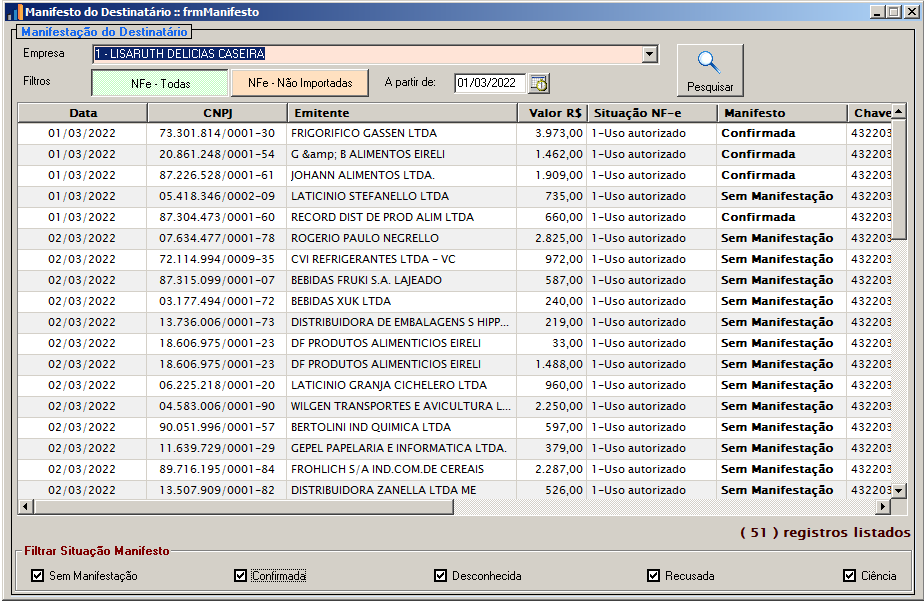
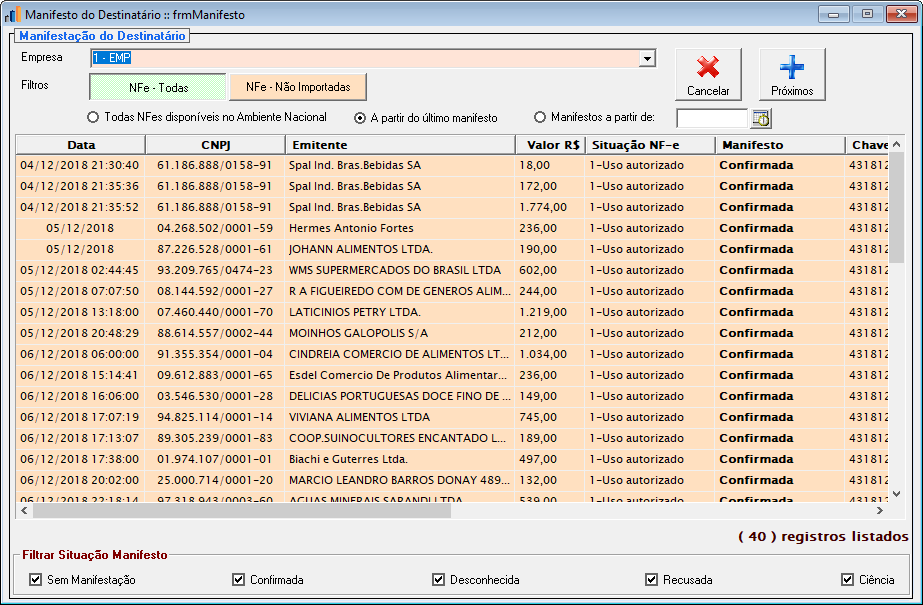
Sobre os registros retornados pela consulta, ainda é possível aplicar os filtros exibidos no rodapé da tela para facilitar a localização de registros a manifestar/importar. Os filtros para os registros listados são:
- Sem Manifestação
- Confirmada
- Desconhecida
- Recusada
- Ciência
Manifestar
Para manifestar alguma NFe, basta selecionar (uma ou mais) notas na lista, clicar com o botão direito do mouse e selecionar a opção desejada.
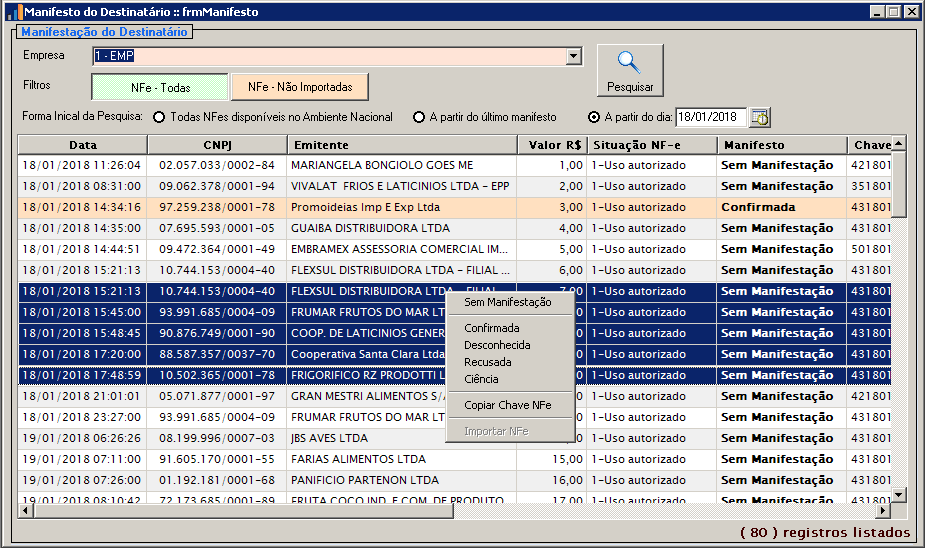
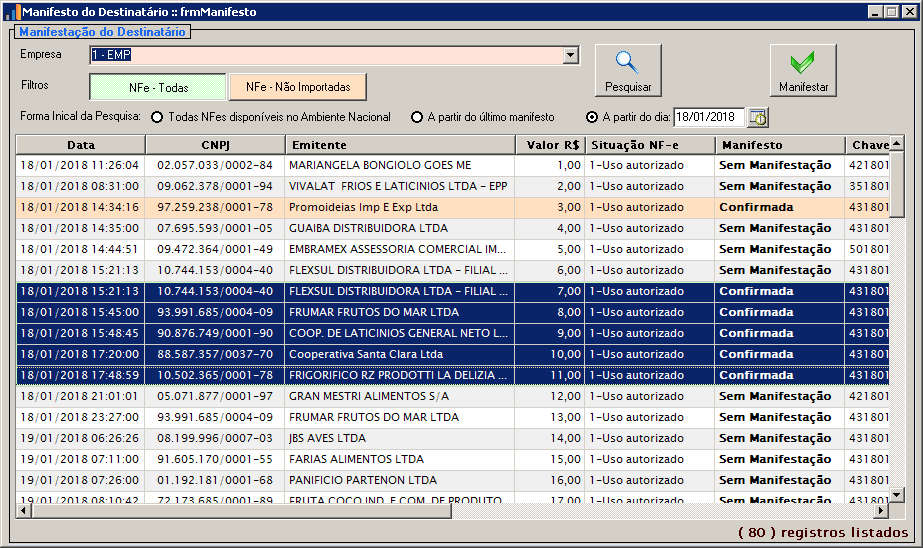
Após clicar na opção desejada, no exemplo abaixo na opção Confirma, o botão Manifestar ficará visível.
Somente após pressionar esse botão é que serão enviados os manifestos para o Ambiente Nacional.
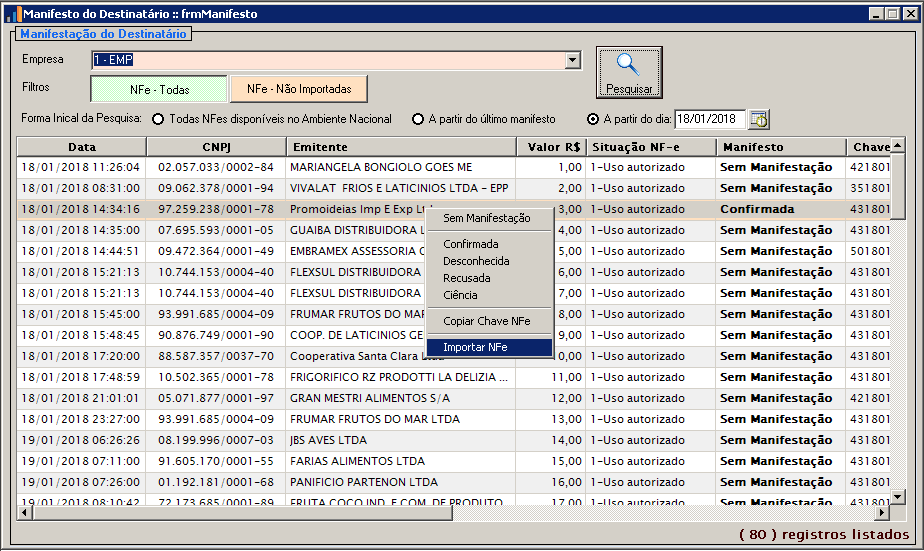
Após esses passos é possível importar a NFe.
Lembrando que somente após uma manifestação conclusiva e também após 1 ou 2 minutos a NFe estará disponível para importação.
Para isso selecione a opção Importar NFe, a tela de Importação NFe irá abrir com a nota carregada.
Migrado da wiki (
manifesto_do_destinatario). Última edição em 18/04/2022; autores: cassol, everton. - Confirmação da operação: confirmando a ocorrência da operação e o recebimento da mercadoria (para as operações com circulação de mercadoria);

Hello! It looks like you're interested in this conversation, but you don't have an account yet.
Getting fed up of having to scroll through the same posts each visit? When you register for an account, you'll always come back to exactly where you were before, and choose to be notified of new replies (either via email, or push notification). You'll also be able to save bookmarks and upvote posts to show your appreciation to other community members.
With your input, this post could be even better 💗
Cadastrar Login