Digitação de Movimento (à vista)
-
DIGITAÇÃO DE MOVIMENTO (Á VISTA)
Caminho:
MOVIMENTAÇÃO
DIGITAÇÃO DE MOVIMENTO
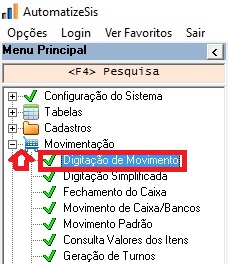
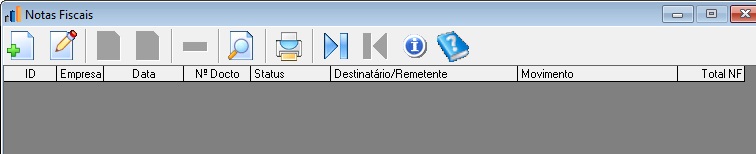
1. Para realizar uma nova digitação clique em
 , para editar selecione o e após clique em
  e para pesquisa de uma digitação, clique em
  .
.
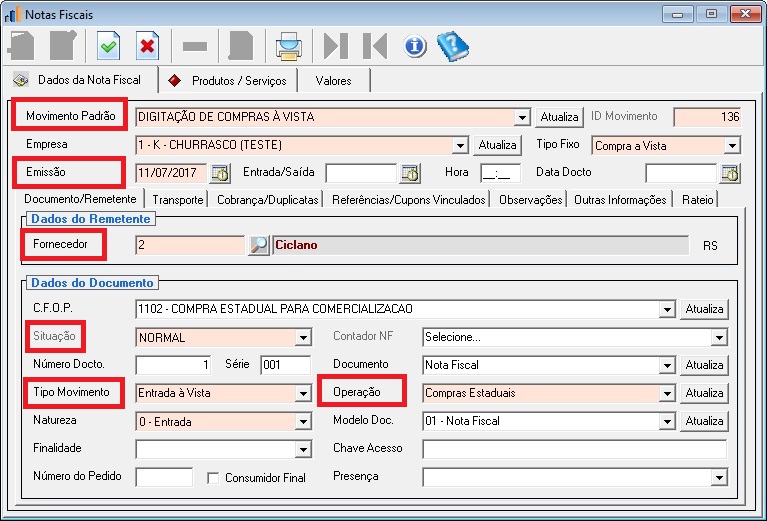
2. Já na tela de digitação:
a. Preencher os campos solicitados abaixo:
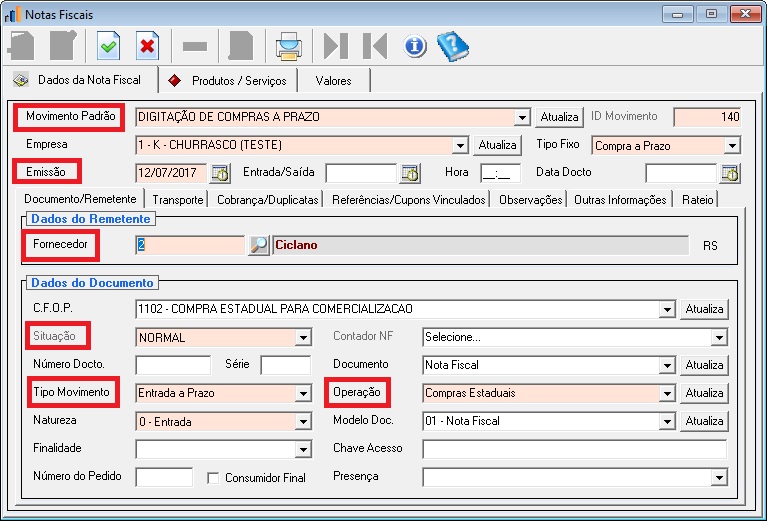
i. Movimento Padrão: Clicando na seta lateral selecione o movimento padrão (DIGITAÇÃO DE COMPRAS À VISTA).
ii. Data de Emissão: Data de emissão da nota que está digitando ou do movimento que deseja adicionar.
iii. Fornecedor: Clicando na lupa, pode pesquisar pelo fornecedor.
iv. Tipo de movimento: Clicando na seta lateral selecione o tipo de movimento que a digitação representa.
v. Situação: Mantenha NORMAL.
vi. Operação: Clicando na seta lateral selecione a operação que está realizando.
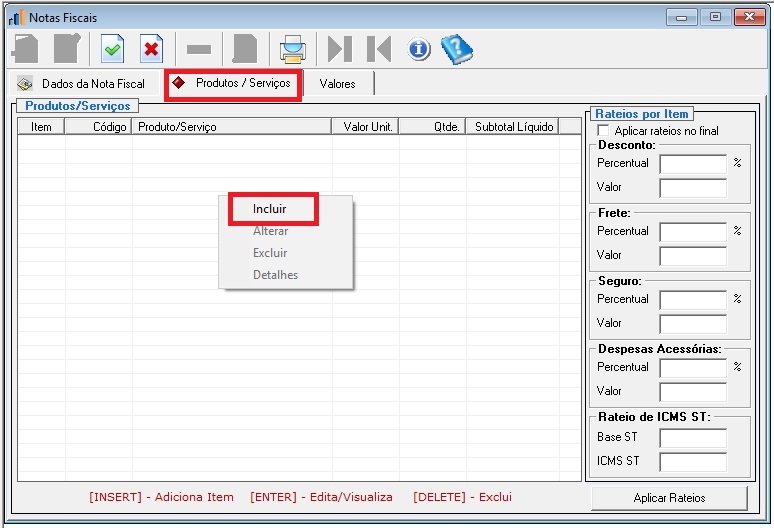
3. Para adicionar os produtos é necessário clicar na aba PRODUTOS/SERVIÇOS, e após em qualquer lugar em branco com o botão direito do mouse no campo Produtos/Serviços e escolher Incluir.
4. Pesquise o produto de acordo com o seu cadastro clicando na lupa no campo Produto e inclua as informações citadas abaixo:
a. Unidade na NF: Se refere a unidade de medida a qual o produto será referenciado na nota (Ex.: UN, LT, CX…).
b. com: Se refere a quantidade de produtos inclusa em cada unidade do produto contido na nota (Ex.: Uma CX com: 12 latas de refrigerante).
c. Valor (XX): Preencha com o valor unitário do produto contido na nota.
d. Qtde (XX): Preencha com a quantidade do produto contido na nota.
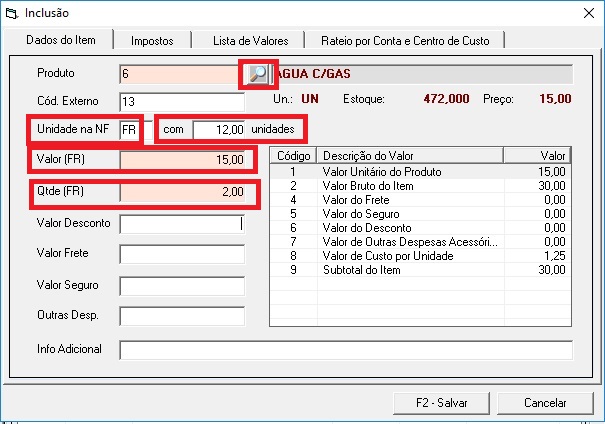
5. Após digitar as informações do produto, só clicar em Salvar. A mesma janela abrirá automaticamente caso queira incluir mais produtos, se não for necessário é só clicar em Cancelar.
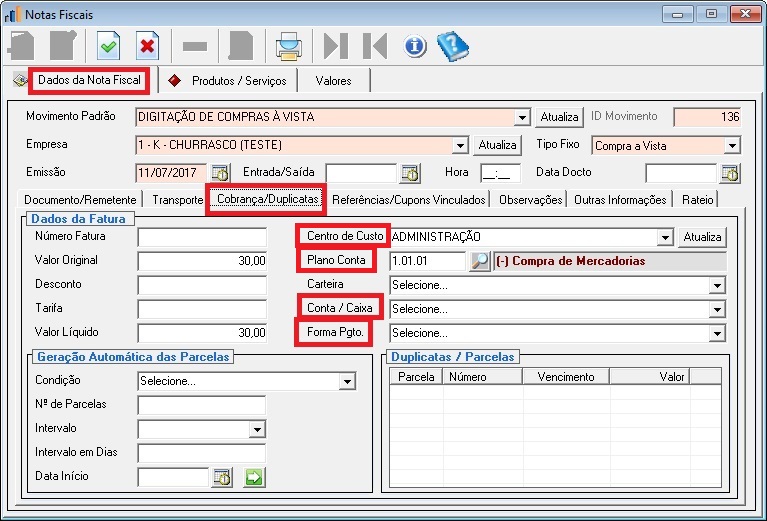
6. Na aba “Dados da Nota Fiscal”, apresentará ao centro da tela, outra aba “Cobraça/Duplicatas”, nesse campo irá informar, qual plano de conta movimentará e outras informações do movimento.
a. Preencha os campos obrigatórios citados abaixo:
i. Tipo de documento: Selecione o tipo do documento que está digitando.
ii. Centro de Custo: Selecione o centro de custo. (Padrão: ADMINISTRAÇÃO).
iii. Plano de Conta: Clicando na lupa selecione qual plano de conta deseja ultizar para está nota.
iv. Conta/Caixa: Selecione a conta na qual está sendo realizado o movimento.
v. Forma pgto.: Selecione qual a forma de pagamento.
1. Obs.: O restante dos campos é opcional.
7. Após preenchimento de todos campos solicitados clique em
 para salvar ou em
  para cancelar inclusão/alteração da nota.
DIGITAÇÃO DE MOVIMENTO (Á PRAZO) Caminho:
MOVIMENTAÇÃO
DIGITAÇÃO DE MOVIMENTO
1. Para realizar uma nova digitação clique em
, para editar selecione o e após clique em e para pesquisa de uma digitação, clique em .2. Já na tela de digitação:
a. Preencher os campos solicitados abaixo:
i. Movimento Padrão: Clicando na seta lateral selecione o movimento padrão (DIGITAÇÃO DE COMPRAS À PRAZO).
ii. Data de Emissão: Data de emissão da nota que está digitando ou do movimento que deseja adicionar.
iii. Fornecedor: Clicando na lupa, pode pesquisar pelo fornecedor.
iv. Tipo de movimento: Clicando na seta lateral selecione o tipo de movimento que a digitação representa.
v. Situação: Mantenha NORMAL.
vi. Operação: Clicando na seta lateral selecione a operação que está realizando.
3. Para adicionar os produtos é necessário clicar na aba PRODUTOS/SERVIÇOS, e após em qualquer lugar em branco com o botão direito do mouse no campo Produtos/Serviços e escolher Incluir.
4. Pesquise o produto de acordo com o seu cadastro clicando na lupa no campo Produto e inclua as informações citadas abaixo:
a. Unidade na NF: Se refere a unidade de medida a qual o produto será referenciado na nota (Ex.: UN, LT, CX…).
b. com: Se refere a quantidade de produtos inclusa em cada unidade do produto contido na nota (Ex.: Uma CX com: 12 latas de refrigerante).
c. Valor (XX): Preencha com o valor unitário do produto contido na nota.
d. Qtde (XX): Preencha com a quantidade do produto contido na nota.
5. Após digitar as informações do produto, só clicar em Salvar. A mesma janela abrirá automaticamente caso queira incluir mais produtos, se não for necessário é só clicar em Cancelar.
6. Na aba “Dados da Nota Fiscal”, apresentará ao centro da tela, outra aba “Cobraça/Duplicatas”, nesse campo irá informar, qual plano de conta movimentará e outras informações do movimento.
a. Preencha os campos obrigatórios citados abaixo:
i. Tipo de documento: Selecione o tipo do documento que está digitando.
ii. Centro de Custo: Selecione o centro de custo. (Padrão: ADMINISTRAÇÃO).
iii. Plano de Conta: Clicando na lupa selecione qual plano de conta deseja ultizar para está nota.
iv. Conta/Caixa: Selecione a conta na qual está sendo realizado o movimento.
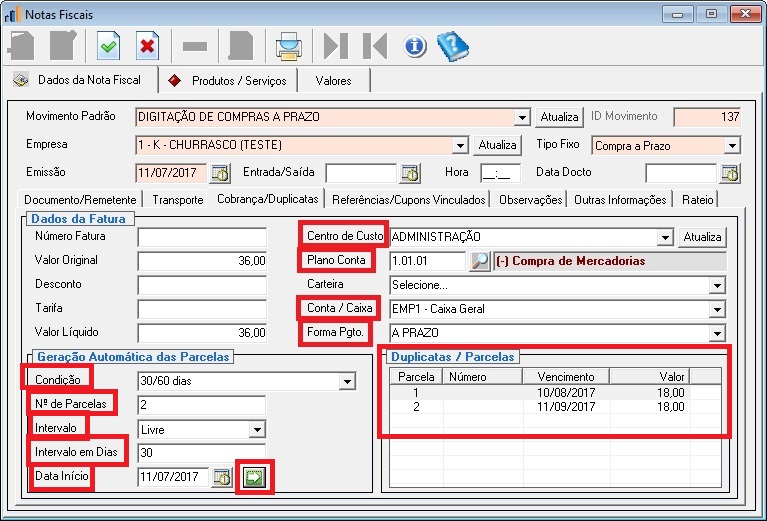
v. Forma pgto.: Selecione A PRAZO na forma de pagamento.
1. Obs.: O restante dos campos é opcional.
7. Preencha os campos citados abaixo:
a. Condição: Clicando na seta lateral selecione uma condição para o pagamento, caso nenhuma condição pré definida se encaixe nas dispostas em sua nota, mantenha o campo em “selecione” e preencha os campos a seguir.
b. Nº de Parcelas: Selecione a quantidade de parcelas para pagamento.
c. Intervalo: Selecione Livre.
d. Intervalo de Dias: Selecione o intervalo de dias entre uma parcela e outra.
e. Data de Início: Selecione a data de inicio de contagem das parcelas.
8. Após preenchimento clique em
 para adicionar às parcelas a nota.
Obs: Para alterar uma parcela (seja valor ou vencimento) a selecione, clique nela com o botão direito do mouse e após clique em alterar.
Migrado da wiki (
digitacao_de_movimento). Última edição em 13/12/2017; autores: ronaldo.

Hello! It looks like you're interested in this conversation, but you don't have an account yet.
Getting fed up of having to scroll through the same posts each visit? When you register for an account, you'll always come back to exactly where you were before, and choose to be notified of new replies (either via email, or push notification). You'll also be able to save bookmarks and upvote posts to show your appreciation to other community members.
With your input, this post could be even better 💗
Cadastrar Login