config.json
-
O arquivo de configuração fica dentro da pasta {Program Files}\Automatize\DeliverySync, com o nome config.json (abrir no bloco de notas ou notepad++).
Será necessário localizar essa parte do código no arquivo e editar alguns campos do mesmo:
    },
    "OnPedido": {
      "enabled": true,
      "pool_time_seconds": 15,
      "url_onpedido": "http://automatize.onpedido.com.br",
      "tabela_de_para_produtos": 3,
      "tabela_de_para_pagamentos": 4,
      "servico_taxa_tele_entrega": 6,
      "empresa_id": 1,
      "mesa_id": 9,
      "credentials": {
        "token": "0C7CB7B7929B06807F590617F79D033329024540E99023BCB7A03A53F6820CF1EDC"
      }
OnPedido
Aqui é a configuração para utilização do módulo OnPedido. A seguir cada um dos campos dessa configuração é explicado:
enabled
Ativa/desativa o módulo. true : Ativa / false: Desativa
pool_time_seconds
Intervalo de tempo entre as consultas ao servidor do OnPedido. O tempo padrão é 10 e não deve ultrapassar 30 segundos.
url_onpedido
Indique aqui o site por onde o cliente realiza o pedido para o estabelecimento.
tabela_de_para_produtos
Configure aqui a tabela DE-PARA cadastrada no AutomatizeSis para vincular os produtos do OnPedido com o cadastro do AutomatizeSis. As configurações de DE-PARA são feitas de uma forma genérica no próprio AutomatizeSis, como exemplificado abaixo:
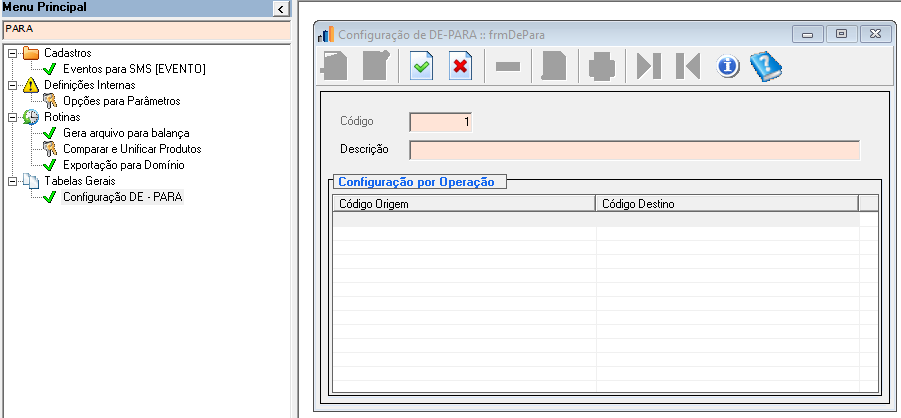
O Código de Origem neste caso é o código do produto no OnPedido. Obviamente o Código de Destino é o ID do produto no AutomatizeSis.
tabela_de_para_pagamentos
Configure aqui a tabela DE-PARA cadastrada no AutomatizeSis para vincular as formas de pagamento do OnPedido com o cadastro do AutomatizeSis.
A configuração é semelhante ao item anterior (tabela_de_para_produtos). Os códigos de formas de pagamento do OnPedido podem ser encontrados em https://automatize.onpedido.com.br/depara.
servico_taxa_tele_entrega
Informe o ID do serviço que é utilizado para taxa de entrega
“empresa_id”
Id da empresa.
“mesa_id”
Id da mesa de tele-entrega.
“credentials”
Preencha somente o campo “token” com as credenciais que o estabelecimento recebeu do OnPedido.
Pode instruir o cliente a realizar o acesso no site do OnPedido na parte de configuração, onde o mesmo efetua cadastro de produtos, categorias, etc. E clique na ABA CONFIGURAÇÕES e vá até o final da página e localize por “Token de Comunicação via API” e repasse o código que estiver apresentando.
LEMBRANDO QUE APÓS ALTERAÇÕES NESSES CAMPOS, É NECESSÁRIO REINICIAR O SERVIÇO DO DELIVERY SYNC
Migrado da wiki (
configjson). Última edição em 17/05/2019; autores: ronaldo.

Hello! It looks like you're interested in this conversation, but you don't have an account yet.
Getting fed up of having to scroll through the same posts each visit? When you register for an account, you'll always come back to exactly where you were before, and choose to be notified of new replies (either via email, or push notification). You'll also be able to save bookmarks and upvote posts to show your appreciation to other community members.
With your input, this post could be even better 💗
Cadastrar Login