Manual Comanda Eletrônica
-
Passo a passo de como realizar a instalação do Comanda Eletrônica no Celular/Tablet.
Após obter o “ComandaEletronica.apk” (aplicativo) baixado na máquina, é necessário que transfira o mesmo via cabo para o seu Dispositivo Móvel.
Passo a Passo – No Dispositivo Móvel
1º Passo
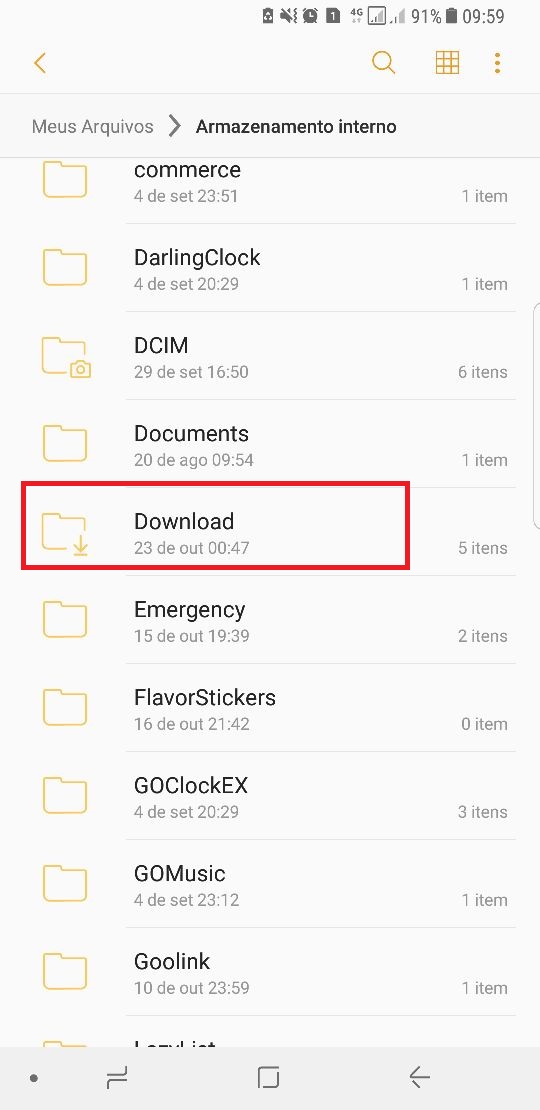
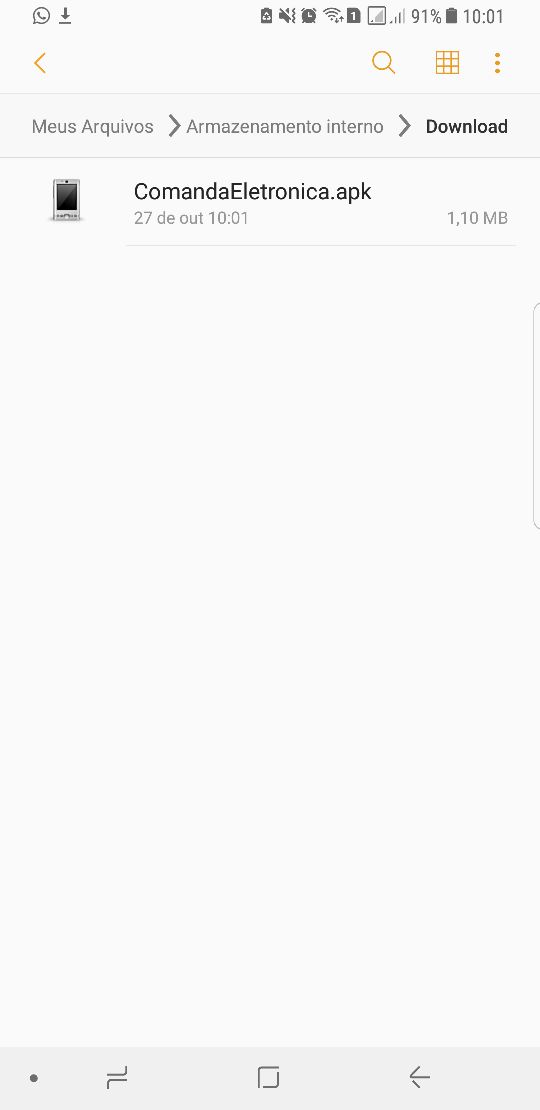
Localizar o “ComandaEletrônica.apk” no aparelho, segue imagens como exemplo. (Nesse caso, o recomendável é sempre passar o “.apk” para dentro da pasta “Download”)
2º Passo
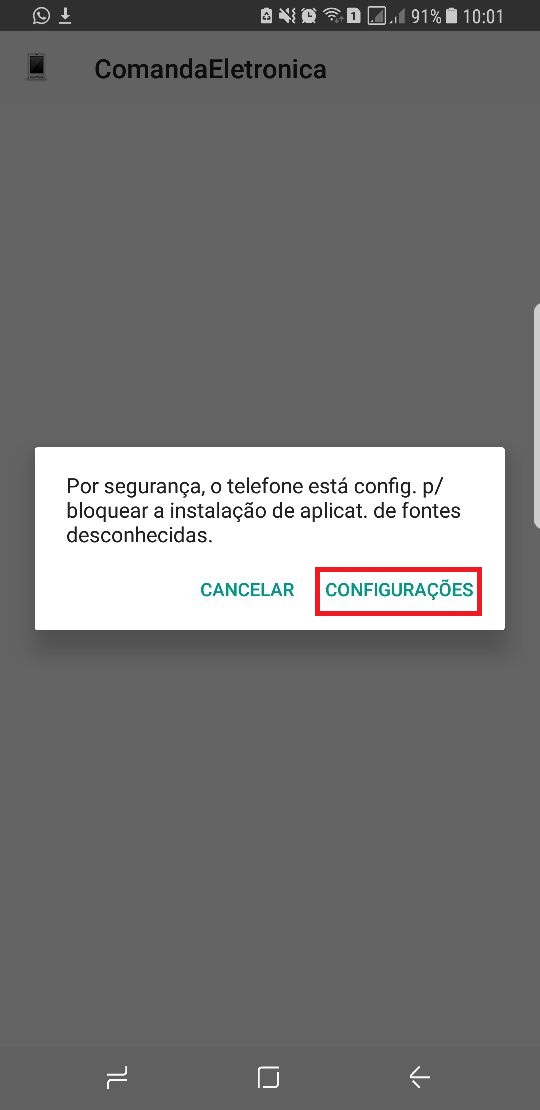
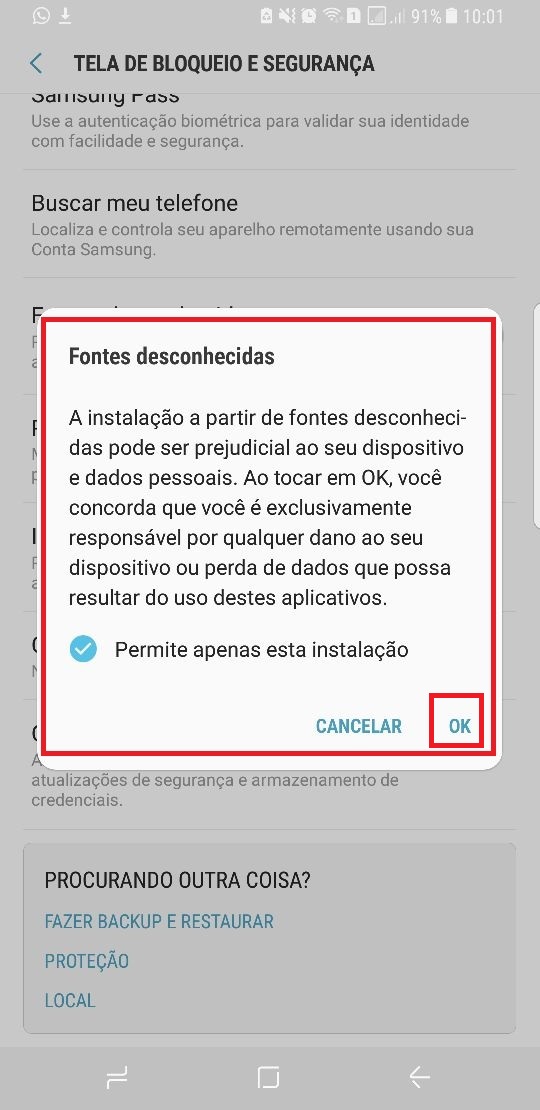
Ao localizar o instalador do Comanda Eletrônica, iniciar a instalação do mesmo, caso o mesmo apresente mensagens de que o aparelho por segurança está configurado há não instalar aplicações de “Fontes Desconhecidas”, entrar em “Configurações” e habilitar o mesmo, segue imagens para auxiliar na instalação.
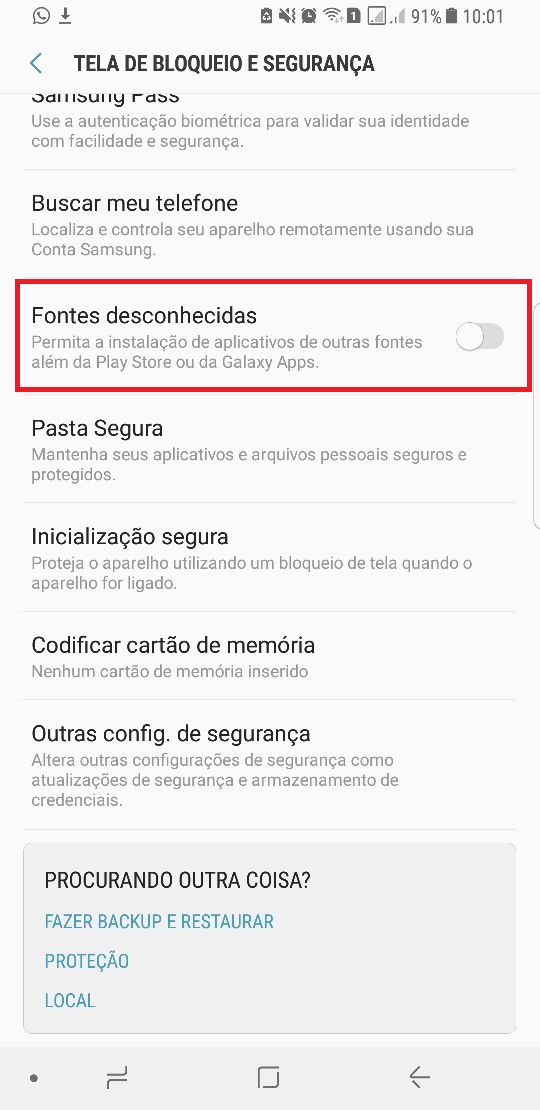
2.1º Ao selecionar “Fontes Desconhecidas”, irá se apresentar uma nova tela, onde irá questionar se o mesmo deseja deixar habilitado permanentemente a instalação de qualquer aplicativo de fonte desconhecida. Pode apenas dar “OK” para prosseguir com a instalação, conforme imagem.
3º Passo
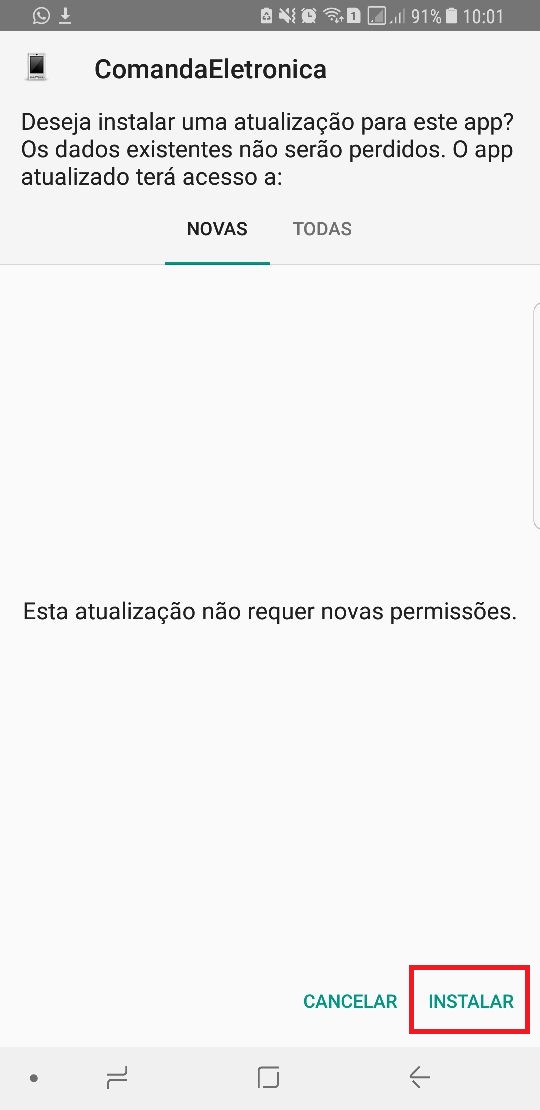
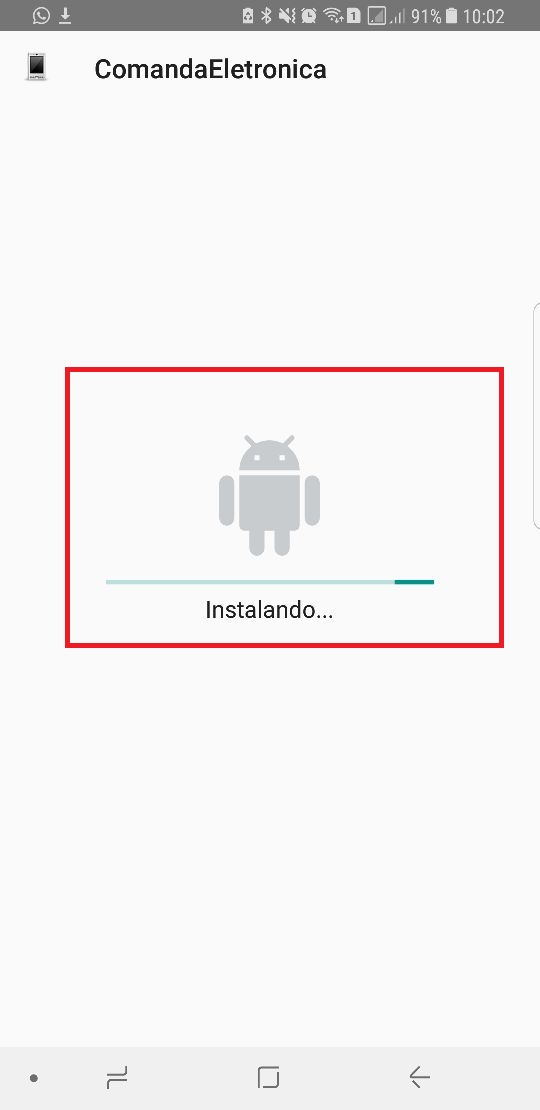
Após pressionar ”OK”, irá te retornar a tela conforme imagem abaixo, para prosseguir com a instalação.
4º Passo
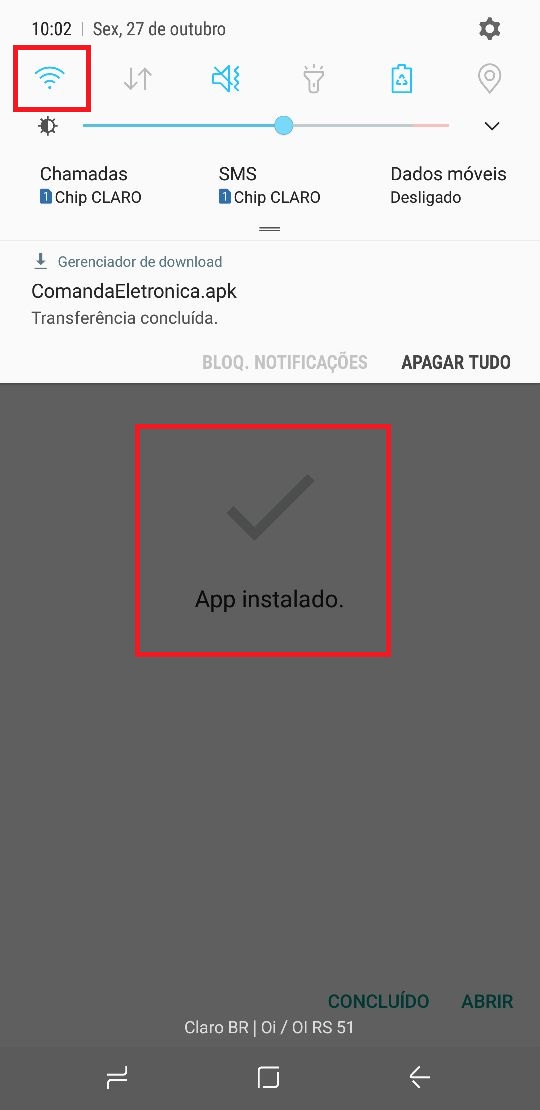
Ao concluir instalação, desativar o “Wifi” do aparelho se o mesmo estiver habilitado.
5º Passo
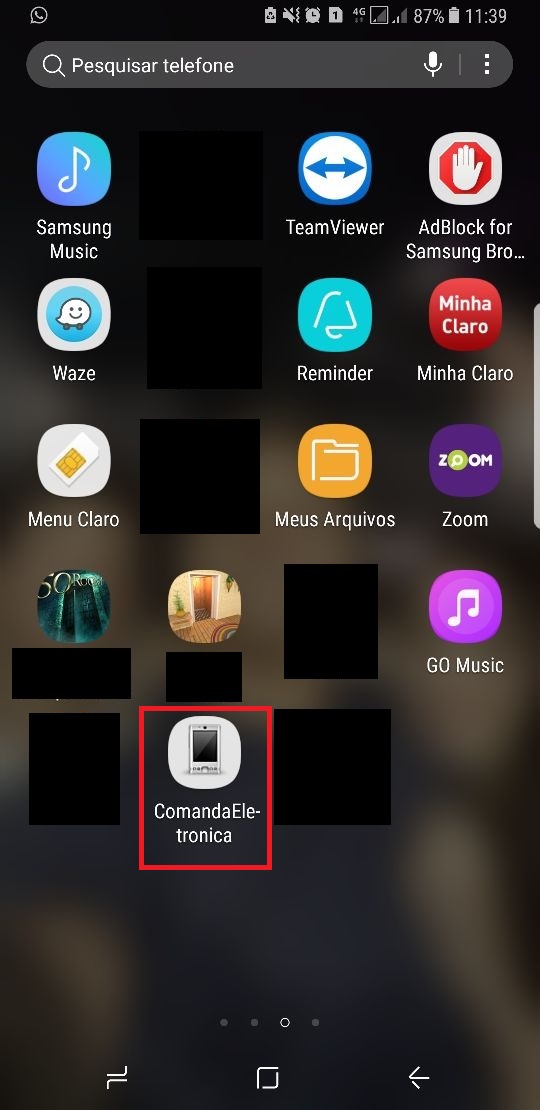
Quando estiver com Wifi desativado no aparelho, localizar o aplicativo instalado e abrir o mesmo.
6º Passo
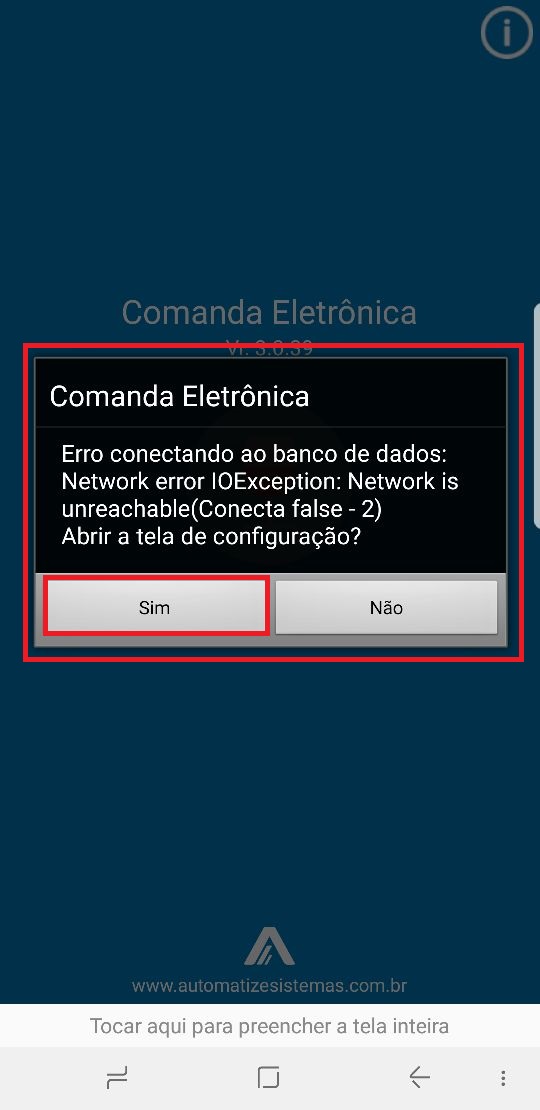
Com o mesmo aberto, irá perceber que apresentou uma mensagem de “AVISO”, conforme a imagem. O mesmo irá pressionar na opção “Sim”, para entrar na tela de configuração e efetuar os ajustes necessários.
7º Passo
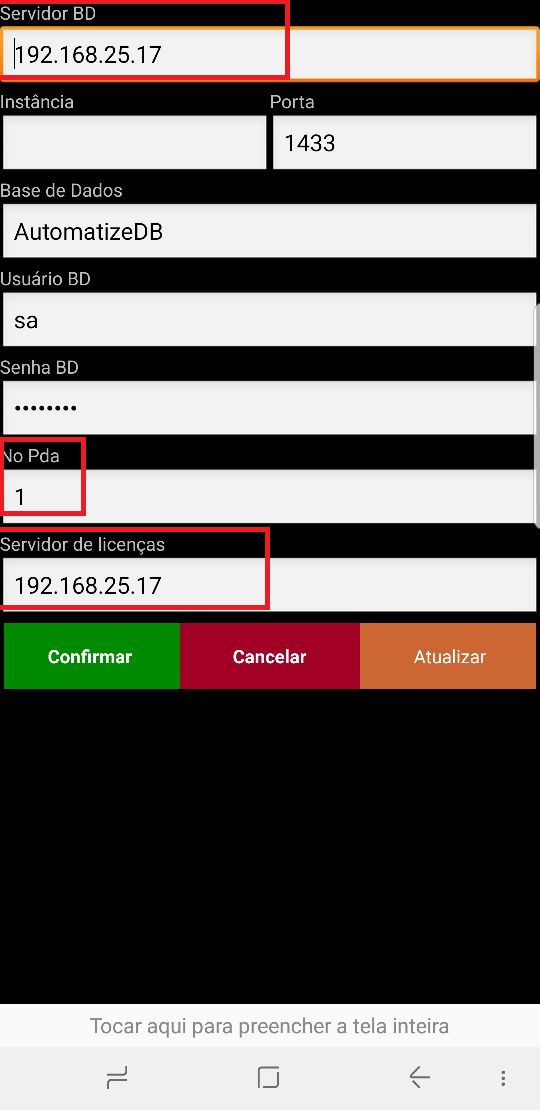
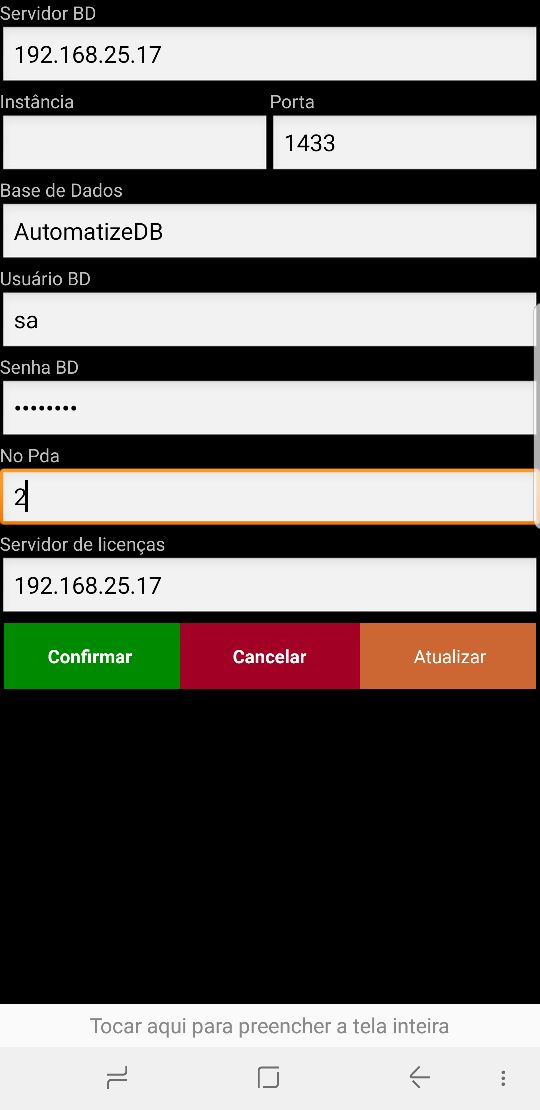
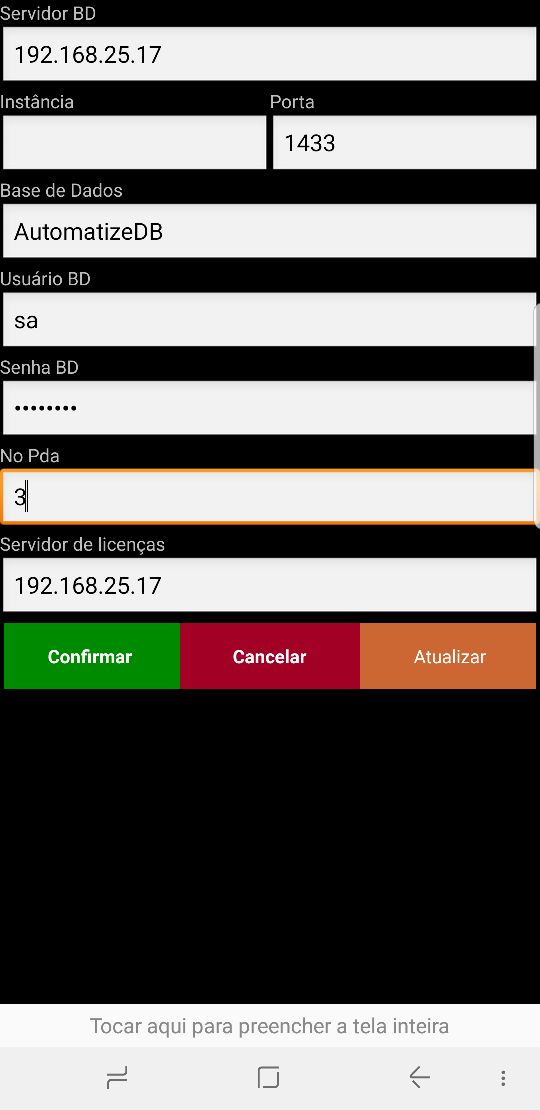
Quando se encontrar na tela abaixo, ira ter de fazer alteração dos IP’s nos campos ilustrados conforme na imagem.
-
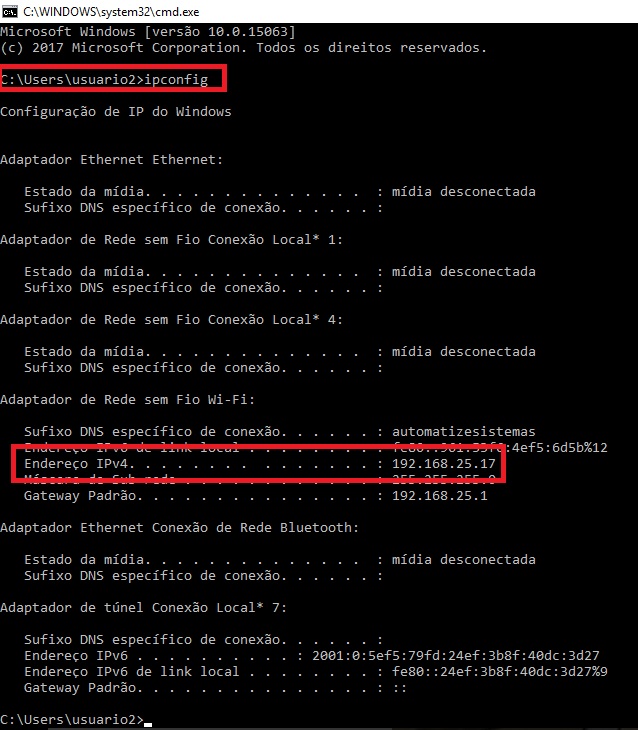
7.1º Servidor BD (Banco de Dados) = Irá informar o IP da máquina do servidor. Poderá verificar no passo 8 como obter o IP da máquina.
-
7.2º No PDA = Seria a numeração do tablet, cada tablet possui seu cadastro e sua licença, não podendo nunca repetir os mesmos, sendo demonstrado no passo 9 como instalar o 2º e 3º tablet.
-
7.3º Servidor de licenças = Nesse campo irá informar o mesmo endereço de IP do servidor, que é onde também possui o gerenciador de licenças.
8º Passo
Para obter o endereço de IP da sua máquina que é o servidor, irá realizar os seguintes passos no computador do servidor.
8.1 - Comando “Executar” = No ícone do Windows (bandeira), irá clicar em cima do mesmo e irá pesquisar por EXECUTAR, conforme imagem.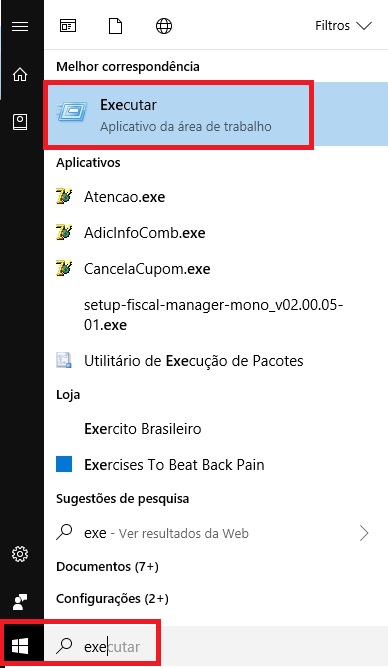
8.2 – Quando selecionar o mesmo, conforme imagem acima apresenta, irá abrir uma janela como a imagem abaixo. Ao abrir o mesmo ira pesquisar por “cmd” e pressionar “OK”.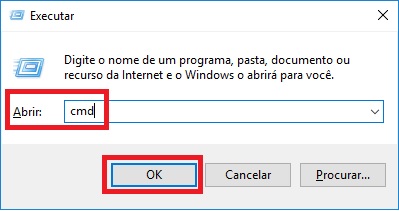
8.3 – Quando clicar em “OK” no passo anterior, ira apresentar a tela do “PROMPT”, segue imagem ilustrando.
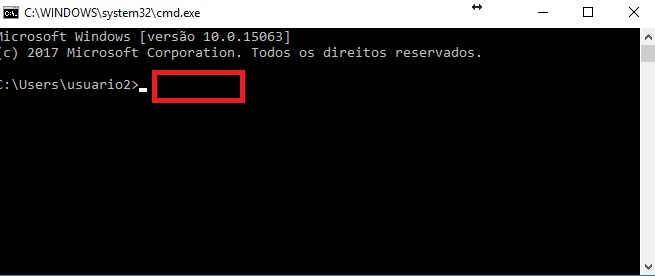
8.4 – Quando estiver nessa tela, ira escrever nessa tela a palavra “ipconfig” (sem aspas) e ira pressionar “ENTER” (no teclado), e ficara aparentemente como a imagem abaixo e ira procurar pela frase “Endereço IPv4 . . . ”, então ira conseguir o endereço do IP.
9º Passo
Retornando ao Tablet e informando os dados corretos, ficara como a imagem abaixo (segue junto como se apresentaria a configuração dos outros Dispositivos Móveis. EX: Tablet 1, Tablet 2 e Tablet 3).
Tablet 1
Tablet 2
Tablet 3
10º Passo
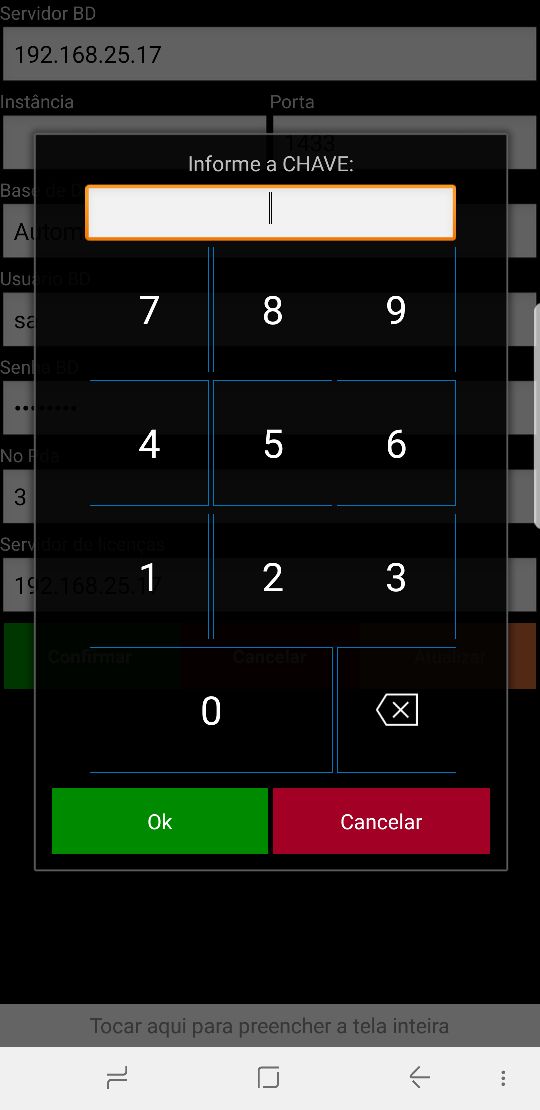
Ao concluir todas as alterações, clicar no botão em verde “CONFIRMAR”. Irá lhe apresentar uma tela solicitando uma senha, para conseguir a senha, será necessário entrar em contato com a Automatize para solicitar a “SENHA DIÁRIA”. Telefones para contato: Horário Comercial: (51) 3029-6383/ 3084-6383 Plantão: (51) 99266-4007
11º Passo
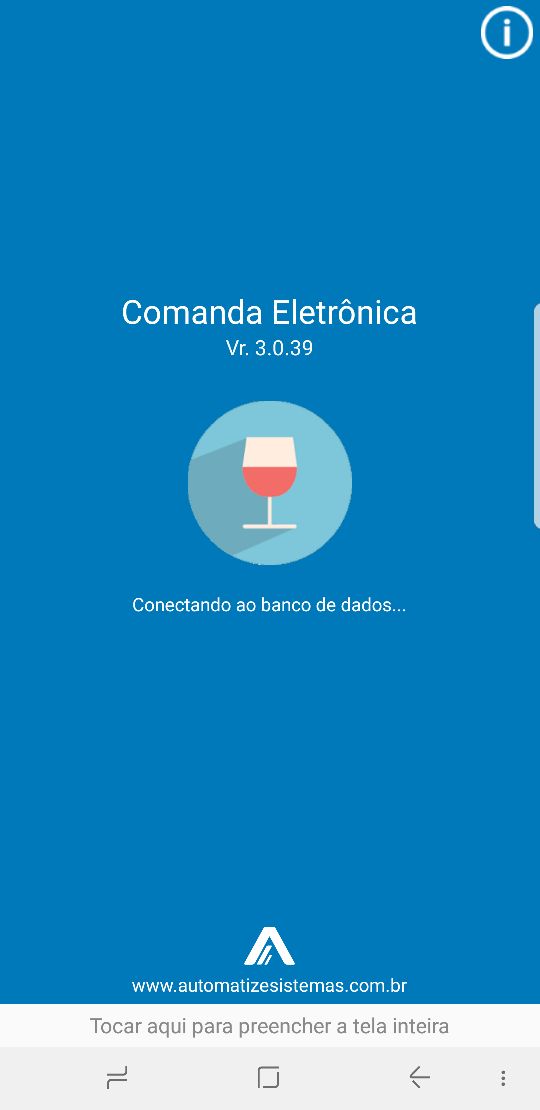
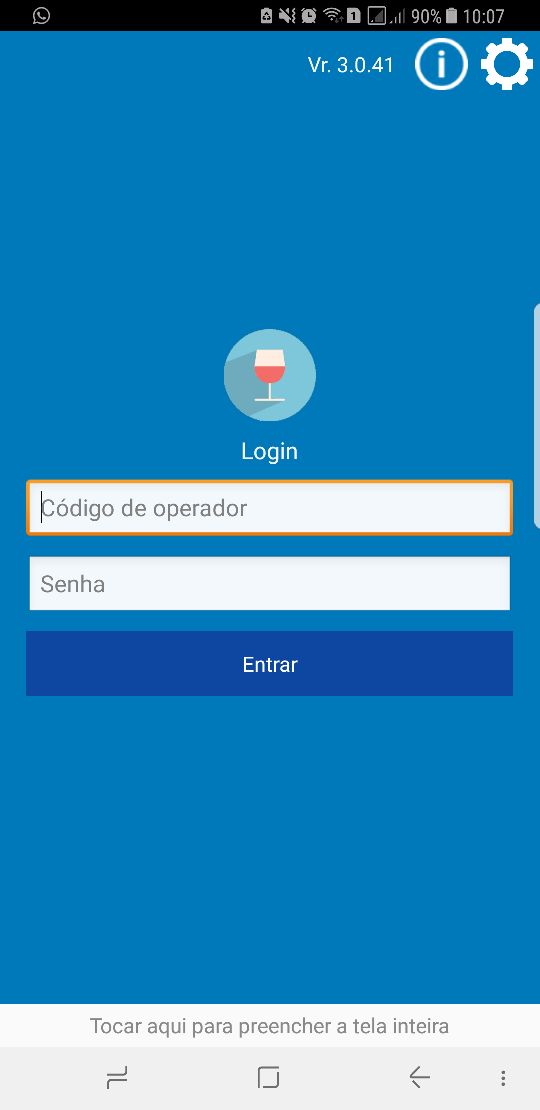
Ao finalizar instalação, ativar o “Wifi” no qual seja na mesma rede do SERVIDOR. Conforme se a configuração estiver correta, irá apresentar as telas abaixo.
12º Passo
Apresentando a tela que solicita “Código de Operador” e “Senha”. A Instalação foi concluída com sucesso. Basta conectar informando o código do Operador e Senha criados através do AutomatizeSis.
Dúvidas ou informações entrar em contato com a Automatize.
Migrado da wiki (
comanda_eletronica). Última edição em 14/12/2017; autores: ronaldo, cassol. -

Hello! It looks like you're interested in this conversation, but you don't have an account yet.
Getting fed up of having to scroll through the same posts each visit? When you register for an account, you'll always come back to exactly where you were before, and choose to be notified of new replies (either via email, or push notification). You'll also be able to save bookmarks and upvote posts to show your appreciation to other community members.
With your input, this post could be even better 💗
Cadastrar Login