Configurações De-Para (AutomatizeSis)
-
Para fazer o cadastro de uma configuração é necessário que abra o AutomatizeSis utilizando seu usuário e senha.
(USUÁRIO padrão: 1 | SENHA Padrão: 123)
Com o programa aberto, seguem as imagens ilustrando os processos de cadastro de Configuração DE - PARA.
Caminho para a tela:
TABELAS
TABELAS GERAIS
CONFIGURAÇÃO DE - PARA
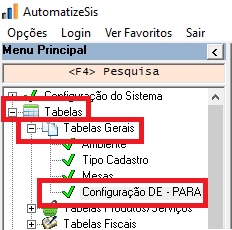
Dê dois cliques na opção “CONFIGURAÇÃO DE - PARA”, e irá abrir uma janela ao lado:
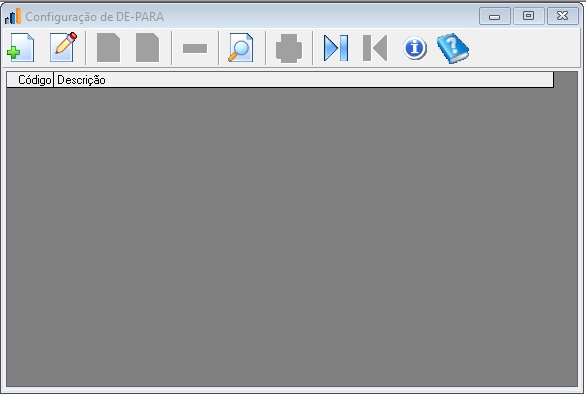
Para cadastrar uma nova CONFIGURAÇÃO, clique no botão

Para editar ou alterar registro de alguma das configurações existentes, clique no botão

Para procurar uma configuração, clique no botão

ADICIONANDO UMA NOVA CONFIGURAÇÃO
Os campos em rosa/salmão são de preenchimento obrigatório e em letra MAIÚSCULA.
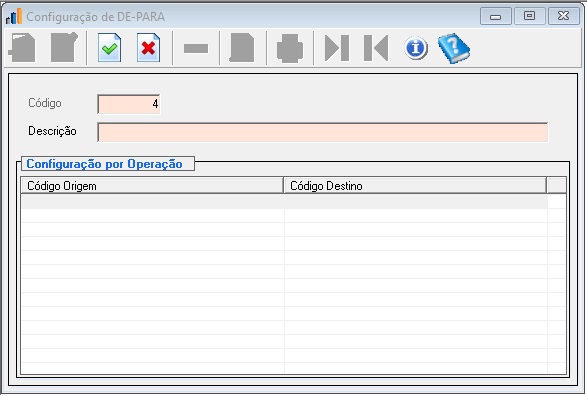
Código: É o código da configuração no sistema. Não há como alterar o mesmo.
Descrição: É o nome da configuração. Ex: Produto, Formas de Pagamento.
OBS: NUNCA UNIFICAR TODAS ÁS INFORMAÇÕES EM UMA ÚNICA CONFIGURAÇÃO. COMO POR EXEMPLO, COLOCAR ID’s DE PRODUTOS E FORMAS DE PAGAMENTO NA MESMA TABELA.
CONFIGURAÇÃO POR OPERAÇÃO
Código de Origem: É o código de ID do local que está ENVIANDO a informação/pedido (ID do Produto/Forma de Pagamento). (Ex: Onpedido/Ifood)
Código de Destino: É o código de ID do local que está RECEBENDO a informação/pedido (ID do Produto/Forma de Pagamento).
Segue abaixo exemplos de configurações prontas:
Tabela de Produtos
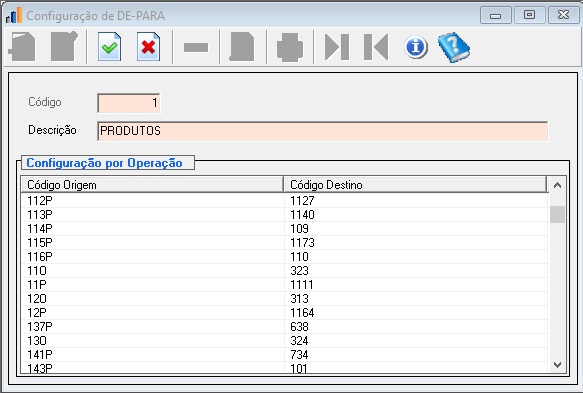
OBS: Lembrando que é o ID do Produto do AutomatizeSis que é necessário e NÃO o CÓDIGO do Produto.
Segue demonstrativo:
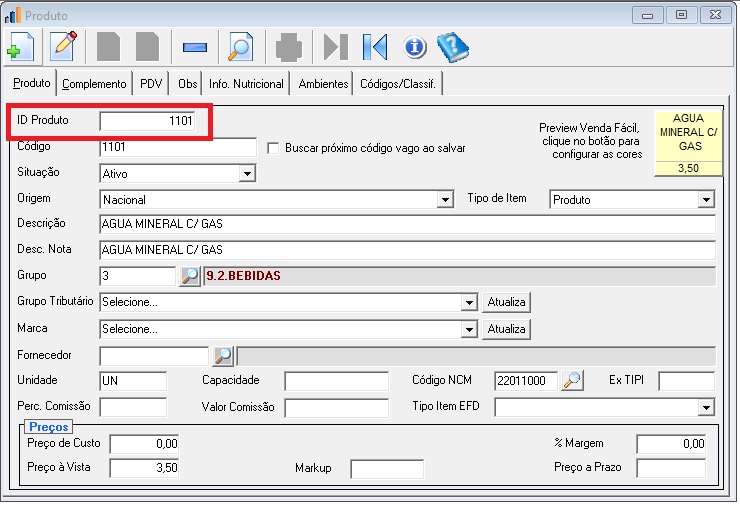
Tabela de Formas de Pagamento
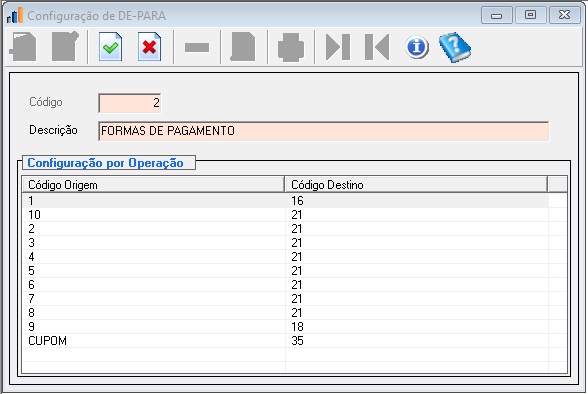
O ID de Origem denominado CUPOM conforme podem ver na imagem acima, é cadastrado para que seja apresentado o DESCONTO quando o pedido online vier com CUPOM DE DESCONTO.
(ID denominado CUPOM quando for ONPEDIDO)
(ID denominado VOUCHER quando for IFOOD)
Necessário cadastrar uma forma de pagamento chamada DESCONTO.
Segue exemplo:
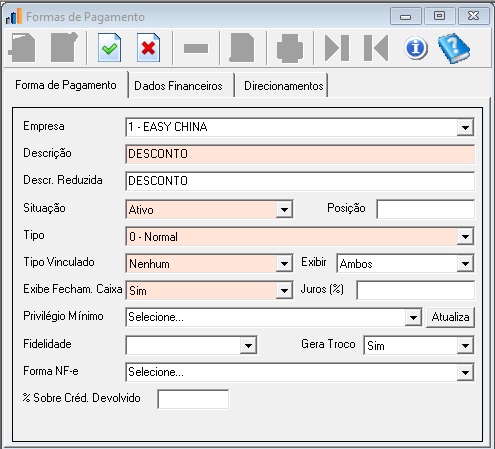
Cliente que foi utilizado para exemplo: EASY CHINA SÃO LEOPOLDO
Migrado da wiki (
cadastrodepara). Última edição em 16/05/2019; autores: ronaldo.

Hello! It looks like you're interested in this conversation, but you don't have an account yet.
Getting fed up of having to scroll through the same posts each visit? When you register for an account, you'll always come back to exactly where you were before, and choose to be notified of new replies (either via email, or push notification). You'll also be able to save bookmarks and upvote posts to show your appreciation to other community members.
With your input, this post could be even better 💗
Cadastrar Login