Bematech NFC-e - Fiscal Manager
-
Dentro da pasta há outra nomeada
Fiscal-Manager-Windows-Single-v XXXX(Leia-se versão a que tiver).Abra e execute como administrador o arquivo que possui dentro, ele instalará o Fiscal Manager e também o painel de controle do NFCe.
Passos da Instalação
- Clique em:
- Avançar
- Aceito e Avançar
- Avançar
- Instalar
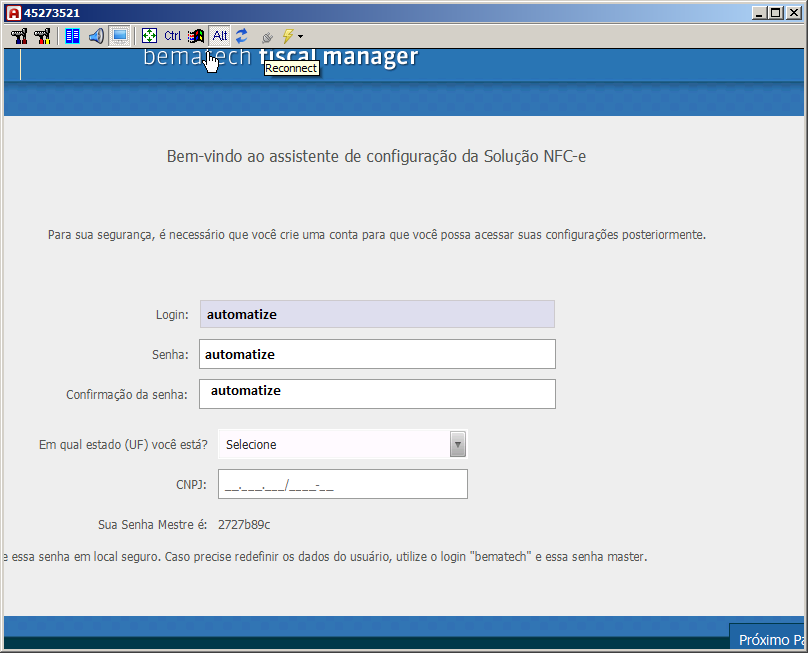
- Na próxima tela será solicitado que você crie um usuário para que possa acessar e configurar sempre que quiser.
- Por padrão sugerimos:
- Usuário: automatize
- Senha: automatize
- Conforme imagem abaixo:
- Por padrão sugerimos:
- Em seguida, selecione o estado em que o CLIENTE se encontra.
- Insira o CNPJ.
- Anote a senha mestre na planilha em Excel dos clientes de NFCe. No exemplo acima ela pode ser vista.
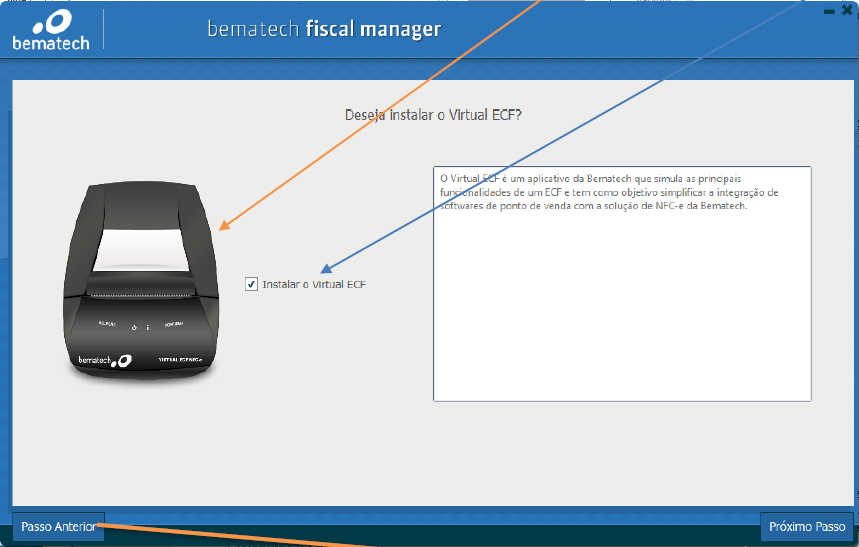
- Após permaneça com a opção Instalar o Virtual ECF, este irá simular a ECF da NFCe e irá encaminhar a impressão para a impressora.
- Em seguida, haverá tela para configurar o certificado. A tela é simples, não precisa instalar nem nada, somente:
- Indicar o local em que ele se encontra armazenado
- Digitar a senha do mesmo.
- Depois
- Clicar em importar certificado
- Caso a senha esteja correta, já trará as informações do mesmo.
- Logo após serão inseridas as informações da empresa e também a porta da impressora
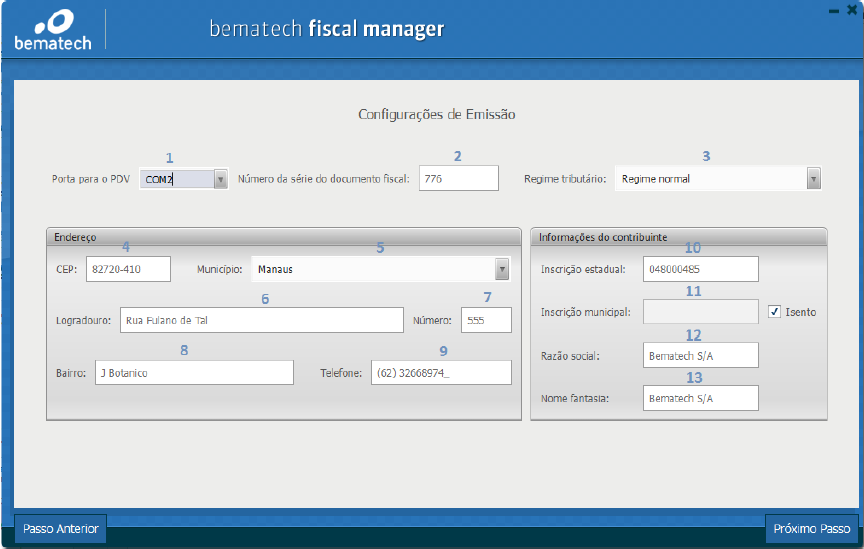
- O campo porta para o PDV irá criar a com emulada para o virtual ECF e também para comunicar com o sistema.
- Caso o aplicado PDV utilize a DLL BemaFI32, será necessário que esta porta seja configurada na linha Porta = do BemaFI32.ini, ex.: Porta=COM2.
- Obs.: Venda Fácil já faz isso automaticamente.
- Para aplicações que utilizam a comunicação direta ou o componente ACBr, esta também será a porta de escrita para a aplicação de PDV, ou seja, porta para escrita dos comandos fiscais.
- Irá criar no gerenciador de dispositivos o com0com.

- E será esta porta que deve ser configurada na porta da impressora no AutomatizeSis
- Série do Documento Fiscal: Assim como para NF-e é necessário informar o numero da série para os documentos fiscais emitidos, na tecnologia NFC-e também permanece este legado.
- A disponibilidade de séries é de 001 à 999, sendo que para cada série a numeração da NFC-e será sequencial de 1 a 999.999.999.
- OBS.: Caso o estabelecimento contenha múltiplos PDV’s emitentes da NFC-e, será necessário utilizar uma série para cada PDV, por exemplo: PDV01 = Série: 001, PDV02 = Série: 002, PDV03 = Série: 003…
- Regime da empresa, informação deve ser adquirida com o contador ou o próprio proprietário.
- Demais campos são de cunho normais, como se configurasse o AutomatizeSis.
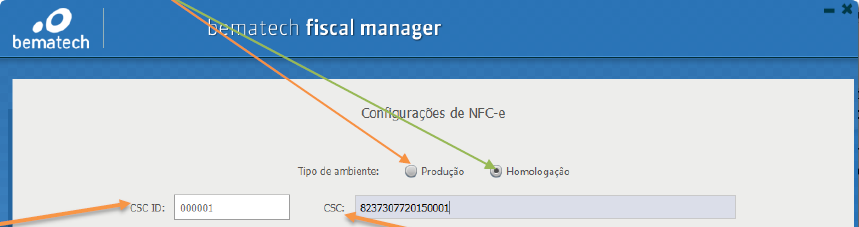
- Na próxima tela terão dois campos:
- CSC ID: Refere-se a posição do código CSC disponibilizado.
- ex.: contribuinte adquiriu dois códigos CSC para o ambiente de homologação junto a SEFAZ, então teremos um código para a sequência 000001 e outro para 000002.
- Obs.: Solicite ao cliente ou ao contador do cliente esta informação
- Obs2.: Geralmente coloco sequencialmente nos clientes
- CSC - Token: Refere-se ao código CSC/Token disponibilizado pela SEFAZ. Consegue-se com o contador. A secretaria da fazenda do Amazonas por exemplo, aceita o codigo composto por: 8 primeiros dígitos do CNPJ do cliente + ano vigente + 0001
- Existe a opção de por o logotipo da empresa no cupom fiscal eletrônico.
- Caso o cliente não possua logotipo, NÃO UTILIZE o logo da Automatize.
- Inserir o caminho de onde se encontra o logo.
- Marcar para imprimir a danfe, que no nosso caso será o próprio cupom fiscal eletrônico.
- Caso o cliente não possua logotipo, NÃO UTILIZE o logo da Automatize.
- Há dois tipos de ambiente, onde no cliente somente será colocado ambiente de Produção
- Depois disso, inserimos o caminho da impressora.
- Neste caso é importante que seja entendido o conceito.
- Se o cliente possui uma impressora MP4200 TH, irá emular a porta, e então deve ser inserida a porta que ela se encontra, como na figura abaixo:
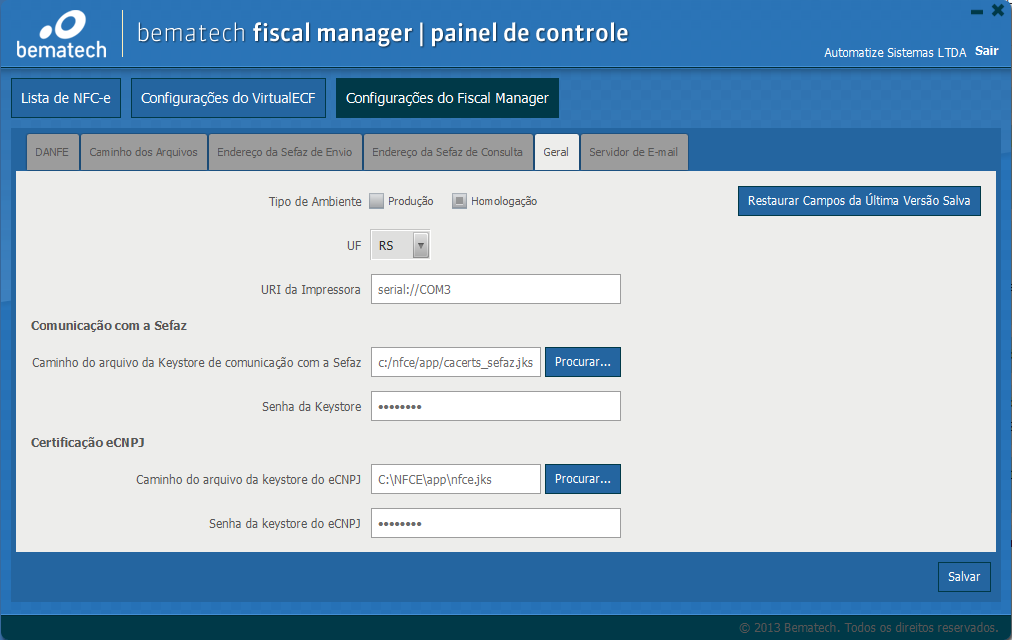
- Obs.: Neste momento, pode ser configurada de 3 maneiras:
- Serial/comunicação direta, a URI da impressora será: serial://COM3
- Spooler, a URI da impressora será: spooler://Nome_da_Impressora
- Rede, a URI da impressora será: IP_Da_Impressora:9100
- CSC ID: Refere-se a posição do código CSC disponibilizado.
- Depois irá finalizar a instalação.
Este software irá fazer a comunicação com a SEFAZ e também será onde se configura o que sai no cupom e todo o resto.
Migrado da wiki (
bematechnfce_fiscalmanagerbematech). Última edição em 07/11/2017; autores: cassol. - Clique em:

Hello! It looks like you're interested in this conversation, but you don't have an account yet.
Getting fed up of having to scroll through the same posts each visit? When you register for an account, you'll always come back to exactly where you were before, and choose to be notified of new replies (either via email, or push notification). You'll also be able to save bookmarks and upvote posts to show your appreciation to other community members.
With your input, this post could be even better 💗
Cadastrar Login