Bematech NFC-e - Configurar as Alíquotas
-
No NFCe da Bematech é necessário configurar as alíquotas no próprio virtual ECF, pois ele somente vem com o ISENTO e SUBSTITUIÇÃO TRIBUTÁRIA configuradas.
Porém é muito simples.
Na pasta baixada. Há o arquivo
ExemploNFCe_completo.rar- Descompacte-o.
- Abra o
BemaFI.inie configure a porta igual a do virtual ECF que é mostrada no gerenciador de dispositivos.
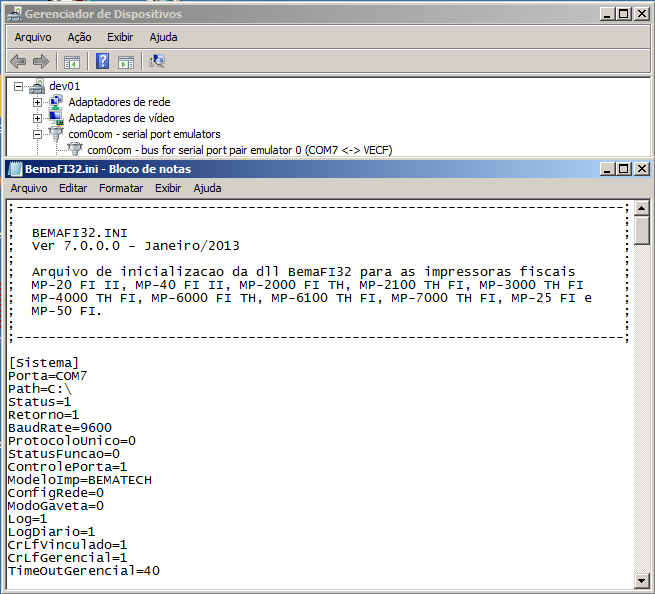
Após isso, abra o arquivo:
ExemploNFCe.exeClique em “Mostrar Leitura X” para testar a comunicação.
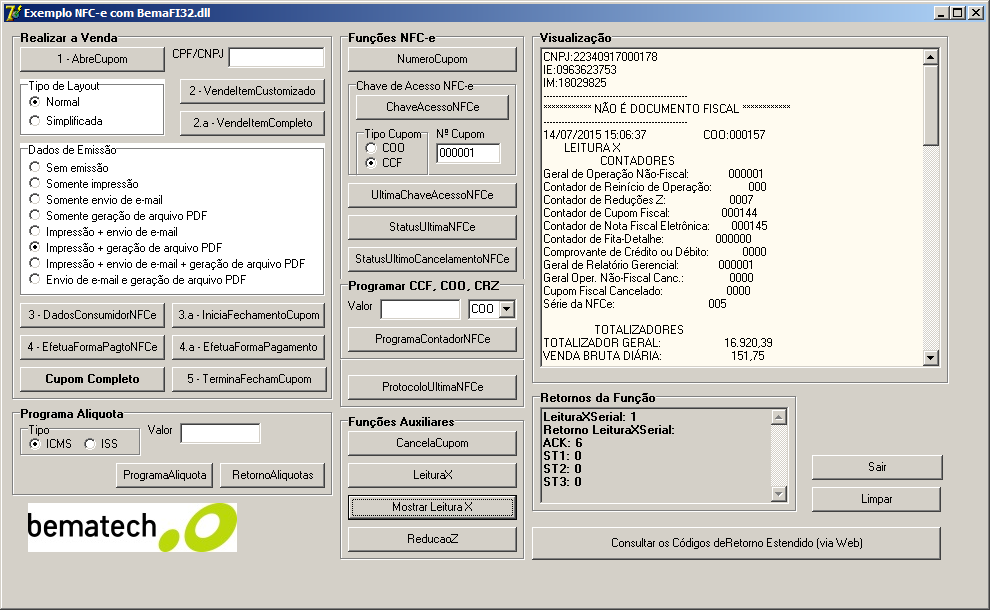
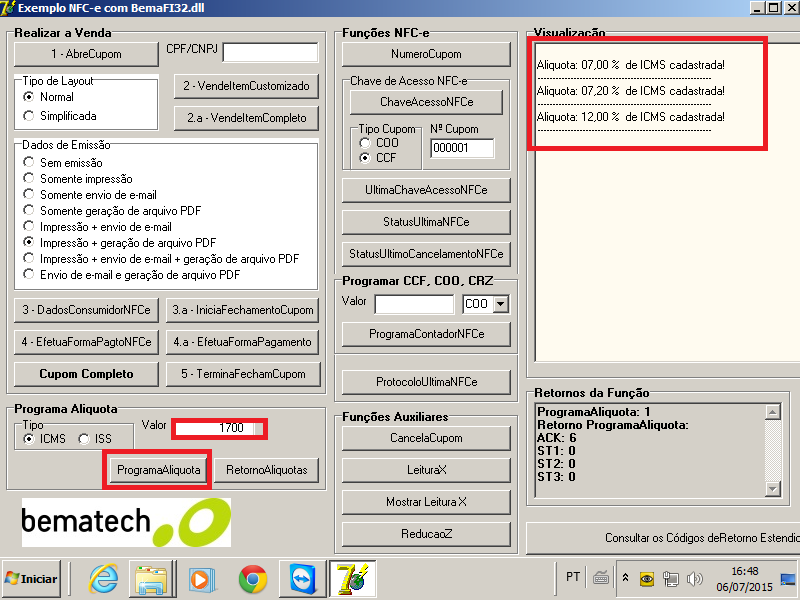
Após efetuar teste com a comunicação, configure as alíquotas:
- Digite o valor da alíquota no campo valor, sem % nem vírgula
- Deixe a opção ICMS marcada.
- Clique em “ProgramaAliquota”.
- Após emitira uma mensagem no canto esquerdo superior.
- Para testar clique novamente em “Mostrar Leitura X” e verifique se já aparecem as alíquotas configuradas.
Caso o cliente já tenha emitido cupom fiscal eletrônico de outra maneira, é necessário que se modifique a contagem de Cupons.
Logo, abra o programa
pjrPrincipal.exe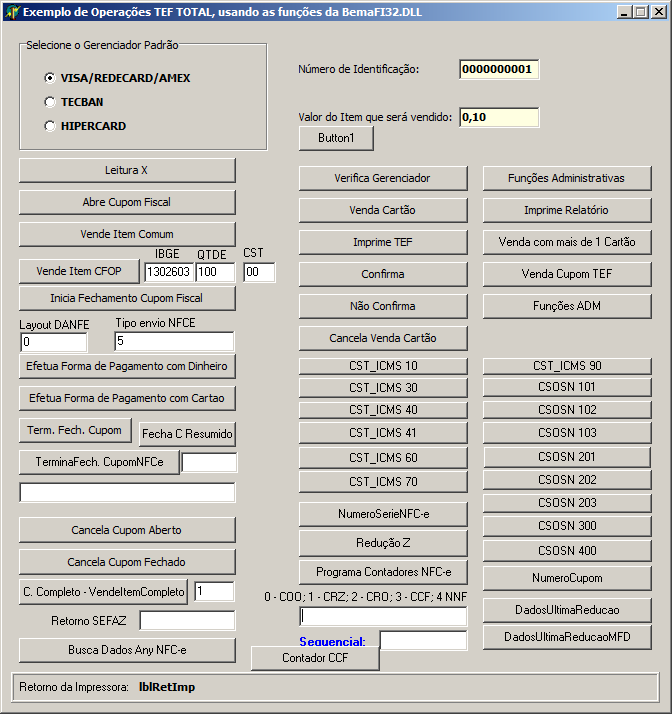
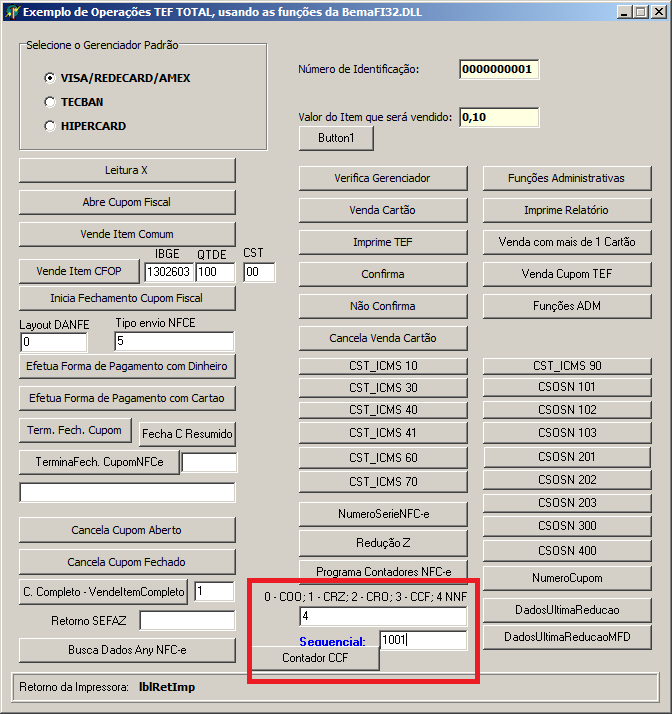
- Abaixo de “0 - COO; 1 - CRZ; 2 - CRO; 3 - CCF; 4 - NNF”, Insira o número
4, indicandoNNF. - Em “sequencial” coloque o próximo número a ser usado.
- No caso do exemplo abaixo, cliente emitiu até o número 1000. Então inserimos o número 1001.
Migrado da wiki (
bematechnfce_configurarasaliquotas). Última edição em 08/11/2017; autores: cassol.

Hello! It looks like you're interested in this conversation, but you don't have an account yet.
Getting fed up of having to scroll through the same posts each visit? When you register for an account, you'll always come back to exactly where you were before, and choose to be notified of new replies (either via email, or push notification). You'll also be able to save bookmarks and upvote posts to show your appreciation to other community members.
With your input, this post could be even better 💗
Cadastrar Login