Automatize KDS - Configuração
-
AutomatizeSis
Para que o terminal de KDS possa operar, é necessário realizar seu cadastro e pré configuração no AutomatizeSis. Para isso, é evidente que o cliente deve possuir o módulo KDS devidamente liberado e licenciado.
Acesse o AutomatizeSis e digite ‘kds’ no menu laterar esquerdo para que os menus relacionados ao KDS sejam apresentados.KDS Níveis de Alerta
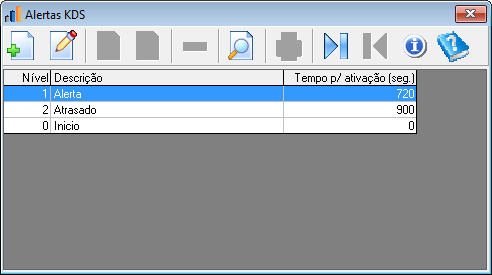
Os níveis de alerta servem para configurar os estágios de alerta de um pedido.
Inicialmente um pedido entra com o nível de alerta ‘Normal’. Após determinado período, se o pedido ainda não foi completamente produzido, é possível configurar um novo nível de alerta, fazendo com que este mude de cor e/ou fique piscando em tom de advertência na tela do Automatize KDS.
Para o nível de alerta é possível vincular um e-mail - ou mais de um, utilizando [;] - para que seja enviado uma mensagem ao(s) destinatário(s) quando o respectivo nível for acionado.
O Automatize KDS necessita de pelo menos um nível de alerta cadastrado.
;#;
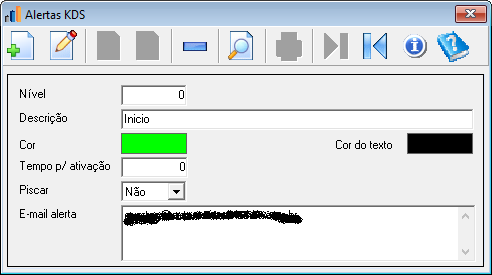 ;#;
;#;- Nível: Número identificado do nível (ex. 0, 1, 2, 3, 4,…)
- Descrição: Descrição no nível de alerta (ex.: ‘Inicial’, ‘Atrasado’, ‘Alerta’, …)
- Cor: Cor dos itens no painel Automatize KDS quando o nível for atingido
- Cor do texto: Cor do texto dos itens no painel Automatize KDS quando o nível for atingido.
- Tempo p/ ativação: Tempo (em segundos) para o nível ser alcançado
- Piscar: Se, ao atingir o nível, o painel do pedido irá piscar
- E-mail alerta: Endereço(s) de e-mail para enviar alerta sobre o pedido que atingiu o nível. Para usar vários endereços utilize o separador ‘;’ (ex.: joao@mail.com;maria@mail.com)
KDS
Para que o aplicativo Automatize KDS funcione é necessário que esteja cadastrado no AutomatizeSis. Configure-o selecionando o menu KDS:
;#;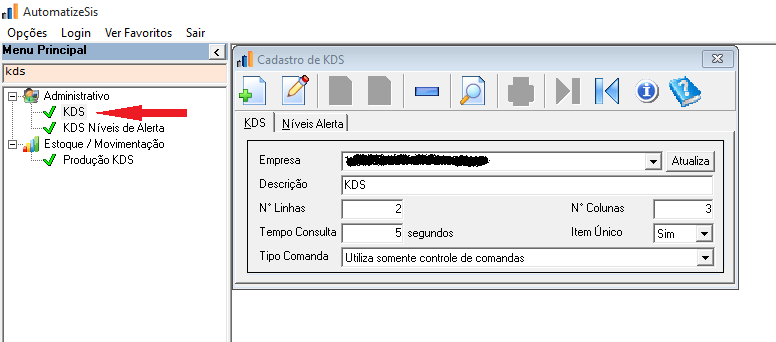 ;#; ;#; Tela de cadastro de KDS ;#;
- Empresa: Empresa a qual o KDS estará vinculado
- Descrição: Descrição para identificar o KDS (ex.: ‘KDS Restaurante’, ‘KDS Copa’, …)
- Nº Linhas / Nº colunas: Configuração da matriz de exibição dos pedidos, como mostra o exemplo a seguir. ;#;
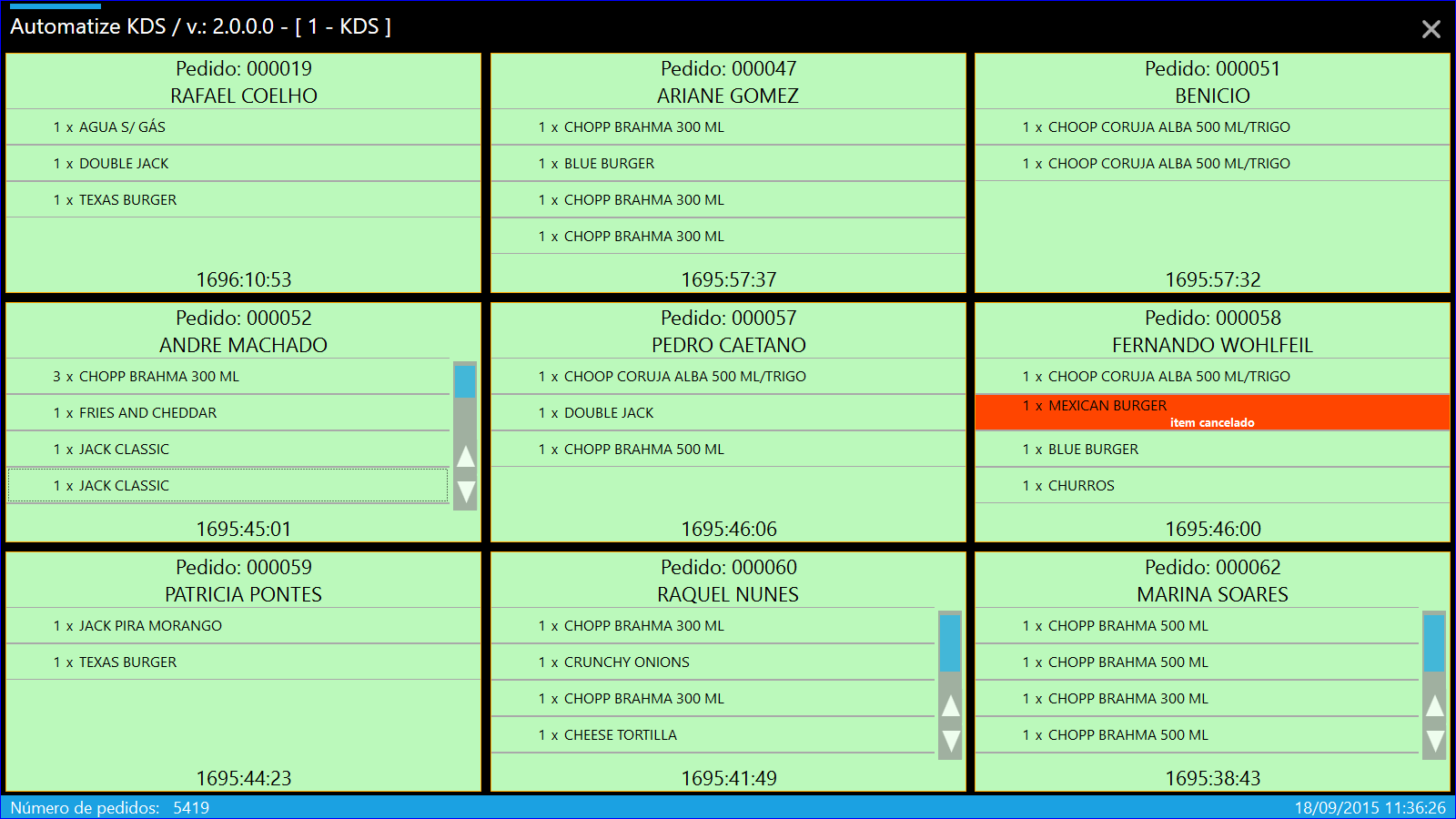 ;#; ;#; Exemplo de Nº Linhas = 3 e Nº Colunas = 3 ;#;
 - Tempo Consulta: Intervalo de tempo para atualização dos pedidos no Automatize KDS
- Item único: Sim indica que cada sequência de itens pedido será apresentado como um painel separado. Não apresenta um painel único para o pedido, com os itens a produzir
- Tipo comanda: O modelo de utilizado pelo estabelecimento. O mesmo configurado para os PDVs e terminais de pedido.
Parâmetros
Existe a possibilidade de enviar diariamente um relatório de ocorrências do Automatize KDS por e-mail, configurável na tela Parâmetros do AutomatizeSis. ;#;
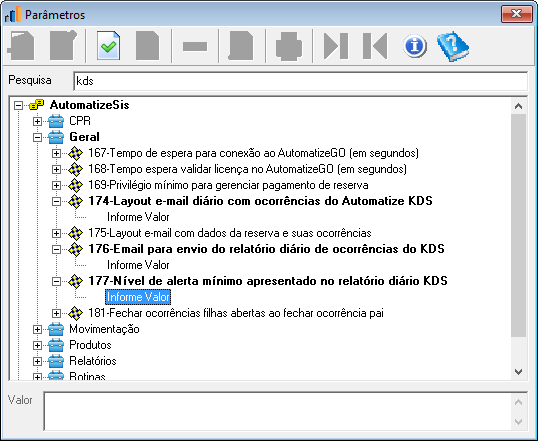 ;#;
;#;- Parâmetro 174
Layout do e-mail que será enviado. Por padrão a instalação do Automatize KDS já possui um template na pasta onde o aplicativo está instalado, sob o nome *layout.email.kds.html*. Informe o caminho completo do arquivo.
- Parâmetro 176
E-mail ou lista de e-mails de destinatários que receberão o envio de relatório diário de ocorrências do Automatize KDS. Para incluir mais de um e-mail é preciso utilizar o separador ‘;’ (ponto-e-vírgula).
- Parâmetro 177
Configura o nível mínimo de alerta para constar no relatório diário de ocorrências do Automatize KDS. Só irá constar no relatório as ocorrências que possuírem nível de alerta igual ou superior ao configurado.
Lembrando que as configurações de envio de e-mail diário não são obrigatórias para o funcionamento do Automatize KDS. São somente ferramentas disponibilizadas para facilitar a análise pelo cliente
Automatize KDS
Com o intuito de facilitar a configuração inicial, o aplicativo Automatize KDS não necessita que nenhum arquivo seja editado - apesar de guardar suas configurações em um arquivo.
Para realizar a configuração inicial basta executar o aplicativo AutomatizeKDS.exe.
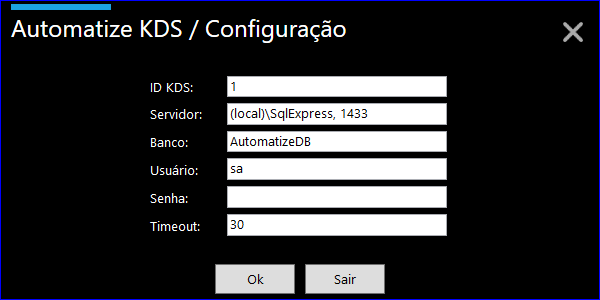
Como é a primeira inicialização e não foi localizado o arquivo de configuração KDSConfig.xml, será apresentada a tela para que o operador faça a configuração:
;#;
 ;#; ;#; Tela de configuração ;#;
- ID KDS
É o ID configurado para o KDS na tela Cadastro de KDS do AutomatizeSis
As demais configurações (Servidor, Banco, Usuário, Senha e Timeout) são o básico de qualquer sistema da Automatize Sistemas para interação com banco de dados. Deve ser configurado como alvo o banco de dados do aplicativo AutomatizeSis.
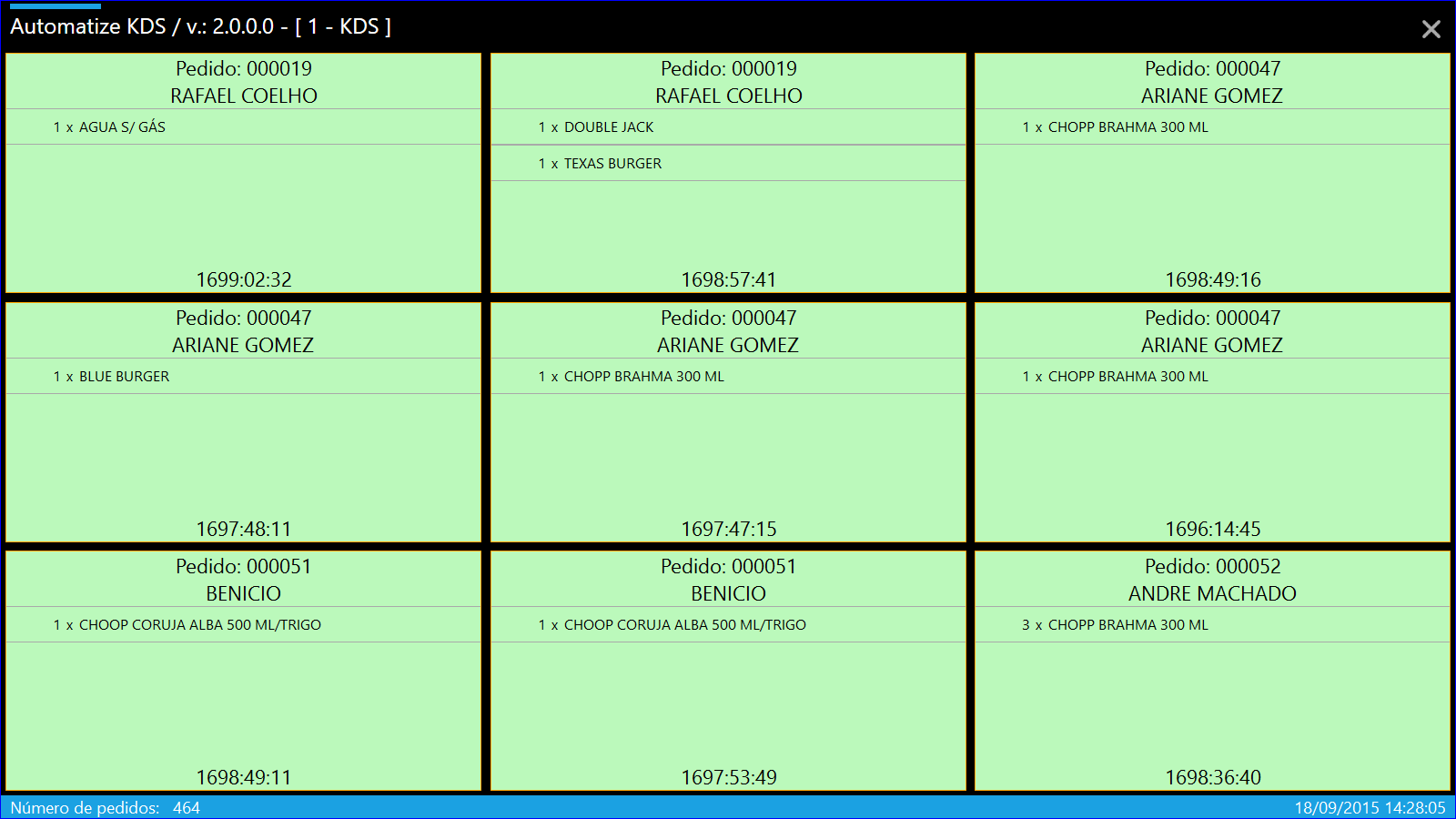
Para continuar pressione OK e o aplicativo automaticamente irá capturar os dados dos pedidos, como demonstrado a seguir: ;#;
 ;#;
;#;
Migrado da wiki (
automatizekds_configuracao). Última edição em 03/11/2017; autores: everton.

Hello! It looks like you're interested in this conversation, but you don't have an account yet.
Getting fed up of having to scroll through the same posts each visit? When you register for an account, you'll always come back to exactly where you were before, and choose to be notified of new replies (either via email, or push notification). You'll also be able to save bookmarks and upvote posts to show your appreciation to other community members.
With your input, this post could be even better 💗
Cadastrar Login