Cadastro de Produtos
-
Para fazer o cadastro de PRODUTOS é necessário que abra o AutomatizeSis utilizando seu usuário e senha.
(USUÁRIO padrão: 1 | SENHA Padrão: 123)
Com o programa aberto, seguem as imagens ilustrando os processos de cadastro de PRODUTOS.
Caminho para a tela de cadastro:
CADASTROS
PRODUTO
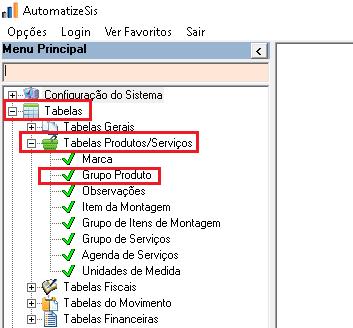
Dê dois cliques na opção “Produto”, e irá abrir uma janela ao lado:
COLOCAR IMAGEM DE PRODUTOS DE BASE ZERADA AQUI
Para cadastrar um novo PRODUTO, clique no botão

Para editar ou Alterar Registro de algum dos produtos existentes, clique no botão

Para procurar um produto ou por determinado(s) filtro(s), clique no botão

ADICIONANDO UM NOVO PRODUTO
Os campos em rosa/salmão são de preenchimento obrigatório e em letra MAIÚSCULA.
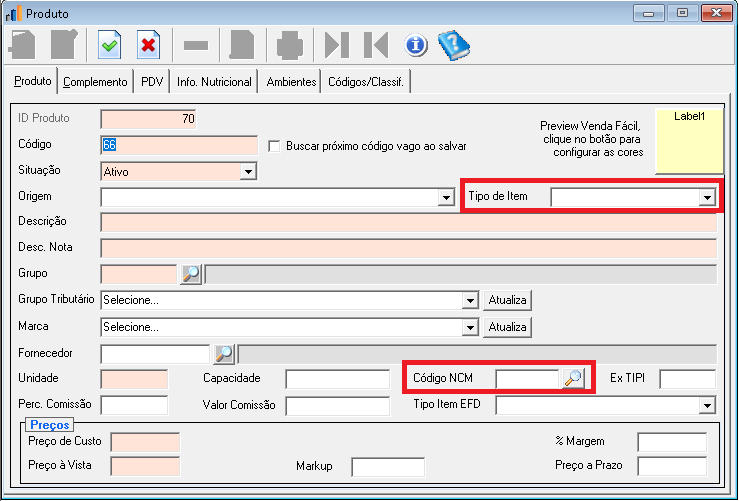
ID Produto: Identificação do registro no banco de dados.
Código: É o código do produto no sistema, pode ser alterado para ser algum de preferência. Caso não seja, cada produto criado será com o próximo código. Para utilizar leitora de código de barras, é neste momento que é realizado o procedimento. Deve-se apagar o código e então com a leitora, fazer a leitura do código de barras do produto. O código irá mudar para a numeração do código de barras.
Situação: Indica se o produto está ativo ou inativo no sistema (se não comercializa mais este produto ou não está disponível para venda)
Tipo de Item: Aponta se este item é um PRODUTO, SERVIÇO ou OUTROS.
Descrição: É o nome do produto, como ficará no Venda Fácil aparecendo (Poderá ter uma prévia no quadrado amarelo superior)
Desc. Nota: Como o nome do produto sairá impresso no cupom.
Grupo: A qual grupo de produtos, este produto pertence. Clicar na lupa e selecionar o Grupo - - - - - - - - - - - NÃO É OBRIGATÓRIO:
Grupo Pai: Clicando na lupa de pesquisa você poderá ver todos grupos que já criou, este campo serve para que coloque o grupo que está criando dentro de outro que já criou (EX: Colocar um grupo de “REFRIGERANTES” dentro de um grupo “BEBIDAS”.
OUTROS: Se você utiliza emissão de NFE (Nota fiscal eletrônica) ou SPED é necessário preenchimento dos seguintes campos. (Obs.: preencher somente se seu contador indicar que o preenchimento pode ser feito por grupo)
Tabela ICMS: Solicitar ao contador. Tabela PIS/COFINS: Solicitar ao contador.
Obs: O restante dos campos são opcionais e devem ser mantidos como estão.
Migrado da wiki (
manualprodutos). Última edição em 20/12/2017; autores: vladimir.

Hello! It looks like you're interested in this conversation, but you don't have an account yet.
Getting fed up of having to scroll through the same posts each visit? When you register for an account, you'll always come back to exactly where you were before, and choose to be notified of new replies (either via email, or push notification). You'll also be able to save bookmarks and upvote posts to show your appreciation to other community members.
With your input, this post could be even better 💗
Cadastrar Login