Automatize KDS - Funcionamento
-
A seguir é apresentado um passo-a-passo sobre o funcionamento do sistema.
- Cliente faz um pedido, registrado pelo Venda Fácil e/ou Comanda Eletrônica
- Pedido é apresentado na tela do KDS. Se a tela já estiver com a quantidade máxima de pedidos para produção, os pedidos excedentes aguardam em uma fila até que algum pedido seja produzido e libere espaço na tela do KDS.
- Para produção do pedido, basta o operador clicar sobre um item do pedido para marcá-lo como produzido:
;#;
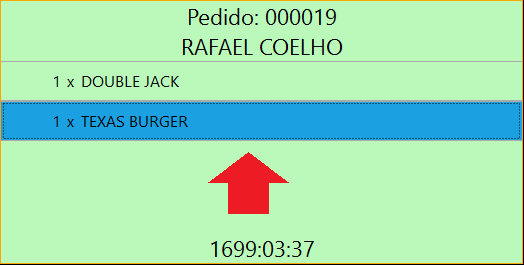 ;#; ;#; Item Texas Burger foi produzido ;#;
Em caso de engano, basta clicar novamente sobre o item para retirar seu status de produzido.
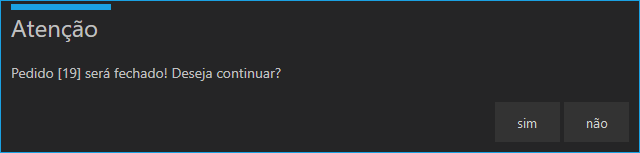
- Quando o operador clicar no último item ainda não produzido - no exemplo anterior 1 x DOUBLE JACK - será exibido questionamento para confirmar o fechamento do pedido e consequentemente sua retirada do KDS:
;#;
 ;#;
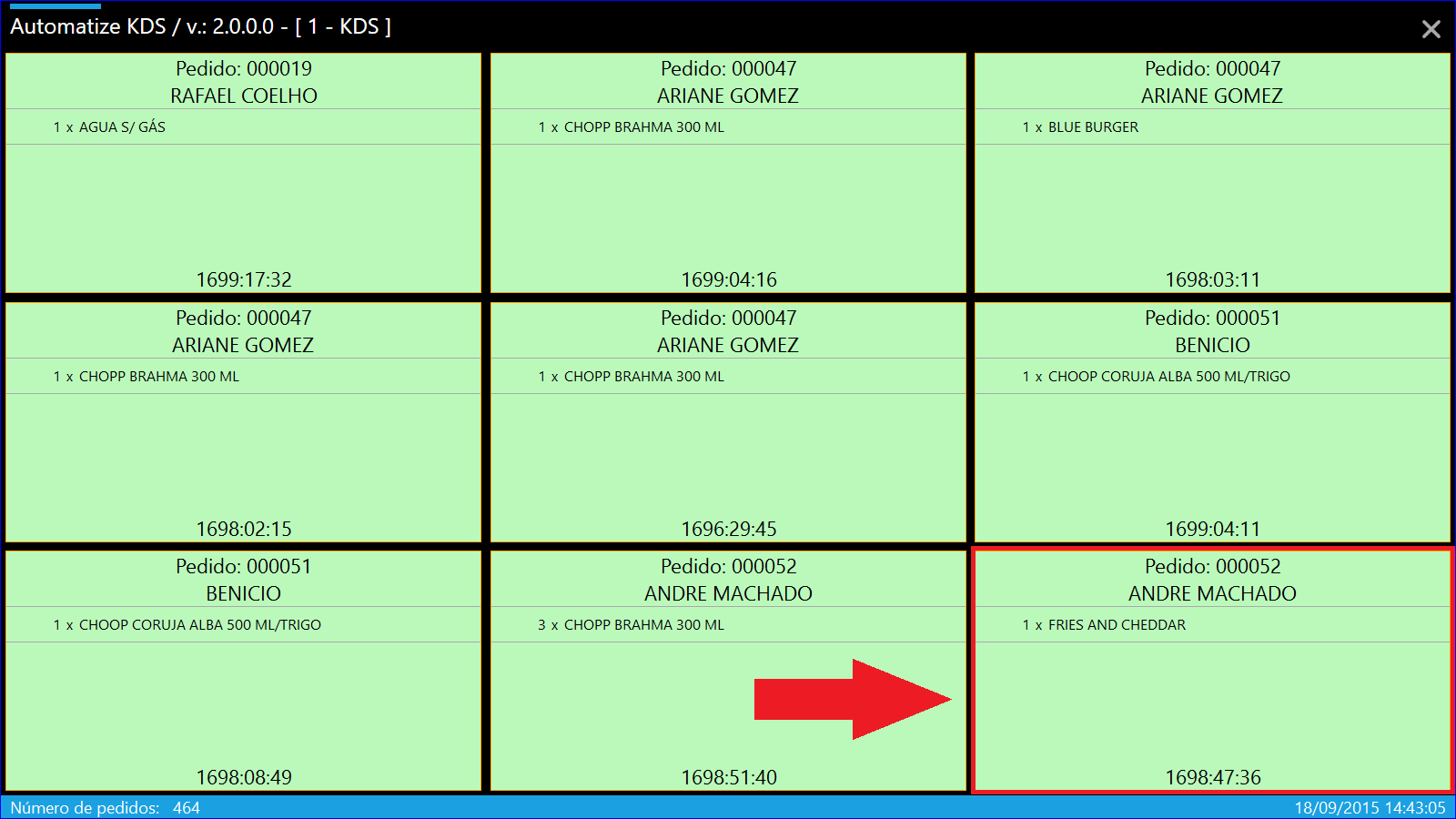
;#;- Perceba na próxima imagem que o pedido 000019 foi retirado do KDS. Além disso, todos os outros pedidos posteriores subiram de posição e permitindo que o pedido 000052 (1 x FRIES AND CHEDDAR) fosse adicionado a lista de produção:
;#;
 ;#;
;#;Detalhes de exibição do pedido
Painel de pedido
Este tópico apresenta um detalhamento do painel que exibe o pedido no Automatize KDS. ;#;
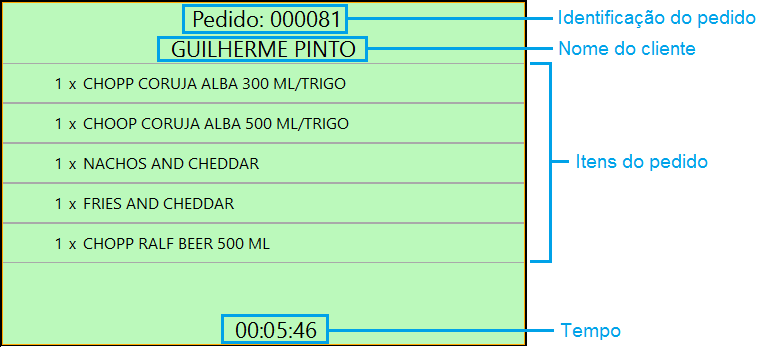 ;#;
;#;- Identificação do pedido
Esta seção identifica o pedido feito pelo cliente para controle pela cozinha. A exibição deste dado pode variar de acordo com a configuração operacional do estabelecimento no cadastro do KDS no AutomatizeSis:
-
Tipo Comanda: Utiliza somente controle de comandas / Utiliza somente controle de comandas com número de controle;
-
Se esta opção estiver configurada no cadastro do KDS, é exibido o número da comanda:
;#;
 ;#; ;#; Exemplo de exibição do pedido da comanda 81 ;#;
Obs.: A partir da versão 2.0.1.0 do Automatize KDS, se o cliente está configurado para informar o número da mesa ao realizar o pedido, no Automatize KDS ao lado do número do pedido será também exibido a descrição da mesa.
;#;
 ;#; ;#; Exemplo de exibição do pedido da comanda 81 para a mesa 8 ;#;
- Controle de mesa e numeração de comanda manual;
Para esta configuração é exibido o número da mesa e o número do pedido, nesta ordem:
;#;
 ;#; ;#; Exemplo de exibição do pedido 81 da mesa 1 ;#;
- Somente controle de mesa.
Somente o número da mesa é apresentado neste modo de configuração:
;#;
 ;#; ;#; Exibição do número da mesa do pedido ;#;
- Nome do cliente
Seção que exibe o nome do cliente vinculado ao pedido. Só é exibido quando existe um cliente cadastrado vinculado a comanda.
- Itens do pedido
Exibe os itens do pedido. A exibição pode sofrer variações se os itens possuem observações ou são oriundos de montagem:
;#;
 ;#; ;#; Exemplo de itens que possuem observação ;#;
- Tempo
Contabiliza o tempo decorrido do ínicio do pedido até o momento (hh:mm:ss). No exemplo a seguir é possível verificar que o cliente está aguardando seu pedido a 5 minutos e 46 segundos. ;#;
 ;#; ;#; Exemplo de exibição do tempo decorrido do pedido ;#;
Relatório/Análise
A utilização do Automatize KDS abastece o sistema com informações que possibilitam a extração de relatório sobre o funcionamento da produção no estabelecimento.
No AutomatizeSis identifique o menu Estoque/Movimentação e selecione Produção KDS: ;#;
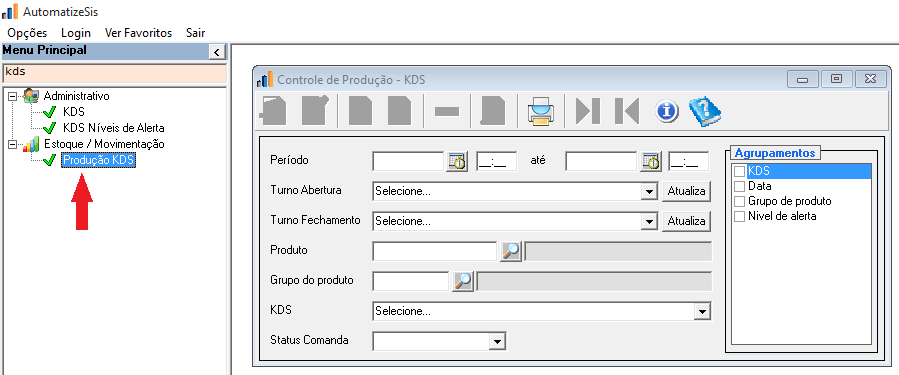 ;#;
;#;
Informe os filtros desejados e visualize/imprima o relatório: ;#;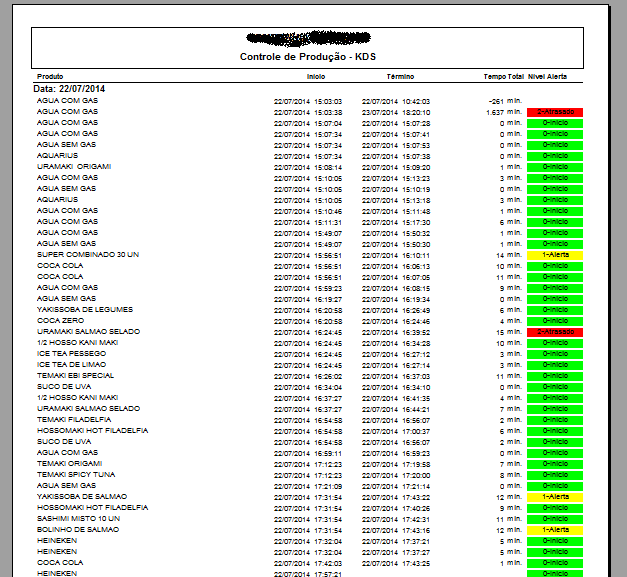 ;#; ;#; Exemplo de relatório de produção KDS ;#;
Migrado da wiki (
automatizekds_funcionamento). Última edição em 03/11/2017; autores: everton.

Hello! It looks like you're interested in this conversation, but you don't have an account yet.
Getting fed up of having to scroll through the same posts each visit? When you register for an account, you'll always come back to exactly where you were before, and choose to be notified of new replies (either via email, or push notification). You'll also be able to save bookmarks and upvote posts to show your appreciation to other community members.
With your input, this post could be even better 💗
Cadastrar Login