ACBr Monitor Plus
-
Instalação
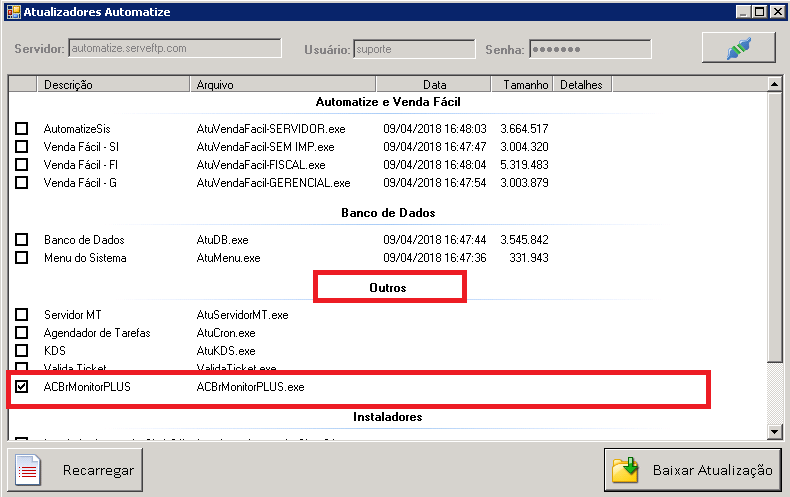
- Através do AutomatizeGO vá até os Atualizadores

- Selecione o ACBrMonitorPlus e baixe, ele será salvo na pasta
c:\inst\go\.
- Execute o instalador
c:\inst\go\ACBrMonitorPlus.exe. - Ao solicitar a pasta de instalação informe:
C:\ACBrMonitorPLUS - Após isso avance e deixe marcado a “Instalação Completa”. Avance.
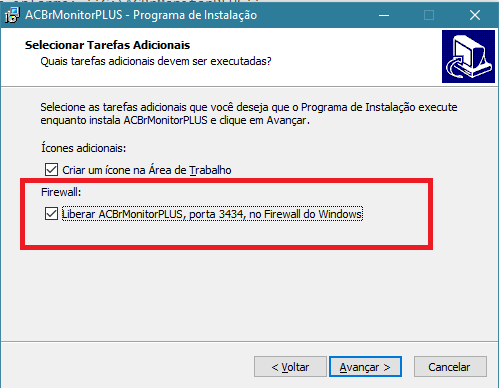
- Na próxima tela é possível liberar a porta no firewall que o Monitor utiliza, a
3434. Essa operação nem sempre funciona, então se o cliente utiliza firewall ou algum antivírus, essa porta deve ser liberada manualmente. - Clique em Instalar e aguarde o processo finalizar, após Execute o ACBr Monitor Plus.
- Após executado, será minimizado para o SysTray da máquina (ao lado do relógio)
Configuração
Guia Monitor
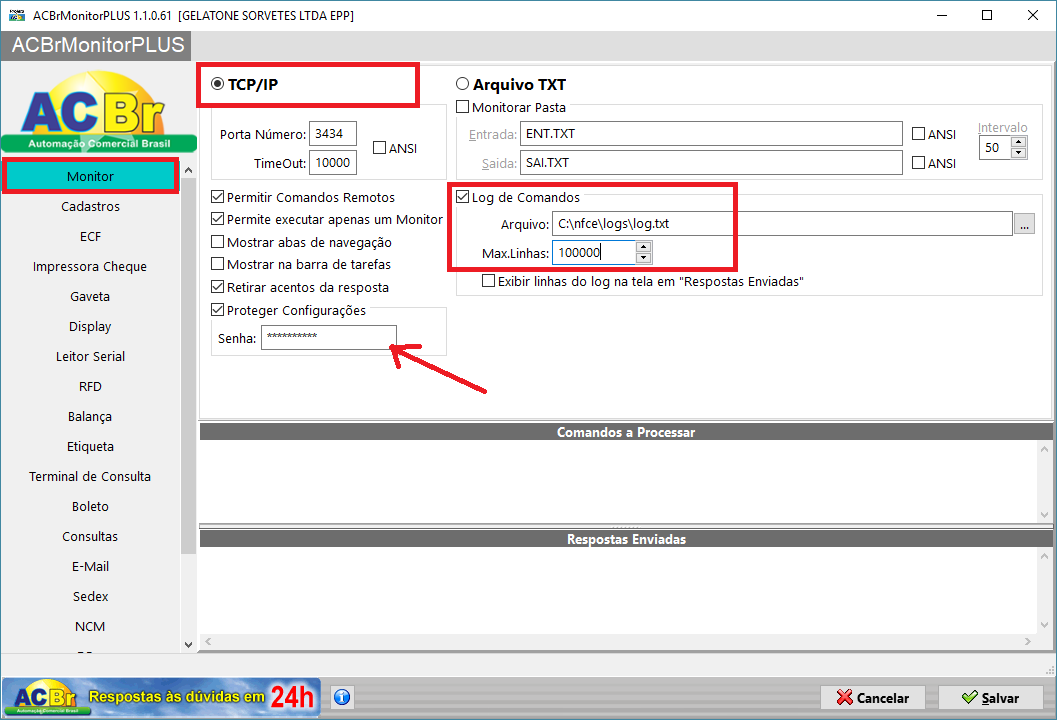
- Selecione a forma de comunicação com o Venda Fácil, que será TCP/IP
- Marque as opções:
- Permitir Comandos Remotos
- Permitir executar apenas um Monitor
- Retirar acentos da resposta
- Proteger configurações
- Informa senha:
automatize
- Informa senha:
- Log de Comandos
- Informe o arquivo de log:
C:\nfce\logs\log.txt - Informe o valor
100000no campo Max.Linhas - DESMARQUE a opção “Exibir linhas do log…” pois provoca lentidão no envio das NFCes.
- Informe o arquivo de log:
Guia Cadastros
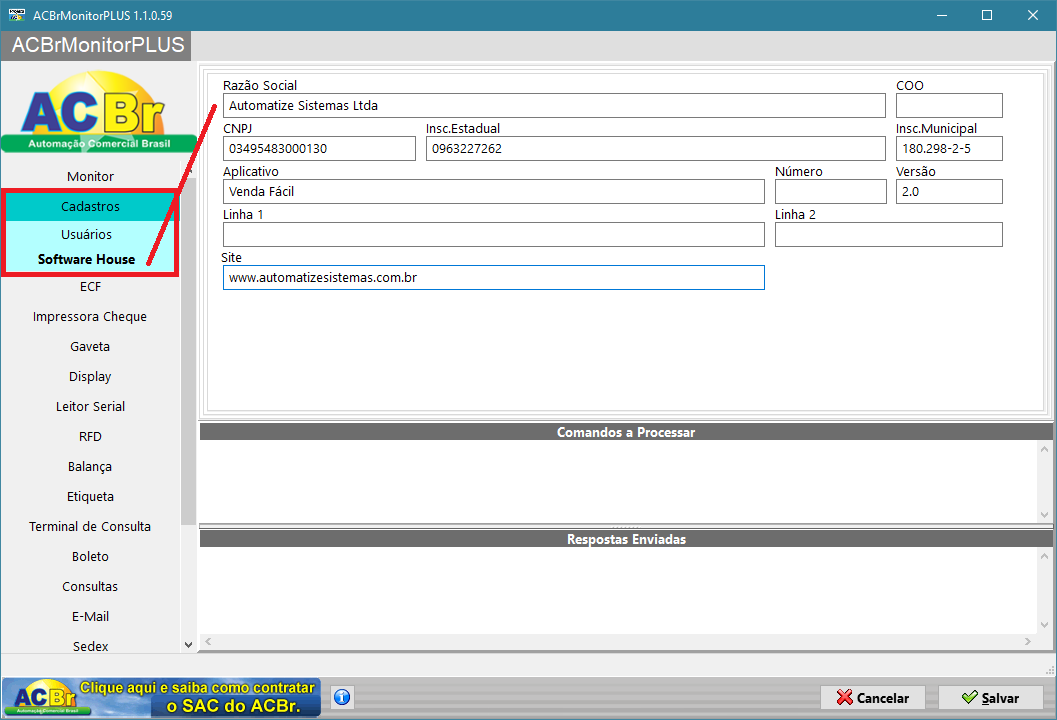
Esta guia divide-se nas abas: “Usuários” e “Software House”.
Iremos configurar apenas a aba “Software House” com os dados da Automatize:
- Razão Social: Automatize Sistemas Ltda
- CNPJ: 03495483000130
- Insc.Estadual: 0963227262
- Insc.Municipal: 18029825
- Aplicativo: Venda Facil
- Versão: 2.1
- Site: www.automatizesistemas.com.br
Guia DFe
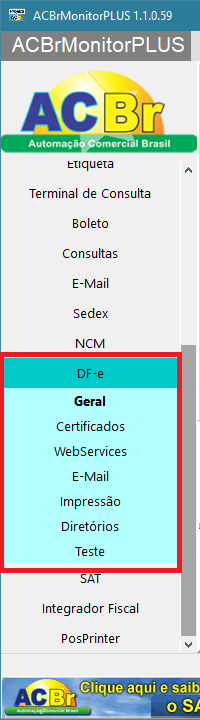
Esta guia é utilizada para configurar os documentos fiscais eletrônicos (DFe).
Como iremos utilizar apenas a NFCe iremos configurar campos nas abas: Geral, Certificados, WebServices, Impressão e Diretórios.
Aba Geral
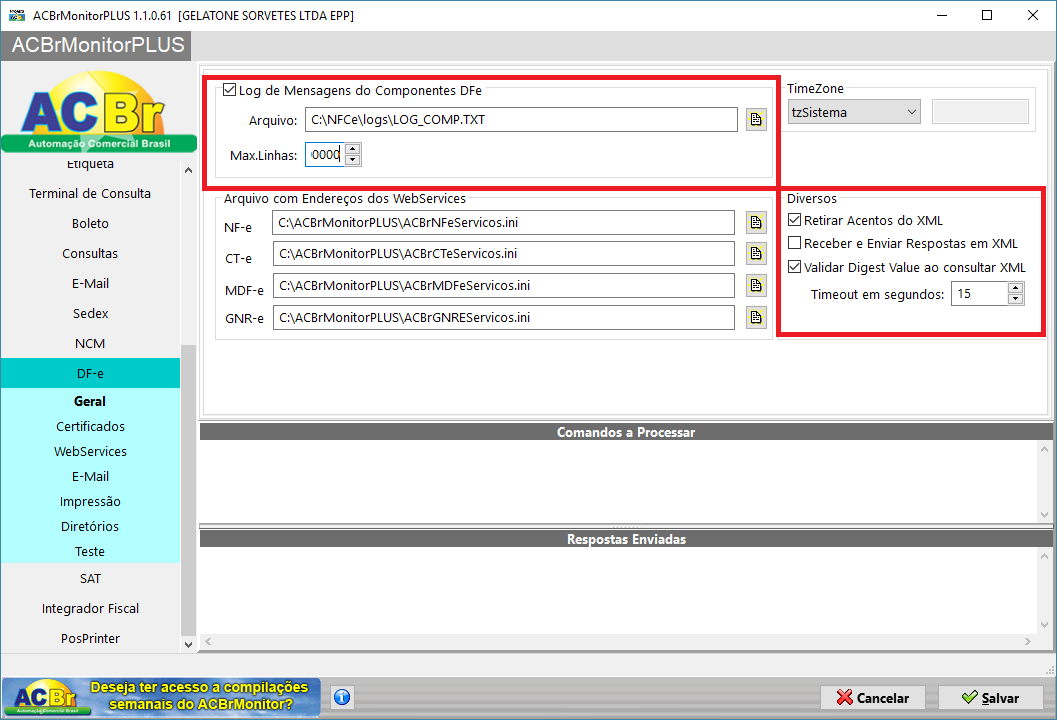
Configure o seguinte:
- Marque a opção Log de Mensagens do Componentes DFe
- Informe o local do log:
C:\NFCe\logs\LOG_COMP.TXT - No campo Max.Linhas informe o valor
100000
- Informe o local do log:
- Marque a opção Retirar acentos do XML
Aba Certificados
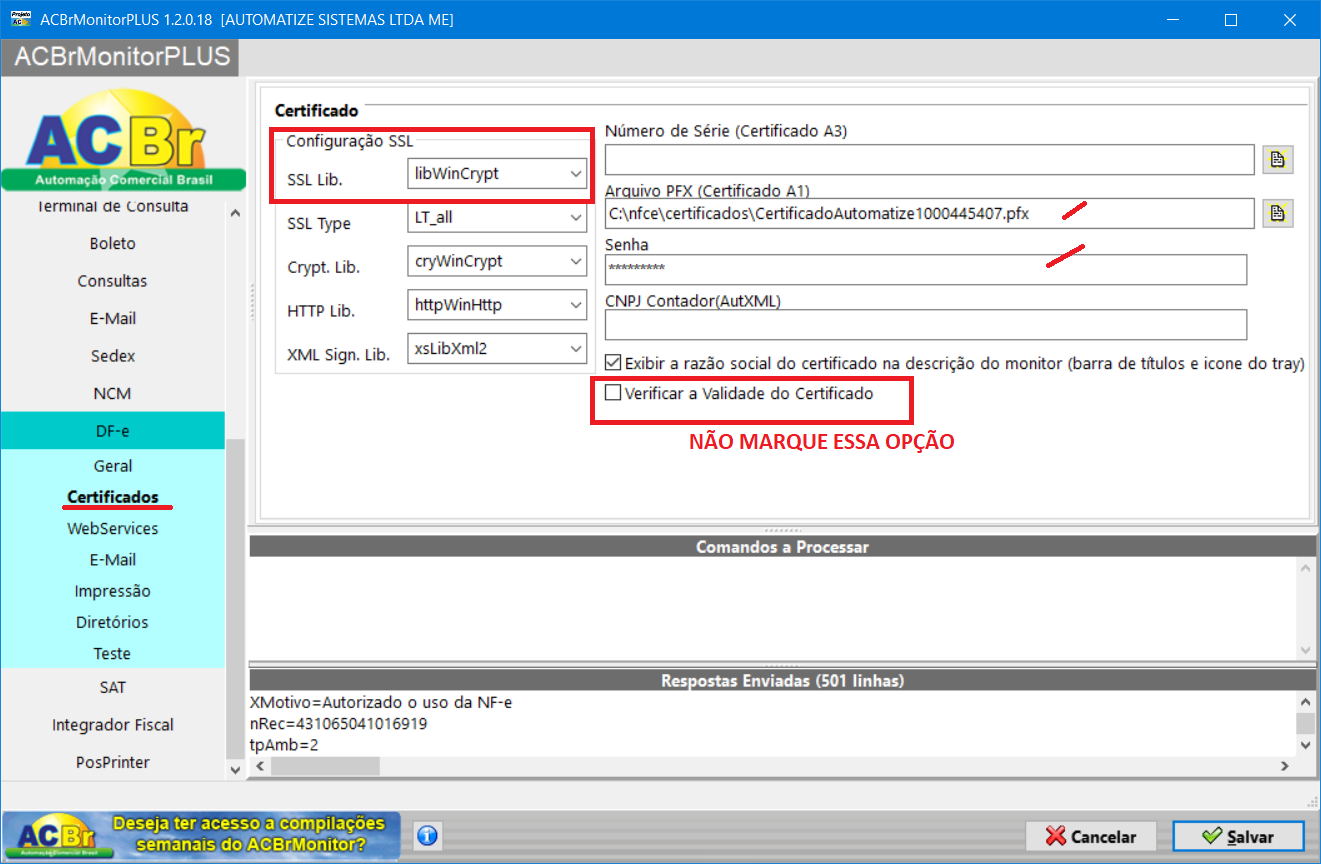
Antes de tudo copie o certificado para a pasta
C:\NFCE\Certificado\e coloque a senha no nome do arquivo.Normalmente nossos clientes possuem o certificado A1, iremos utilizar a
libWinCryptpara assinar o NFCe, então siga a configuração 1.Quando o cliente utilizar o A3 devemos utilizar o
Capicompara assinar o NFCe. Esta opção exige a instalação do certificado no computador do cliente, siga a configuração 2.__ Configuração 1 (A1) __
- No campo SSL Lib selecione a opção:
libWinCrypt. - Informe o local do arquivo PFX, clicando no botão ao lado do campo Arquivo PFX (Certificado A1)
- Informe a senha do certificado
- No campo CNPJ Contador(AutXML), informe o CNPJ do contador do cliente.
- IMPORTANTE Deixe a opção Verificar a Validade do Certificado desmarcada, pois causa lentidão no envio da NFCe já que a ACBR vai testar a validade do certificado a cada envio.
__ Configuração 2 (A3) __
- Instale o certificado no computador do cliente
- Após instalar o certificado configure o seguinte:
- No campo SSL Lib selecione a opção:
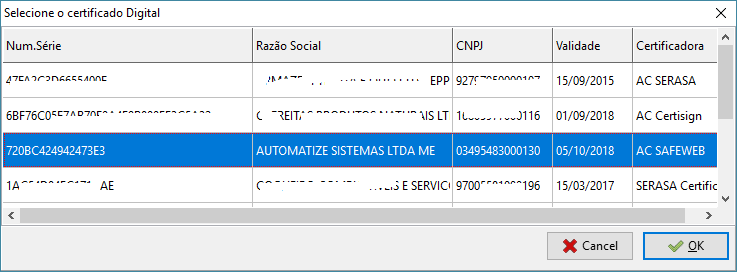
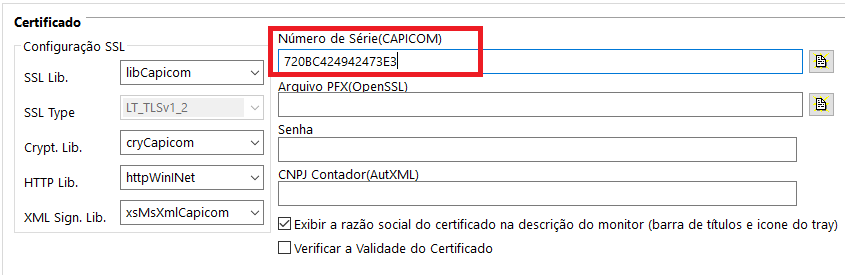
libCapicom.- Clique no botão ao lado do campo Número de Série (CAPICOM)
- Na tela que abrir selecione o certificado do cliente, cuidado para selecionar o certificado válido e correto, pois pode ter mais de um
- Após selecionar, deve ficar como a seguinte imagem
- Deixe em branco o campo Arquivo PFX (OpenSSL)
- Deixe em branco o campo Senha do certificado
- No campo CNPJ Contador(AutXML), informe o CNPJ do contador do cliente.
- IMPORTANTE Deixe a opção Verificar a Validade do Certificado desmarcada, pois causa lentidão no envio da NFCe já que a ACBR vai testar a validade do certificado a cada envio.
- Clique no botão ao lado do campo Número de Série (CAPICOM)
- No campo SSL Lib selecione a opção:
Aba WebServices
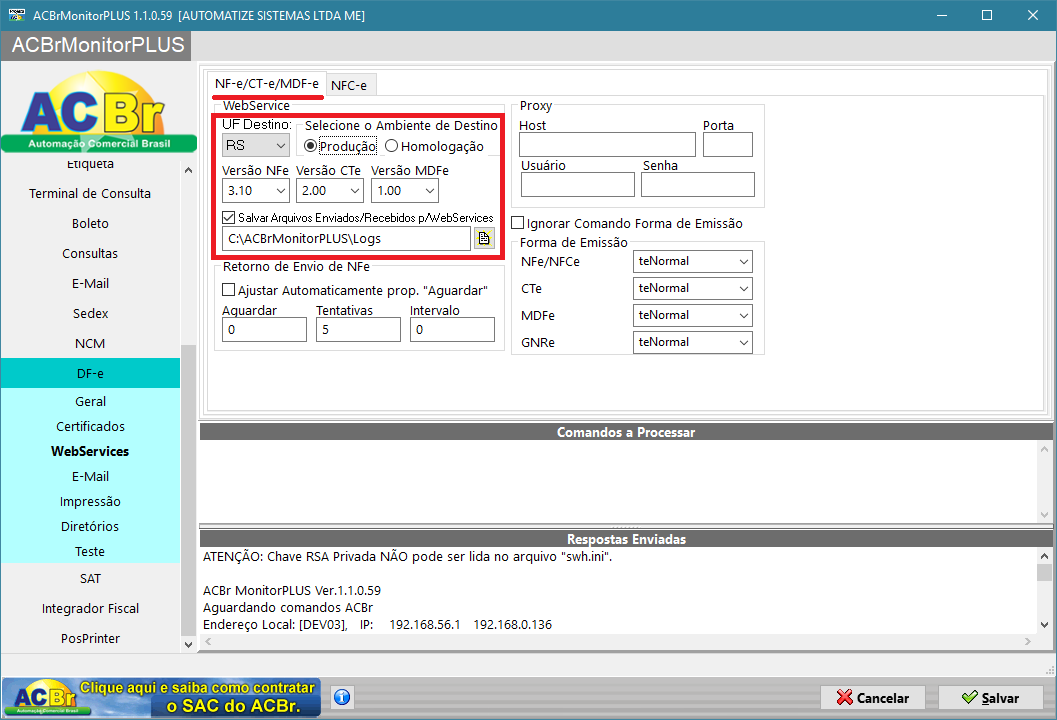
Esta aba possui duas “sub guias” que iremos configurar: NF-e/CT-e/MDF-e e NFC-e.
Na “sub guia” NF-e/CT-e/MDF-e:
- Selecione a UF de destino, no nosso caso RS.
- Selecione o Ambiente de Destino: Produção
- Marque: Salvar Arquivos Enviados/Recebidos p/Webservices
- Verifique se o caminho do log está:
C:\ACBrMonitorPLUS\Logs
- Verifique se o caminho do log está:
- O restante dos campos deixe como o padrão.
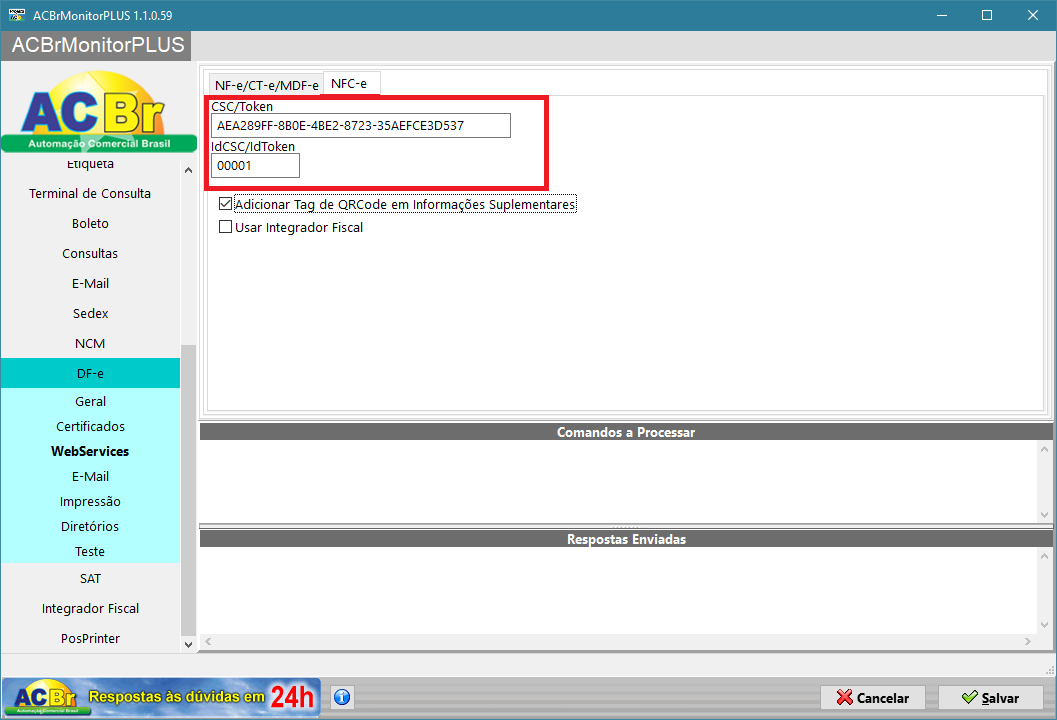
Na “sub guia” NFC-e:
- Informe o CSC/Token do cliente
- Informe o idCSC/idToken do cliente, normalmente o valor é:
000001.
Aba Impressão
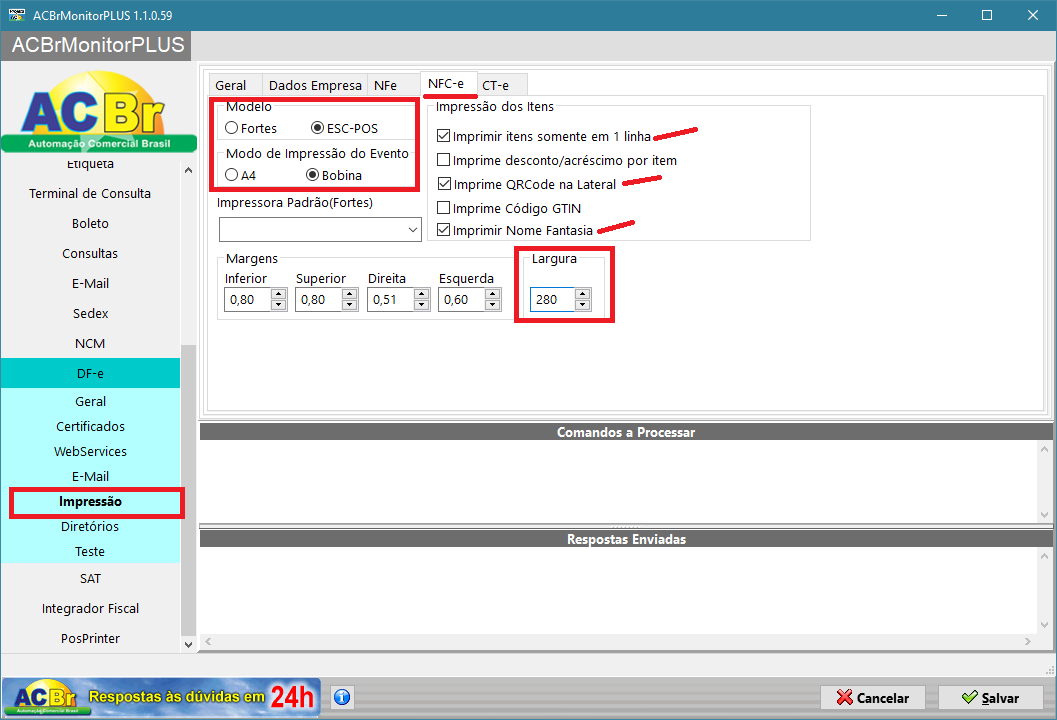
Esta aba possui várias “sub guias”, mas iremos configurar apenas a: NFC-e.
Faça o seguinte:
- Modelo selecione ESC-POS
- Modo de Impressão do Evento selecione Bonina
- No local Impressão dos Itens marque:
- Imprimir itens somente 1 linha
- Imprimir QRCode na lateral
- Imprimir Nome Fantasia
- No campo Largura ajuste conforme a impressora, na Bematech pode ser
280.
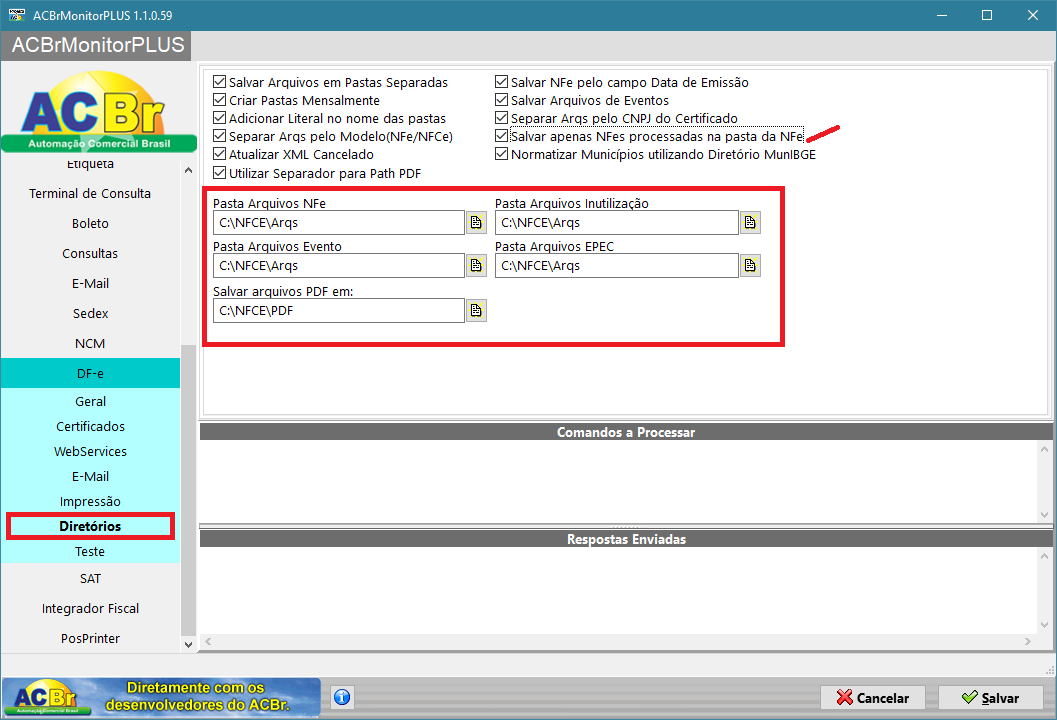
Aba Diretórios
Esta aba é muito importante pois define o local onde serão armazenados os XML das NFC-e que deveremos enviar para o contador do cliente.
Faça o seguinte:
- Marque todas as opções
- Altere o diretório base para
C:\NFCe\- Por exemplo o campo Pasta Arquivos NFCe ficará
C:\NFCe\Arqs. - Faça o mesmo para os outros campos.
- Por exemplo o campo Pasta Arquivos NFCe ficará
Guia PosPrinter
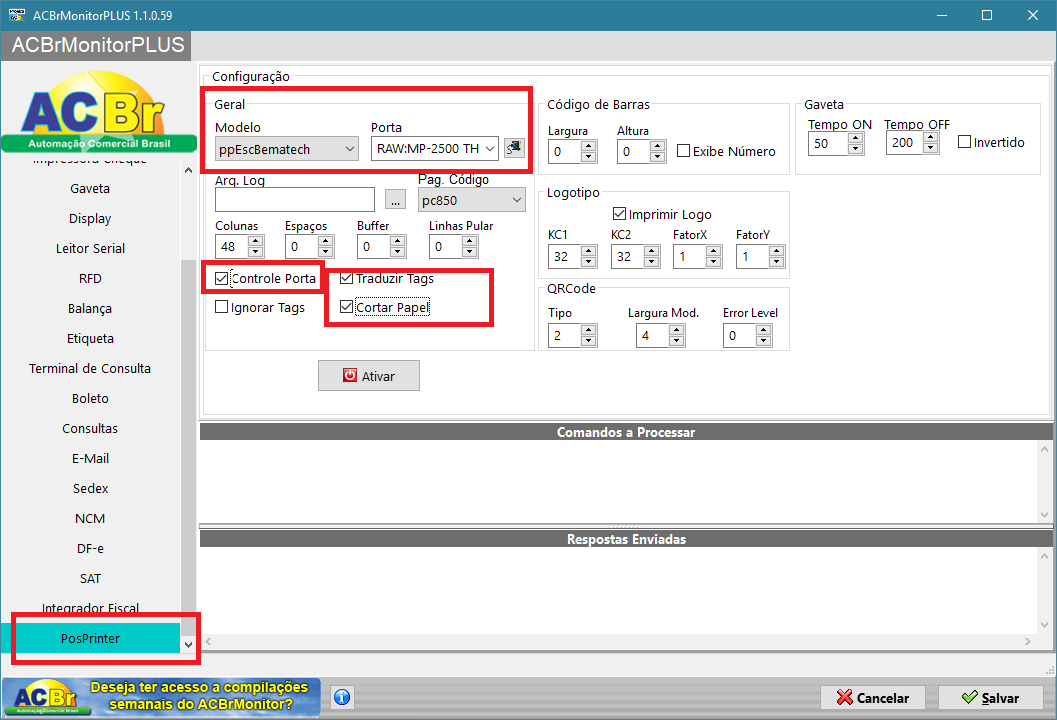
Nesta guia configuramos a impressora dos cupons que cadastramos no AutomatizeSis, conforme manual: ACBr - NFCe - Configuração AutomatizeSis.
Nesta guia iremos:
- Selecionar o modelo de impressora, neste caso o exemplo é uma Bematech:
ppEscBematech.- Configure no AutomatizeSis exatamente o mesmo modelo: Modelo de Impressora
- A porta da impressora não é preciso pois o Venda Fácil irá ajustar conforme o campo Spooler ou Porta no Cadastro da Impressora
- Marque as opções:
- Controle Porta
- Traduzir Tags
- Cortar Papel
Finalizando
Caso o ACBr Monitor Plus esteja instalado em outro computador, que não o PDV, crie manualmente a pasta
C:\NFCe\temponde o ACBr está instalado.Caso esteja instalado no mesmo computador, ignore a instrução acima.
Configuração via arquivos
Para realizar a configurações acima rapidamente disponibilizei dois arquivos com as configurações básicas do ACBr visando agilizar e padronizar sua instalação, nele fiz todas as configurações necessárias no ACBr deixando somente pendente adicionar Certificado, senha, CNPJ e CSC.
Arquivos estão no FTP em: Dowloads\NFCe ACBr\Configuração ACBr
Para que eles funcionem basta substituir os arquivos pelos arquivos do diretório aonde o ACBr estiver instalado (C:\ACBrMonitorPLUS).
Lembrando que também criamos a estrutura de pastas necessárias para o ACBr e está disponível no FTP para download (Downloads\NFCe ACBr\NFCE).
Migrado da wiki (
acbr_monitor_plus). Última edição em 14/09/2018; autores: cassol, angelo, willian. - Através do AutomatizeGO vá até os Atualizadores


Hello! It looks like you're interested in this conversation, but you don't have an account yet.
Getting fed up of having to scroll through the same posts each visit? When you register for an account, you'll always come back to exactly where you were before, and choose to be notified of new replies (either via email, or push notification). You'll also be able to save bookmarks and upvote posts to show your appreciation to other community members.
With your input, this post could be even better 💗
Cadastrar Login