Como instalar e configurar SOM na chegada de pedidos via Integração?
-
Recentemente foi finalizado pelo desenvolvimento uma maneira de configurar um som contínuo na chegada dos pedidos, através de um novo serviço adicionado (Delivery Audio Alert), desta maneira permitindo que um alerta toque até que o cliente aceite o pedido.

Como instalar esta api/serviço?
1º - Através do FTP/Downloads baixe o arquivo “DeliveryAudioAlert.exe”;
2º - Faça a instalação deste programa;
3º - Acesse a pasta da Automatize/DeliveryAudioAlert e localize o arquivo “appsettings.json”;
4º - Configure o endereço da máquina responsável por rodar a API de integração (por padrão porta 10000):
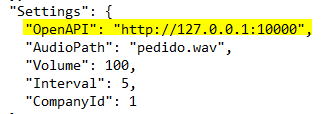
OBS: “CompanyId” é campo respectivo a empresa. Ajustar quando MultiEmpresas5º - Localize o serviço criado e inicie. (Ajuste a opção de recuperação para reiniciar o serviço em caso de falha)

6º - Faça um teste.
Configurado da forma correta o serviço vai reproduzir o som até que o cliente aceite o(s) pedido(s) pendente(s).
OBS: Por padrão vem setado o som de alerta já utilizado no sistema da automatize e o som funcionará sem necessidade de ficar na tela de tele entrega.
Tenho como trocar o som que vai tocar?
- Sim, para isso você vai definir no campo “AudioPath” conforme exemplo:
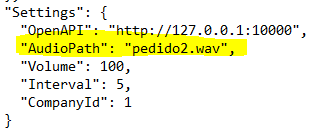
Deixarei no ftp dois toques opcionais para troca, já em formato “.wav” e com duração recomendada, caminho: ftp://ftp.automatize.solutions/Downloads/Sons_para_Integracao.7z
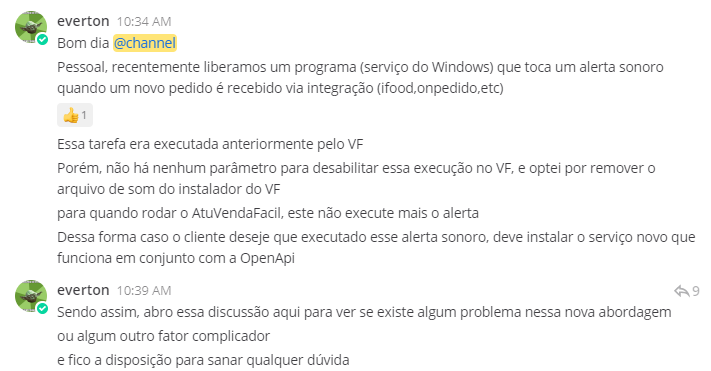
Conforme comunicado Everton, VF não executa mais função de reproduzir som na tela de tele-entrega, deverá ser utilizado sempre o serviço criado para tal finalizade:
Fique atento: O arquivo de som a ser reproduzido deve estar no formato “.wav” e não conter mais que 4 segundos, pois ao cliente aceitar vai reproduzir até o fim. Coloque o arquivo na pasta “DeliveryAudioAlert”, se por algum motivo precise ficar em outro caminho utilize 2 barras para definir o mesmo, exemplo “C:\\Program Files (x86)\\Automatize\\”.
INFORMAÇÕES ADICIONAIS
Tenho como definir um intervalo para repetir o som?
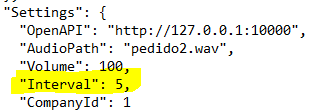
Sim, defina o tempo de intervalo “em segundos” no campo “Interval”
E o campo volume, para que serve?
Você pode definir o volume inicial, mas como segue o padrão do windows, ao cliente aumentar o som do sistema, também ira aumentar o alarme sonoro, então sugiro deixar como vem (padrão). - Sim, para isso você vai definir no campo “AudioPath” conforme exemplo:
Hello! It looks like you're interested in this conversation, but you don't have an account yet.
Getting fed up of having to scroll through the same posts each visit? When you register for an account, you'll always come back to exactly where you were before, and choose to be notified of new replies (either via email, or push notification). You'll also be able to save bookmarks and upvote posts to show your appreciation to other community members.
With your input, this post could be even better 💗
Cadastrar Login