Certificar-se com o cliente se o mesmo já teve TEF antes com a Software Express, caso SIM, o mesmo deverá cancelar sua licença antiga para que possamos realizar um cadastro NOVO.
Após essa confirmação, seguir os passos abaixo:
1º Realizar acesso no link: https://sitefexpressadm.softwareexpress.com.br (Efetuar logon)
2º Realizar cadastro do estabelecimento.
[image: afd2ce76-999c-46a2-80d9-a30d0682f3c7-image.png]
Realizar o preenchimento com os dados do cliente (Demais campos, permanecer como estiver).
[image: f94b2b04-c958-4fc0-8401-802e7ea07bd0-image.png]
“Deseja cadastrar uma loja com os dados do cliente?” Selecionar ‘SIM’
Na próxima janela realizar o preechimento dos campos necessários, no campo CÓDIGO LOJA, informar os primeiros 8 digitos do CNPJ do cliente.
[image: 726647fc-0cef-4be2-a561-2a8551dfc24c-image.png]
Após finalizar a parte de cadastro do estabelecimento.
3º Entrar no “Configurador Sitef”
[image: 93b079cb-f9c8-482a-b2b2-502530a0bad3-image.png]
4º Irá abrir uma janela, e iremos na primeira opção “Configurador Sitef”
[image: a5d7a022-3489-49d7-bbf0-14538e87ba43-image.png]
Observar em qual EMPRESA você está realizando ALTERAÇÃO, tomar MUITO CUIDADO antes de realizar qualquer alteração.
Nessa tela de Módulos, é onde será realizado o cadastro de Números Lógicos.
[image: b1c2687e-2b1f-4fe0-8dc3-496af4e0aba3-image.png]
OBS: Não esqueça de selecionar a opção “SALVAR”, sempre após realizar qualquer alteração.
Após finalizar essa parte de configuração das adquirentes, retornar para tela anterior e acessar a segunda opção, para configurar o roteamento de bandeiras.
[image: 1166a745-d951-4039-a200-43cfcd692705-image.png]
5º Aqui nessa tela, também tomar MUITO CUIDADO, verificar antes qual empresa está realizando alteração.
Para alterar a adquirente, basta selecionar uma bandeira, e ao lado direto, conforme a imagem abaixo, será apresenta ás opções de adquirente.
[image: 02421d3f-d014-48c8-be9f-77a959cf7890-image.png]
OBS: Não esqueça de selecionar a opção “SALVAR”, sempre após realizar qualquer alteração.
Após essas configurações, já é possível gerar a VPN pela GSURF para que seja possível realizar ás transações.
6º Realizar o acesso no link: https://cdp.gsurfnet.com/login/login
Após efetuar o logon, realizar o cadastro do estabelecimento.
[image: 16ca92e8-a7c4-40a9-857c-7fdc076554d2-image.png]
7º Após realizar o cadastro do cliente, faça uma BUSCA do cliente cadastrado e procure pela opção “ADICIONAR TERMINAL” (Os terminais, serão OS PDVS. Ou seja, é necessário adicionar o mesmo número de PDV’s que operam com TEF).
EX: Cliente tem 3 PDV’s, será necessário repetir esse processo 3x.
[image: bc06374d-08e9-4e75-8788-58d41fce9c70-image.png]
Selecionar a opção SSL.
Depois configurar conforme imagem abaixo.
[image: bba3c454-d8c9-494b-a6a9-012200263824-image.png]
Após ter cadastrado o novo terminal. Ele será apresentado abaixo da busca da empresa, você irá precisar da numeração que consta na coluna OTP.
[image: 8f578d9b-dc8f-4694-9c97-7fd9b38673d5-image.png]
Finalizando o cadastro de todos os terminais, será o momento de acessar os PDV’s do cliente.
8º Após realizar o acesso nos PDV’s, será necessário instalar a VPN.
Links para download:
gsurf.com.br/lib/win/certificado.zip
gsurf.com.br/lib/win/gsclient.zip
Após realizar o download dos arquivos acima, extrair os mesmos e iniciar a instalação pelo “CERTIFICADO”, que será onde iremos utilizar o “OTP”.
9º Após conseguir realizar a instalação com sucesso dessa parte. Irá abrir a pasta “gsclient”. E irá procurar pelo executável chamado “SETUP”.
OBS: Tem que utilizar o SETUP.
Após executar o mesmo, avançar e na próxima tela, fazer o mesmo que a imagem abaixo.
[image: 837f0c64-60ab-4652-95e7-2cb9d6f9cf70-image.png]
OBS: A palavra “sitef” tem que ser escrita totalmente em minúsculo para funcionar.
10º Após finalizar a instalação, procurar pelo serviço do GSURF e iniciar o mesmo.
11º Colocar ás DLL’s nas pastas corretas AUTOMATIZE e SITEF.
Onde pegar: FTP > Download > TEF > DLLs Sitef - 13-08-20
Onde colocar: C:\Sitef e C:\Program Files (x86)\Automatize
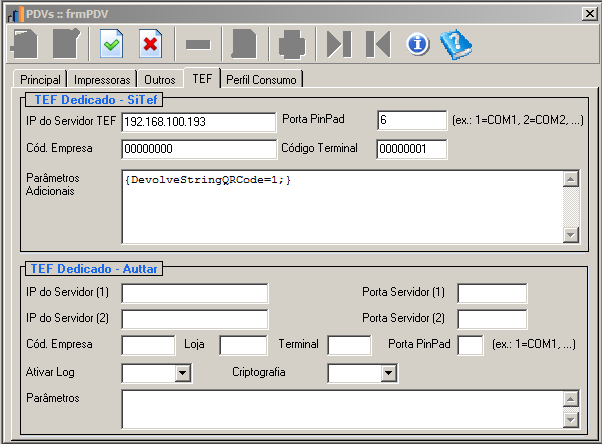
12º Após efetuar esse passo em cada PDV, acessar o Automatize Sis para configurar o PDV.
Fazer o preenchimento como o exemplo abaixo, colocando ás informações corretas do cliente que está configurando.
[image: 3915f203-ba76-466a-9679-cfcf054d6d46-image.png]
13º Após essas configurações, retornar ao site do GSURF para ativar os TERMINAIS. Poderá ativar em qualquer uma das opções, como na imagem abaixo.
[image: bdc7afc0-d7f4-48cf-bbb6-8bf716497255-image.png]
14º Com isso tudo configurado, já é possível realizar teste com a operação TEF no venda fácil. Verificar se irá efetuar a carga de tabelas com sucesso em cada PDV.