Skip to content
  • 0 Votos
    1 Posts
    20 Visualizações
    Ninguém respondeu
  • 0 Votos
    3 Posts
    41 Visualizações
    alexA
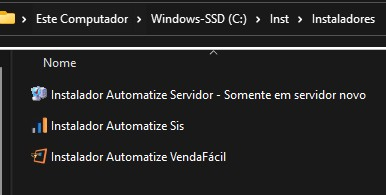
    Somente no servidor. Incluído na versão de 15/03. Arquivo bat para iniciar os aplicativos do Automatize Go, Monitor de impressão e ACBR. Ao instalar a pasta inst ou instalar servidor, irá ajustar o atalho do bat no iniciar do Windows. Diretório para o envio do bat: C:\ProgramData\Microsoft\Windows\Start Menu\Programs\StartUp
  • Detalhes da Instalação

    Manuais e Checklists
    1
    3
    0 Votos
    1 Posts
    20 Visualizações
    Ninguém respondeu
  • 0 Votos
    1 Posts
    45 Visualizações
    Ninguém respondeu
  • 0 Votos
    2 Posts
    159 Visualizações
    Ronaldo GastonR
    Certificar-se com o cliente se o mesmo já teve TEF antes com a Software Express, caso SIM, o mesmo deverá cancelar sua licença antiga para que possamos realizar um cadastro NOVO. Após essa confirmação, seguir os passos abaixo: 1º Realizar acesso no link: https://sitefexpressadm.softwareexpress.com.br (Efetuar logon) 2º Realizar cadastro do estabelecimento. [image: afd2ce76-999c-46a2-80d9-a30d0682f3c7-image.png] Realizar o preenchimento com os dados do cliente (Demais campos, permanecer como estiver). [image: f94b2b04-c958-4fc0-8401-802e7ea07bd0-image.png] “Deseja cadastrar uma loja com os dados do cliente?” Selecionar ‘SIM’ Na próxima janela realizar o preechimento dos campos necessários, no campo CÓDIGO LOJA, informar os primeiros 8 digitos do CNPJ do cliente. [image: 726647fc-0cef-4be2-a561-2a8551dfc24c-image.png] Após finalizar a parte de cadastro do estabelecimento. 3º Entrar no “Configurador Sitef” [image: 93b079cb-f9c8-482a-b2b2-502530a0bad3-image.png] 4º Irá abrir uma janela, e iremos na primeira opção “Configurador Sitef” [image: a5d7a022-3489-49d7-bbf0-14538e87ba43-image.png] Observar em qual EMPRESA você está realizando ALTERAÇÃO, tomar MUITO CUIDADO antes de realizar qualquer alteração. Nessa tela de Módulos, é onde será realizado o cadastro de Números Lógicos. [image: b1c2687e-2b1f-4fe0-8dc3-496af4e0aba3-image.png] OBS: Não esqueça de selecionar a opção “SALVAR”, sempre após realizar qualquer alteração. Após finalizar essa parte de configuração das adquirentes, retornar para tela anterior e acessar a segunda opção, para configurar o roteamento de bandeiras. [image: 1166a745-d951-4039-a200-43cfcd692705-image.png] 5º Aqui nessa tela, também tomar MUITO CUIDADO, verificar antes qual empresa está realizando alteração. Para alterar a adquirente, basta selecionar uma bandeira, e ao lado direto, conforme a imagem abaixo, será apresenta ás opções de adquirente. [image: 02421d3f-d014-48c8-be9f-77a959cf7890-image.png] OBS: Não esqueça de selecionar a opção “SALVAR”, sempre após realizar qualquer alteração. Após essas configurações, já é possível gerar a VPN pela GSURF para que seja possível realizar ás transações. 6º Realizar o acesso no link: https://cdp.gsurfnet.com/login/login Após efetuar o logon, realizar o cadastro do estabelecimento. [image: 16ca92e8-a7c4-40a9-857c-7fdc076554d2-image.png] 7º Após realizar o cadastro do cliente, faça uma BUSCA do cliente cadastrado e procure pela opção “ADICIONAR TERMINAL” (Os terminais, serão OS PDVS. Ou seja, é necessário adicionar o mesmo número de PDV’s que operam com TEF). EX: Cliente tem 3 PDV’s, será necessário repetir esse processo 3x. [image: bc06374d-08e9-4e75-8788-58d41fce9c70-image.png] Selecionar a opção SSL. Depois configurar conforme imagem abaixo. [image: bba3c454-d8c9-494b-a6a9-012200263824-image.png] Após ter cadastrado o novo terminal. Ele será apresentado abaixo da busca da empresa, você irá precisar da numeração que consta na coluna OTP. [image: 8f578d9b-dc8f-4694-9c97-7fd9b38673d5-image.png] Finalizando o cadastro de todos os terminais, será o momento de acessar os PDV’s do cliente. 8º Após realizar o acesso nos PDV’s, será necessário instalar a VPN. Links para download: gsurf.com.br/lib/win/certificado.zip gsurf.com.br/lib/win/gsclient.zip Após realizar o download dos arquivos acima, extrair os mesmos e iniciar a instalação pelo “CERTIFICADO”, que será onde iremos utilizar o “OTP”. 9º Após conseguir realizar a instalação com sucesso dessa parte. Irá abrir a pasta “gsclient”. E irá procurar pelo executável chamado “SETUP”. OBS: Tem que utilizar o SETUP. Após executar o mesmo, avançar e na próxima tela, fazer o mesmo que a imagem abaixo. [image: 837f0c64-60ab-4652-95e7-2cb9d6f9cf70-image.png] OBS: A palavra “sitef” tem que ser escrita totalmente em minúsculo para funcionar. 10º Após finalizar a instalação, procurar pelo serviço do GSURF e iniciar o mesmo. 11º Colocar ás DLL’s nas pastas corretas AUTOMATIZE e SITEF. Onde pegar: FTP > Download > TEF > DLLs Sitef - 13-08-20 Onde colocar: C:\Sitef e C:\Program Files (x86)\Automatize 12º Após efetuar esse passo em cada PDV, acessar o Automatize Sis para configurar o PDV. Fazer o preenchimento como o exemplo abaixo, colocando ás informações corretas do cliente que está configurando. [image: 3915f203-ba76-466a-9679-cfcf054d6d46-image.png] 13º Após essas configurações, retornar ao site do GSURF para ativar os TERMINAIS. Poderá ativar em qualquer uma das opções, como na imagem abaixo. [image: bdc7afc0-d7f4-48cf-bbb6-8bf716497255-image.png] 14º Com isso tudo configurado, já é possível realizar teste com a operação TEF no venda fácil. Verificar se irá efetuar a carga de tabelas com sucesso em cada PDV.

  • 0 Votos
    2 Posts
    38 Visualizações
    alexA
    A solução é criar um arquivo log novo. Seguem os passos: 1º Desanexar o Banco. [image: 9bd00281-5a05-4299-bf2f-70d666544372-image.png] 2º Localizar o Arquivo log e deletar o mesmo. [image: 3f33a6a3-007a-487b-8ec8-f8e41050d392-image.png] 3º Anexar o Banco [image: 9c2b9435-d209-412b-9cee-2d4a110e4a3d-image.png] 4º Irá dar uma mensagem “Não encontrado”. Clicar na linha e remover. [image: d52a90bc-610c-4760-913a-9ef3d6f44e0d-image.png] Dar um ok. Um novo log será criado ao anexar o banco. 5º Rodar o AtudbManut depois de anexar o banco.
  • 0 Votos
    2 Posts
    27 Visualizações
    cassolC
    O mapeamento pode ser feito a partir de agora por dois campos criados no cadastro de formas de pagamento: Código de Rede e Código da Bandeira. Para habilitar o retorno da bandeira pelo SITEF, fazer a seguinte configuração: [image: c53d56e3-1654-42c0-b518-1a26a91e4737-image.png]
  • 0 Votos
    1 Posts
    33 Visualizações
    Ninguém respondeu
  • 0 Votos
    3 Posts
    35 Visualizações
    willianW
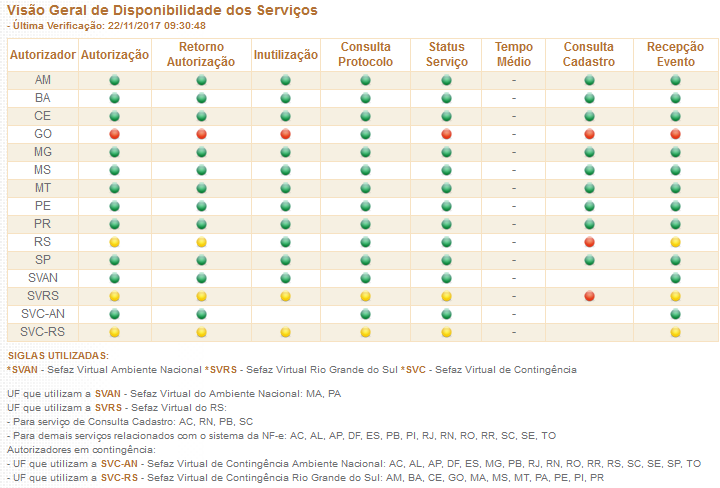
    Link para consulta de disponibilidade do SEFAZ. https://nfe.sefazrs.rs.gov.br/DisponibilidadeNFe
  • 0 Votos
    2 Posts
    92 Visualizações
    cassolC
    Alterado para http://srvcloud.automatize.solutions:8181/Check
  • 0 Votos
    1 Posts
    56 Visualizações
    Ninguém respondeu
  • Manual Automatize Open API

    Manuais e Checklists
    1
    1 Votos
    1 Posts
    35 Visualizações
    Ninguém respondeu
  • 0 Votos
    2 Posts
    22 Visualizações
    alexA
    Olá, Certifique que o teste do windows sai normal. Quando o sistema fecha ao tentar fazer a impressão da etiqueta no modelo Argox, deve ser observado se as DLL’s de comunicação foram colocadas na pasta Automatize dentro de Arquivos de programas. As Dll’s estão em nosso ftp em: ftp://ftp.automatize.solutions/Downloads/extras/Argox OS214-TT PPLA/
  • Script Consulta Clientes Fidelidade - We Consultoria

    Sistemas da Automatize
    2
    0 Votos
    2 Posts
    41 Visualizações
    alexA
    O Script pode ser criado buscando das tabelas cliente e cartão fidelidade. Segue o exemplo de script de consulta utilizando Join. select idCliente ID, cliCpfCnpj CPF_CNPJ, cafNumero CartaoFidelidade, cliNome Razao_Social, cliFantasia Fantasia, cliEmail EMail, cliDataNasc Nascimento, dbo.fn_enderecocliente(idCliente) Endereco, COALESCE(cliCelular, cliTelefone) Telefone from cliente inner join cartaofidelidade on idCliente = cafCliente where cliStatus = 1 and cafStatus = 1
  • Manifesto do Destinatário

    Manuais e Checklists manifesto nfe acbrmonitorplus
    1
    0 Votos
    1 Posts
    57 Visualizações
    Ninguém respondeu
  • Implantação do ACBr NFC-e

    Manuais e Checklists acbr nfce acbrmonitorplus
    1
    0 Votos
    1 Posts
    83 Visualizações
    Ninguém respondeu
  • Implantação da Bematech NFC-e

    Manuais e Checklists nfce bematech
    2
    0 Votos
    2 Posts
    30 Visualizações
    cassolC
    O NFCe da Bematech está sendo descontinuado aos poucos, então use com cuidado as informações do manual acima e tenha certeza que é realmente esse procedimento que deve ser seguido.
  • Urano PopZ USB - Driver

    Hardware urano popz pops driver
    1
    0 Votos
    1 Posts
    77 Visualizações
    Ninguém respondeu
  • 0 Votos
    1 Posts
    25 Visualizações
    Ninguém respondeu
  • Como inutilizar NFCe em lote ?

    Manuais e Checklists
    2
    0 Votos
    2 Posts
    38 Visualizações
    Ronaldo GastonR
    Foi criado um “.bat” que gera ás NFCe que vão ser passadas como Inutlizadas. Caminho para o aquivo: ftp://automatize.serveftp.com/Downloads/NFCe Bematech - Utlitários/ Inutilização NFCe Copiando o arquivo para máquina, para realizar ás alterações do mesmo, é necessário instalar o Notepad++. Fazer ás alterações somente nas linhas que se iniciam com “set”. [image: 0_1519839314600_Inutilizacao em lote.JPG] NFCe inicial e NFCe final ele vai gerar dentro desses números ás NFCe que vão ser dadas como inutilizadas. EX: NNFe Inicial = 1 NNFe final = 10 Quando executar o .bat ele vai gerar os aquivos: inut001.bnn; inut002.bnn; inut003.bnn; etc … Até o inut010.bnn O recomendável é executar o .bat dentro de uma pasta ou direto na pasta NEW dentro da pasta NFCe.